Arkusz Kalkulacyjny Sprawdzian Klasa 6
Co to jest Arkusz Kalkulacyjny Sprawdzian Klasa 6? To nic innego jak test, który sprawdza, czy rozumiesz, jak działają programy do obliczeń, np. Excel, Google Sheets, albo LibreOffice Calc. Używamy ich do robienia tabel, wykresów i różnych obliczeń. Gotowi?
Krok po kroku: Co musisz wiedzieć?
1. Tabelki i komórki:
Pomyśl o arkuszu kalkulacyjnym jak o wielkiej kratownicy. Każda kratka to komórka. Komórki mają swoje adresy, np. A1, B2, C3. Litera oznacza kolumnę (pionowo), a liczba – wiersz (poziomo). To bardzo ważne!
Must Read
Przykład: W komórce A1 możemy wpisać "Imię", w B1 "Nazwisko", a w C1 "Wiek".
2. Wpisywanie danych:
W komórkach możemy wpisywać: tekst, liczby i formuły. Tekst to zwykłe słowa. Liczby to wiadomo, cyfry! Formuły pozwalają nam robić obliczenia.

Przykład: W komórce A2 wpisujemy "Jan", w B2 "Kowalski", a w C2 "12".
3. Podstawowe formuły:
Formuły zawsze zaczynają się od znaku "=". Najprostsze formuły to dodawanie, odejmowanie, mnożenie i dzielenie.
- Dodawanie: =A1+B1 (dodaje zawartość komórki A1 i B1)
- Odejmowanie: =A1-B1
- Mnożenie: =A1*B1 (używamy gwiazdki *)
- Dzielenie: =A1/B1 (używamy ukośnika /)
Przykład: Jeśli w A1 mamy 5, a w B1 mamy 3, to w C1 wpisując "=A1+B1" otrzymamy 8.
4. Funkcje:
Funkcje to bardziej zaawansowane formuły, które robią różne rzeczy. Najpopularniejsze to:
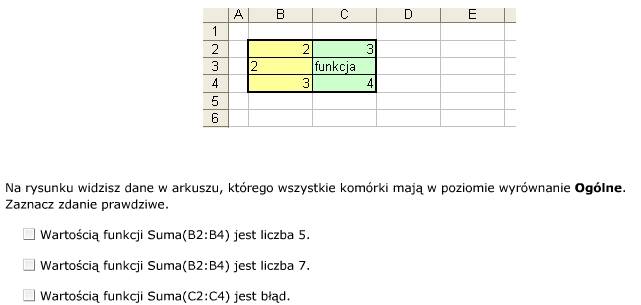
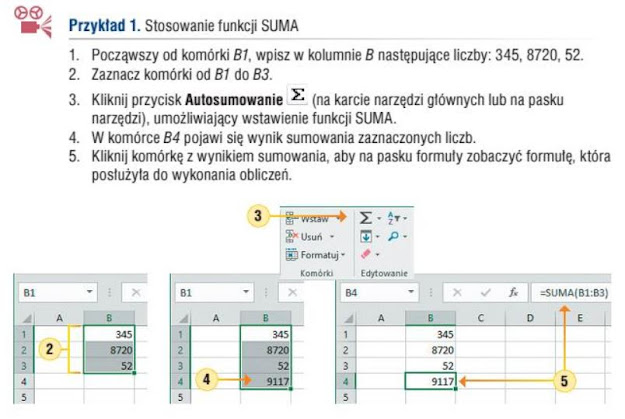
- SUMA: =SUMA(A1:A10) (sumuje liczby z komórek od A1 do A10)
- ŚREDNIA: =ŚREDNIA(A1:A10) (liczy średnią z komórek od A1 do A10)
- MIN: =MIN(A1:A10) (znajduje najmniejszą liczbę z komórek od A1 do A10)
- MAX: =MAX(A1:A10) (znajduje największą liczbę z komórek od A1 do A10)
Przykład: Jeśli w komórkach A1:A5 mamy liczby 1, 2, 3, 4, 5, to =SUMA(A1:A5) da nam wynik 15.

5. Formatowanie:
Możemy zmieniać wygląd naszych tabelek. Możemy ustawiać czcionki, kolory, obramowania i wiele innych. Chodzi o to, żeby tabelka była czytelna i ładna.
6. Wykresy:
Wykresy pomagają nam wizualizować dane. Możemy zrobić wykres słupkowy, kołowy, liniowy i inne. Wybieramy wykres, który najlepiej pokaże to, co chcemy przedstawić.
7. Sortowanie i filtrowanie:
Możemy sortować dane, czyli ustawiać je w kolejności rosnącej lub malejącej. Możemy też filtrować dane, czyli pokazywać tylko te, które spełniają określone warunki.
Przykładowe zadanie na sprawdzianie
Stwórz tabelkę z imionami, nazwiskami i wiekiem uczniów. Oblicz średni wiek uczniów i pokaż go na wykresie kołowym.
Pamiętaj! Ćwicz regularnie, a sprawdzian z arkusza kalkulacyjnego nie będzie Ci straszny! Powodzenia!