Arkusz Kalkulacyjny Sprawdzian Klasa 7

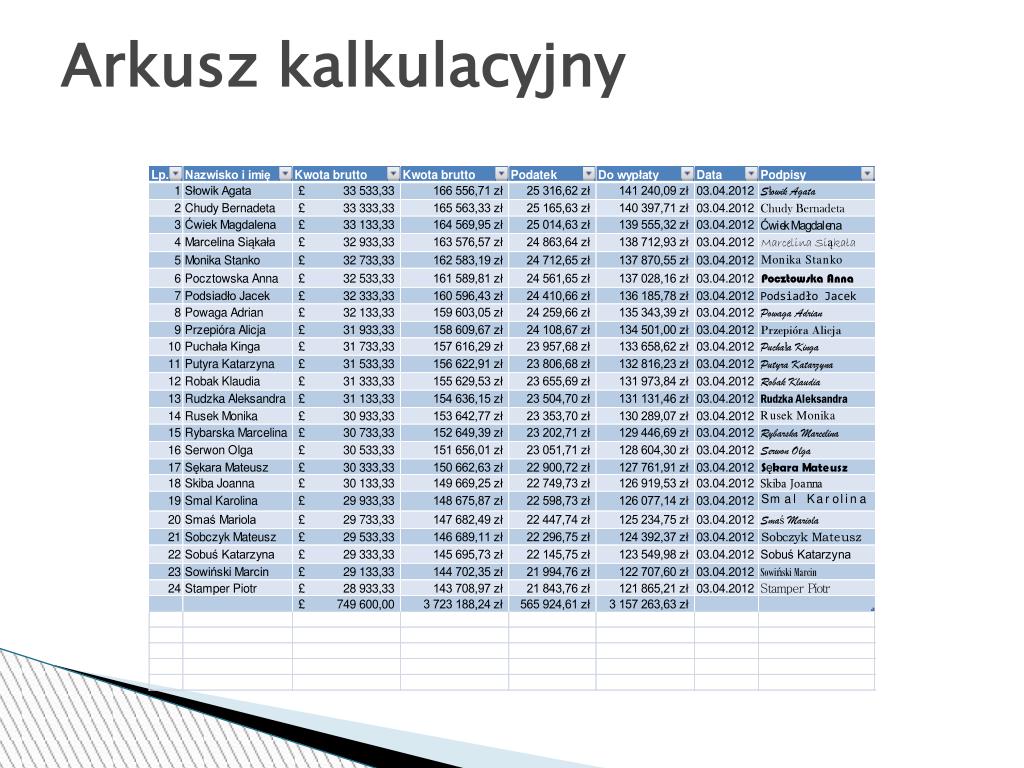
Arkusz kalkulacyjny, taki jak Microsoft Excel lub Arkusz Google, to program, który umożliwia organizowanie, analizowanie i przechowywanie danych w tabelach. Na sprawdzianie w klasie 7, arkusz kalkulacyjny może być używany do rozwiązywania problemów matematycznych, tworzenia wykresów i analizowania danych statystycznych. Jego zastosowanie jest szerokie – od obliczeń procentowych, przez tworzenie prostych baz danych, aż po analizę finansową.
Jak używać arkusza kalkulacyjnego na sprawdzianie?
Oto kilka kroków, jak efektywnie wykorzystać arkusz kalkulacyjny podczas sprawdzianu:
- Wprowadzanie danych: Zacznij od wprowadzenia danych do komórek. Każda komórka ma swoją nazwę (np. A1, B2). Upewnij się, że wprowadzasz dane poprawnie! Na przykład, jeśli masz listę cen produktów, wpisz każdą cenę w oddzielnej komórce.
- Używanie formuł: Najważniejsza część! Formuły zaczynają się od znaku równości (=).
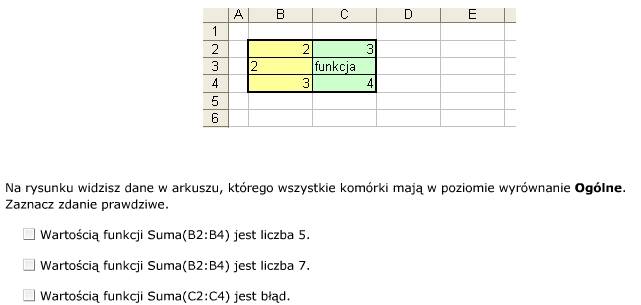
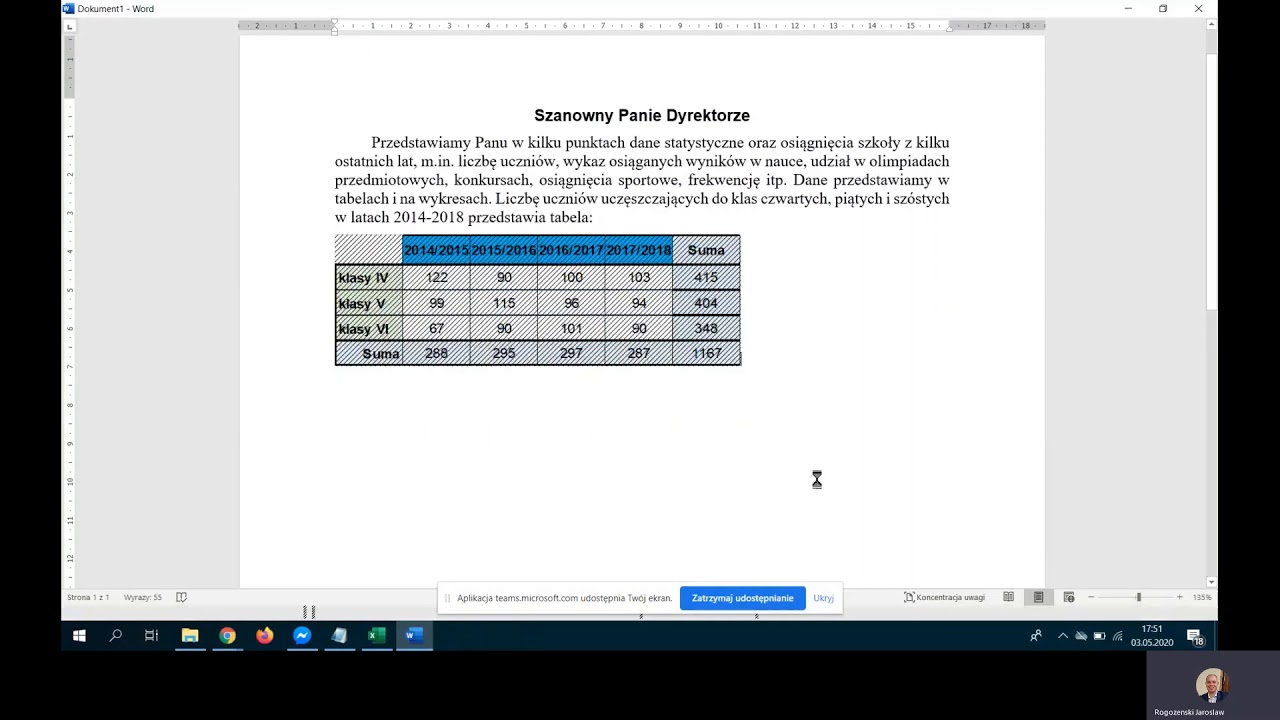
- Suma: Aby zsumować liczby w komórkach A1 do A5, wpisz `=SUMA(A1:A5)`.
- Średnia: Aby obliczyć średnią z komórek B1 do B10, wpisz `=ŚREDNIA(B1:B10)`.
- Procent: Aby obliczyć 20% liczby w komórce C1, wpisz `=C10.2`. Pamiętaj, że 0.2 to 20% w postaci dziesiętnej.
- Inne operacje: Możesz używać operatorów `+` (dodawanie), `-` (odejmowanie), `` (mnożenie), `/` (dzielenie). Na przykład, `=D1+E1-F1` wykona dodawanie i odejmowanie.
- Tworzenie wykresów: Zaznacz dane, które chcesz przedstawić na wykresie, a następnie wybierz opcję "Wstaw wykres" (lub podobną, zależnie od programu). Wybierz odpowiedni typ wykresu (np. kolumnowy, liniowy, kołowy). Wykresy pomagają wizualizować dane!
- Formatowanie komórek: Możesz formatować komórki, aby dane były czytelniejsze. Na przykład, możesz ustawić format walutowy dla komórek z cenami, lub zmienić liczbę miejsc po przecinku.
Przykład
Załóżmy, że masz zadanie obliczyć średni wynik z testów trzech uczniów: Anny, Bartka i Celiny. Wyniki są następujące: Anna: 80, Bartek: 90, Celina: 75. W arkuszu kalkulacyjnym:
Must Read
- W komórce A1 wpisz "Anna", w A2 "Bartek", w A3 "Celina".
- W komórce B1 wpisz "80", w B2 "90", w B3 "75".
- W komórce B4 (lub innej wolnej komórce) wpisz formułę `=ŚREDNIA(B1:B3)`. W tej komórce pojawi się wynik: 81.67 (lub podobny, w zależności od ustawień formatowania).
Ćwicz regularnie z arkuszem kalkulacyjnym, aby szybciej i sprawniej rozwiązywać zadania na sprawdzianie! Zwracaj szczególną uwagę na to, aby formuły odnosiły się do właściwych komórek i były wpisywane poprawnie.