Do Utworzenia Partycji W Systemie Windows Można Użyć Przystawki
Hej! Zastanawiałeś/aś się kiedyś, jak to jest mieć pełną kontrolę nad swoim komputerem? Albo, jak od podstaw zarządzać przestrzenią na dysku? Brzmi skomplikowanie? Spokojnie, zaraz pokażę Ci, że to wcale nie jest taka czarna magia. Dziś porozmawiamy o czymś, co pomoże Ci lepiej zrozumieć i zarządzać swoim systemem Windows: o przystawce do tworzenia partycji.
Wyobraź sobie, że Twój dysk twardy to taka duża szafa na ubrania. Możesz wrzucić wszystko do jednej wielkiej komory, albo możesz podzielić ją na mniejsze przegródki – na przykład na koszule, spodnie, buty. Te przegródki to właśnie partycje. Dzięki nim, możesz lepiej zorganizować swoje dane i zwiększyć bezpieczeństwo systemu.
Dlaczego tworzenie partycji jest ważne?
Pomyśl o tym tak: jeśli masz tylko jedną partycję, a coś się zepsuje w systemie operacyjnym, ryzykujesz utratę wszystkich danych. Podzielenie dysku na partycje pozwala Ci odseparować system operacyjny od Twoich osobistych plików (dokumentów, zdjęć, filmów). W razie awarii systemu, możesz go przeinstalować, nie tracąc przy tym swoich danych, które znajdują się na innej partycji. To tak, jakbyś miał kopię zapasową ważnych dokumentów w innej, bezpiecznej szafie. Dodatkowo, użycie wielu systemów operacyjnych na jednym komputerze (np. Windows i Linux) wymaga osobnych partycji dla każdego z nich.
Must Read
Tworzenie partycji to również świetny sposób na organizację. Możesz mieć oddzielną partycję na programy, oddzielną na gry, a jeszcze inną na multimedia. Dzięki temu, łatwiej Ci będzie znaleźć to, czego potrzebujesz i utrzymać porządek na dysku.
Jak stworzyć partycję w Windows? Przewodnik krok po kroku
Windows ma wbudowane narzędzie, które ułatwia tworzenie i zarządzanie partycjami. Nazywa się ono "Zarządzanie dyskami". Oto jak z niego skorzystać:

- Otwórz przystawkę "Zarządzanie dyskami": Możesz to zrobić na kilka sposobów. Najprostszy to wciśnięcie klawiszy Windows + R, wpisanie diskmgmt.msc i naciśnięcie Enter. Możesz też kliknąć prawym przyciskiem myszy na ikonę "Start" i wybrać "Zarządzanie dyskami".
- Znajdź dysk, na którym chcesz utworzyć partycję: Zobaczysz listę wszystkich dysków w Twoim komputerze. Wybierz ten, na którym chcesz utworzyć nową partycję. Uważaj, żeby nie pomylić dysków!
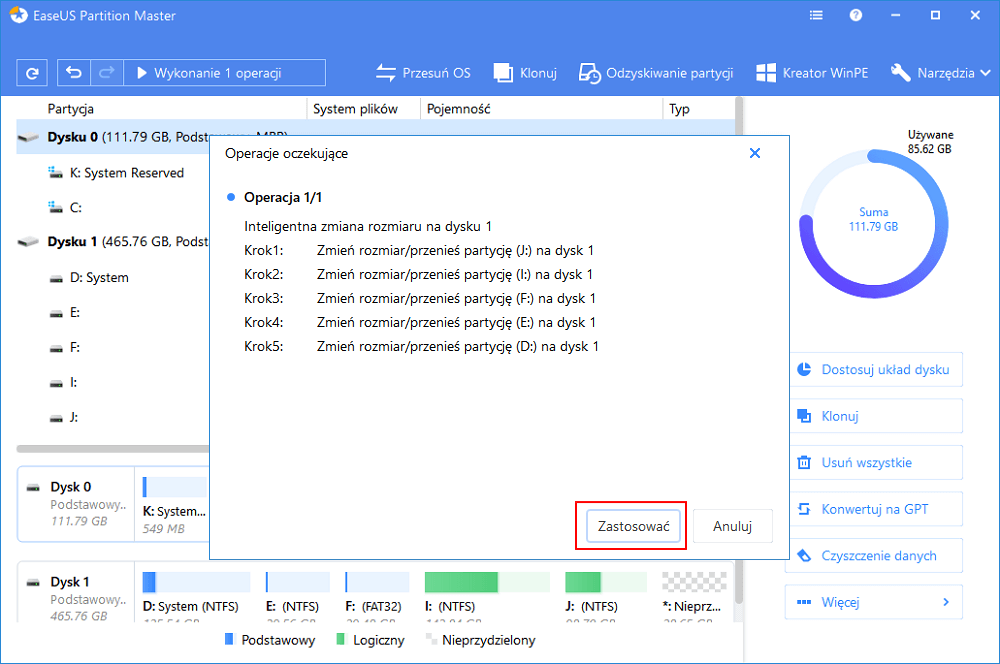
- Zmniejsz istniejącą partycję (jeśli to konieczne): Jeśli masz tylko jedną partycję i chcesz utworzyć nową, musisz najpierw zmniejszyć rozmiar istniejącej. Kliknij prawym przyciskiem myszy na partycję, którą chcesz zmniejszyć, i wybierz "Zmniejsz wolumin...". Wpisz, ile miejsca chcesz zwolnić dla nowej partycji. Pamiętaj, że nie możesz zmniejszyć partycji poniżej pewnego minimum, które zależy od ilości zajętego miejsca.
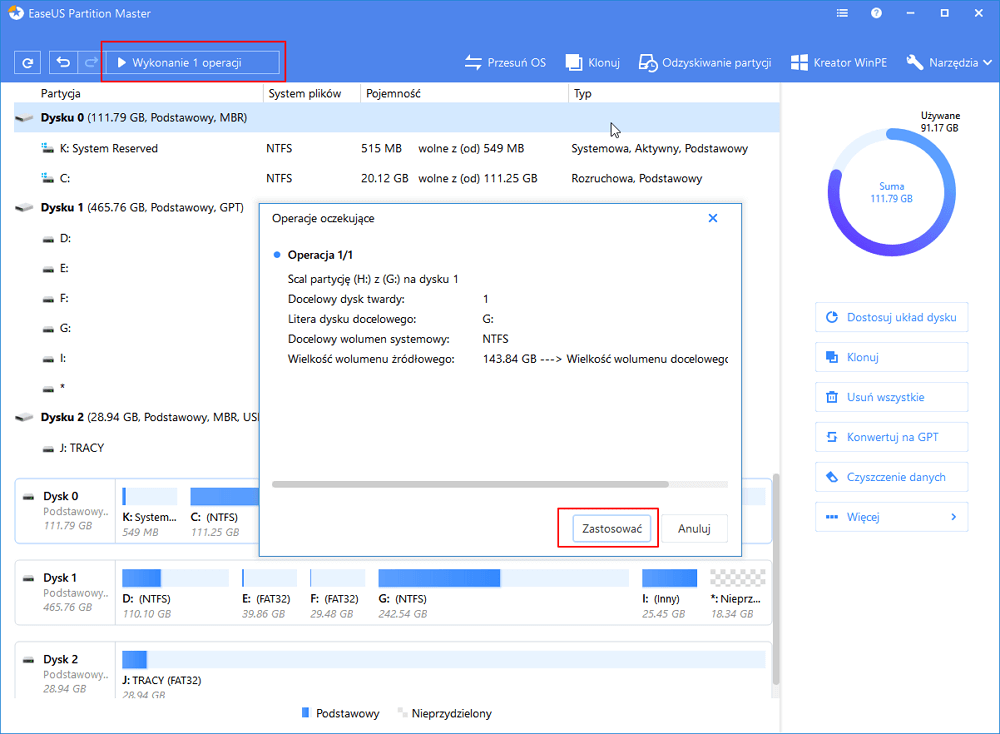
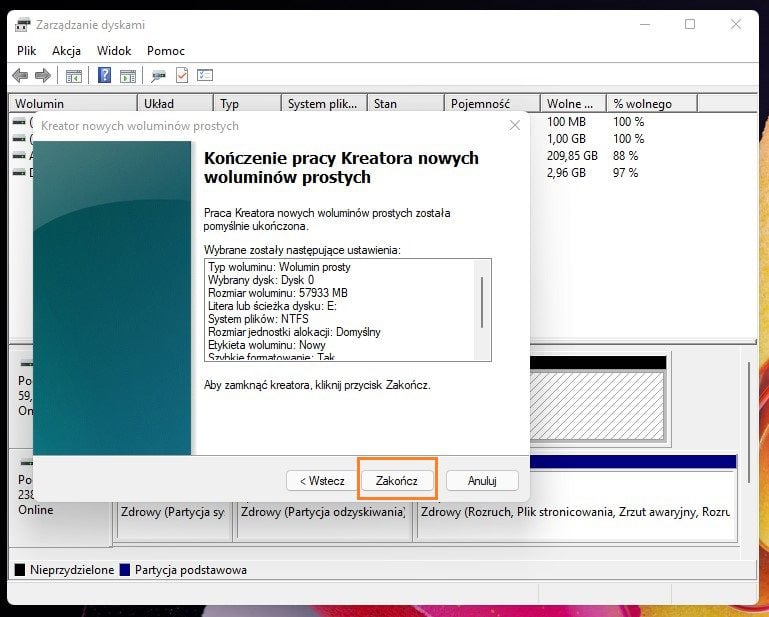
- Utwórz nową partycję: Po zmniejszeniu istniejącej partycji, zobaczysz nieprzydzielone miejsce. Kliknij prawym przyciskiem myszy na to miejsce i wybierz "Nowy wolumin prosty...". Uruchomi się kreator, który poprowadzi Cię przez proces tworzenia nowej partycji. Wybierz rozmiar partycji, przypisz literę dysku (np. D:, E:) i wybierz system plików (zazwyczaj NTFS).
- Sformatuj partycję: Po utworzeniu partycji, Windows zapyta Cię, czy chcesz ją sformatować. Sformatowanie partycji przygotowuje ją do przechowywania danych. Zazwyczaj wybiera się szybkie formatowanie, które jest szybsze, ale nie sprawdza dysku pod kątem błędów.
Kilka dodatkowych wskazówek
- Przed rozpoczęciem tworzenia partycji, zrób kopię zapasową ważnych danych. To zawsze dobra praktyka, na wypadek gdyby coś poszło nie tak.
- Zastanów się dobrze, jak dużą partycję potrzebujesz. Nie warto tworzyć partycji zbyt małych, bo szybko zabraknie Ci na nich miejsca. Z drugiej strony, nie warto też tworzyć partycji zbyt dużych, jeśli nie masz zamiaru ich w pełni wykorzystać.
- Jeśli nie czujesz się pewnie, poszukaj dodatkowych materiałów w internecie. Jest wiele poradników wideo i artykułów, które krok po kroku pokazują, jak tworzyć partycje.
Pamiętaj, że nauka wymaga czasu i cierpliwości. Nie zrażaj się, jeśli za pierwszym razem coś pójdzie nie tak. Eksperymentuj, czytaj, pytaj – a wkrótce będziesz w stanie w pełni kontrolować swój komputer!
Powodzenia!