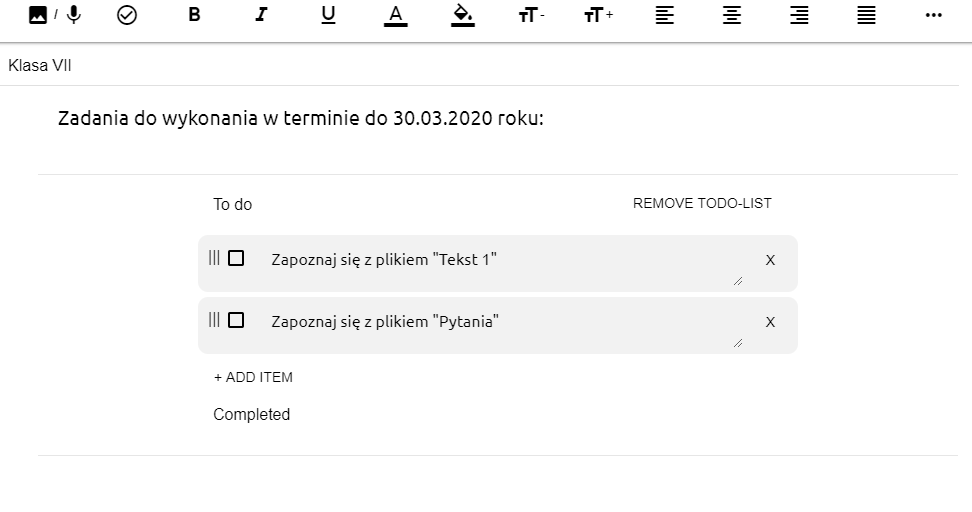
Edytor Tekstu Sprawdzian Klasa 4

Cześć! Dzisiaj omówimy Edytor Tekstu Sprawdzian Klasa 4. Co to takiego? To test sprawdzający, czy umiesz korzystać z programu do pisania, czyli edytora tekstu! Używamy go, żeby pisać opowiadania, robić zaproszenia albo nawet odrabiać lekcje na komputerze.
Czego możesz się spodziewać na sprawdzianie?
Sprawdzian z edytora tekstu w klasie 4 zazwyczaj dotyczy podstawowych umiejętności. Oto, co może się pojawić:
1. Uruchamianie i zamykanie programu:
Must Read
Najpierw musisz wiedzieć, jak włączyć edytor tekstu. Szukaj ikony na pulpicie lub w menu start! Potem, jak skończysz pracę, zamknij go, klikając "X" w rogu okna.
2. Pisanie tekstu:
Naucz się pisać litery, słowa i zdania. Używaj spacji, żeby oddzielać słowa, a Entera, żeby przejść do nowej linii.

Przykład: "Ala ma kota. Kot ma na imię Filemon."
3. Zapisywanie pliku:
Bardzo ważne! Kliknij "Plik", a potem "Zapisz jako...". Wybierz miejsce (np. Pulpit) i wpisz nazwę pliku (np. "Moje opowiadanie"). Dzięki temu nie stracisz swojej pracy!
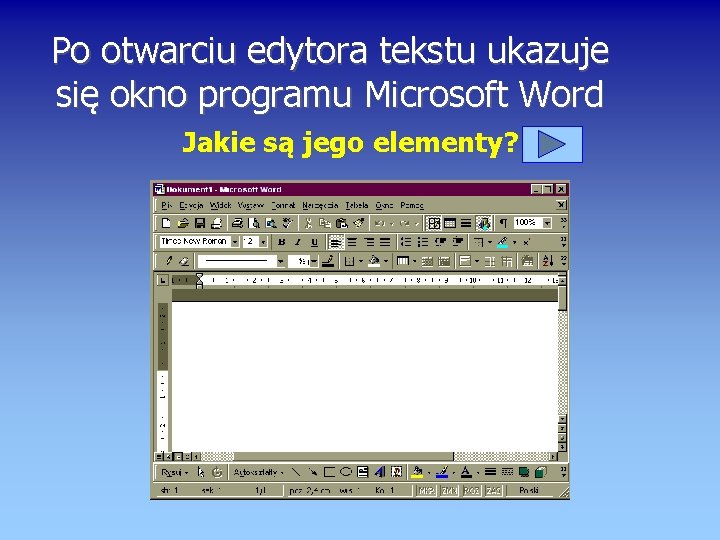
4. Otwieranie pliku:
Kliknij "Plik", a potem "Otwórz...". Znajdź swój plik na liście i kliknij go. Gotowe! Twój tekst wrócił!
5. Formatowanie tekstu:
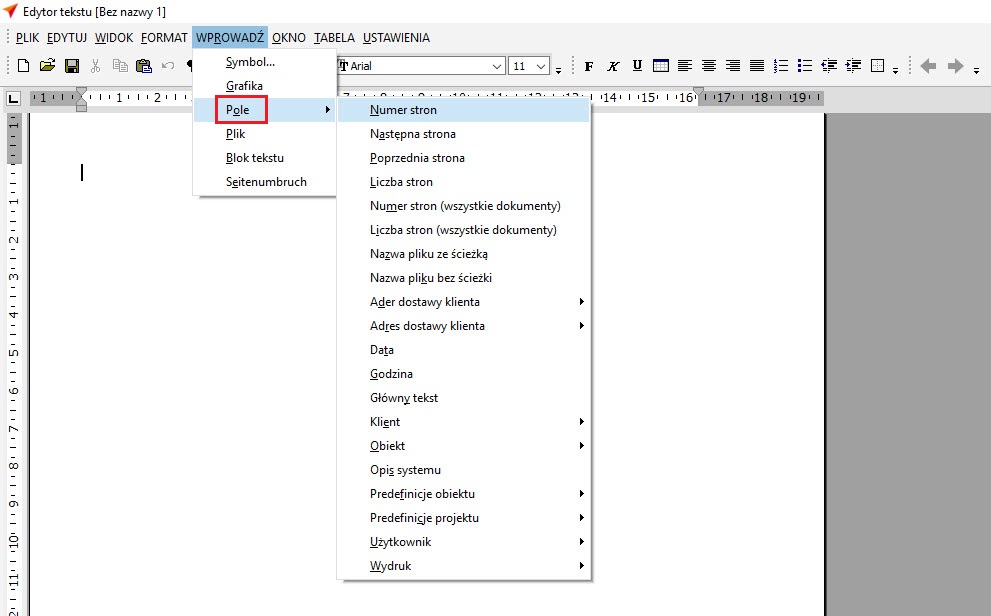
Formatowanie to upiększanie tekstu. Możesz zmienić:
- Czcionkę: Wybierz inną, ładniejszą czcionkę.
- Rozmiar: Ustaw większy lub mniejszy rozmiar liter.
- Kolor: Zmień kolor tekstu (np. na niebieski lub czerwony).
- Pogrubienie, kursywę, podkreślenie: Użyj tych opcji, żeby coś podkreślić lub wyróżnić.
Przykład: To jest ważne! To jest ciekawe!
6. Wstawianie obrazków:
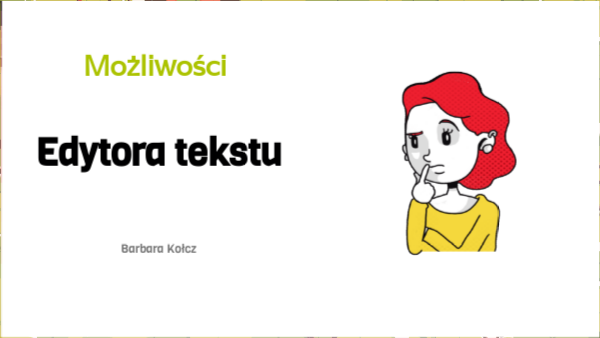
Możesz wstawić obrazek do swojego tekstu. Kliknij "Wstaw", a potem "Obrazek" i wybierz zdjęcie z komputera.
Jak się przygotować do sprawdzianu?
Najlepiej poćwiczyć! Poproś rodziców lub nauczyciela, żeby dali Ci kilka zadań do wykonania w edytorze tekstu. Możesz na przykład:
- Napisać krótkie opowiadanie o swoim ulubionym zwierzęciu.
- Zrobić zaproszenie na urodziny.
- Przepisać fragment książki, zmieniając czcionkę i kolor tekstu.
Pamiętaj, żeby się nie stresować! Edytor tekstu to bardzo przydatne narzędzie, a nauka jego obsługi może być fajna i twórcza. Powodzenia na sprawdzianie!
Dodatkowa wskazówka: Zapytaj nauczyciela, z jakiego konkretnie edytora tekstu będzie sprawdzian (np. Microsoft Word, OpenOffice Writer, Google Docs). Dzięki temu będziesz mógł/mogła poćwiczyć na tym samym programie.