Excel I Kalkulator Sprawdzian Klasa 6

Excel i kalkulator to potężne narzędzia, które mogą bardzo pomóc podczas sprawdzianu w klasie 6, szczególnie w rozwiązywaniu zadań matematycznych. Excel, program arkusza kalkulacyjnego, pozwala na szybkie wykonywanie obliczeń, tworzenie wykresów i analizę danych. Kalkulator, z kolei, jest niezastąpiony przy prostych działaniach i sprawdzaniu wyników. Wykorzystanie ich łącznie znacząco przyspiesza proces rozwiązywania zadań i minimalizuje ryzyko popełnienia błędów.
Jak wykorzystać Excela na sprawdzianie (pod warunkiem, że jest dozwolony):
- Obliczenia procentowe: Załóżmy, że masz obliczyć 15% z 80. W Excelu, wpisz 80 w komórce A1. W komórce B1 wpisz formułę: =A10,15. Wynik (12) pojawi się automatycznie.
- Obliczanie średniej: Masz listę ocen: 4, 5, 3, 4, 6. Wpisz je w kolumnie A (A1:A5). W komórce A6 wpisz formułę: =ŚREDNIA(A1:A5). Excel obliczy średnią (4.4).
- Działania na ułamkach: Excel nie obsługuje bezpośrednio zapisu ułamków w postaci a/b. Musisz je przekształcić na postać dziesiętną. Np. 1/2 to 0.5, 3/4 to 0.75. Możesz wtedy normalnie wykonywać działania: =0,5 + 0,75.
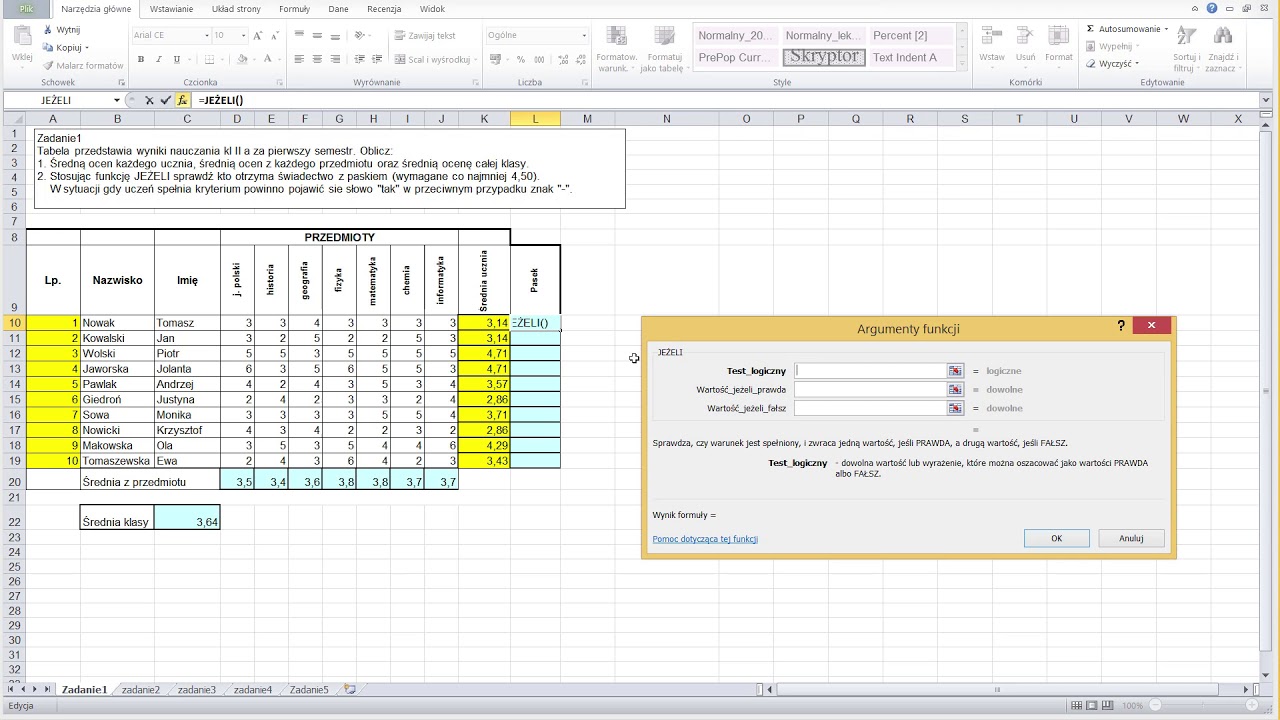
- Porównywanie liczb: Załóżmy, że chcesz sprawdzić, czy 25 jest większe od 20. W komórce A1 wpisz 25, w B1 wpisz 20. W komórce C1 możesz użyć funkcji =JEŻELI(A1>B1;"TAK";"NIE"). Jeśli A1 jest większe od B1, wyświetli się "TAK", w przeciwnym razie "NIE".
- Tabliczka mnożenia (do szybkiego sprawdzenia): W komórce A1 wpisz 1, przeciągnij w dół do A10 (uzyskasz liczby od 1 do 10). Podobnie w komórce B1 wpisz 1 i przeciągnij w prawo do kolumny K (uzyskasz liczby od 1 do 10 w pierwszym wierszu). W komórce B2 wpisz formułę =$A2B$1 i przeciągnij ją w dół i w prawo. Otrzymasz tabliczkę mnożenia!
Kalkulator – szybkie i pewne obliczenia:
- Podstawowe działania: Używaj kalkulatora do sprawdzania wyników dodawania, odejmowania, mnożenia i dzielenia. To minimalizuje błędy, szczególnie przy trudniejszych liczbach.
- Pierwiastki kwadratowe: Jeżeli zadanie wymaga obliczenia pierwiastka, kalkulator z funkcją pierwiastka jest niezastąpiony.
- Sprawdzanie dzielenia z resztą: Po wykonaniu dzielenia pisemnego, użyj kalkulatora, aby sprawdzić poprawność wyniku, uwzględniając resztę.
Pamiętaj, że kluczem do sukcesu jest znajomość narzędzi i umiejętność ich efektywnego wykorzystania. Trenuj przed sprawdzianem, aby w trakcie egzaminu wszystko poszło sprawnie. Powodzenia!