Fotomontaż Gimp Krok Po Kroku
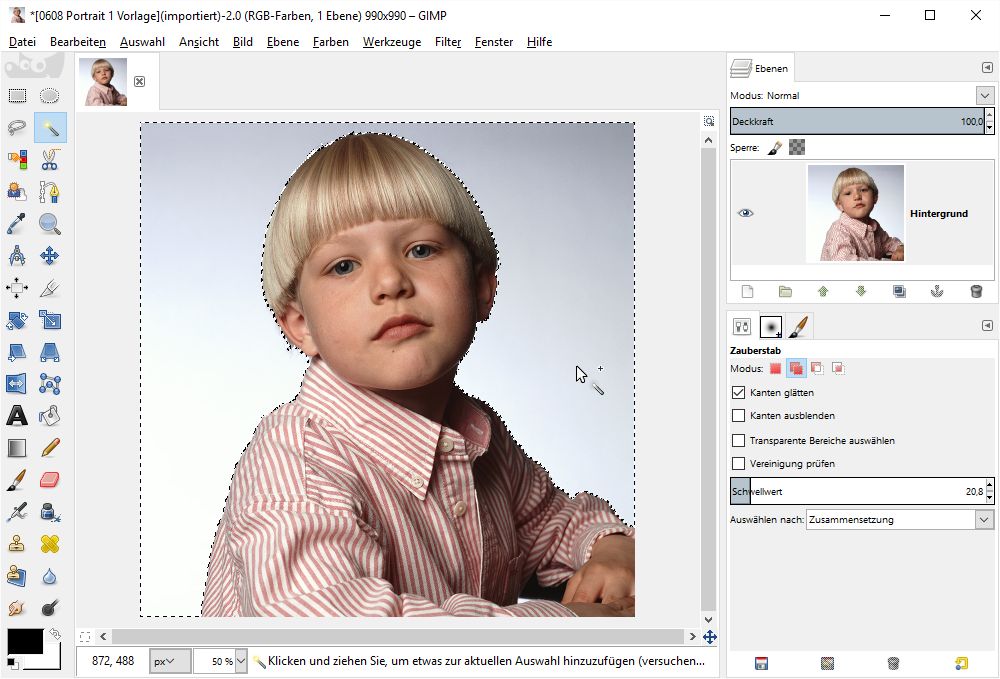
Hej! Czujesz się czasem zagubiony w gąszczu wiedzy, którą musisz przyswoić? Masz wrażenie, że nauka to coś, co dzieje się Tobie, a nie coś, co robisz Ty? To normalne! Wielu z nas tak się czuje, szczególnie na początku przygody z nowym tematem. Ale mam dla Ciebie dobrą wiadomość: możesz przejąć kontrolę nad swoją edukacją i uczynić ją ekscytującą i efektywną. Dziś weźmiemy na warsztat fotomontaż w GIMPie krok po kroku, pokazując, jak jeden konkretny projekt może nauczyć Cię szerokiej gamy umiejętności, które przydadzą Ci się w wielu dziedzinach życia.
Dlaczego Fotomontaż? To Więcej Niż Tylko Obrazki!
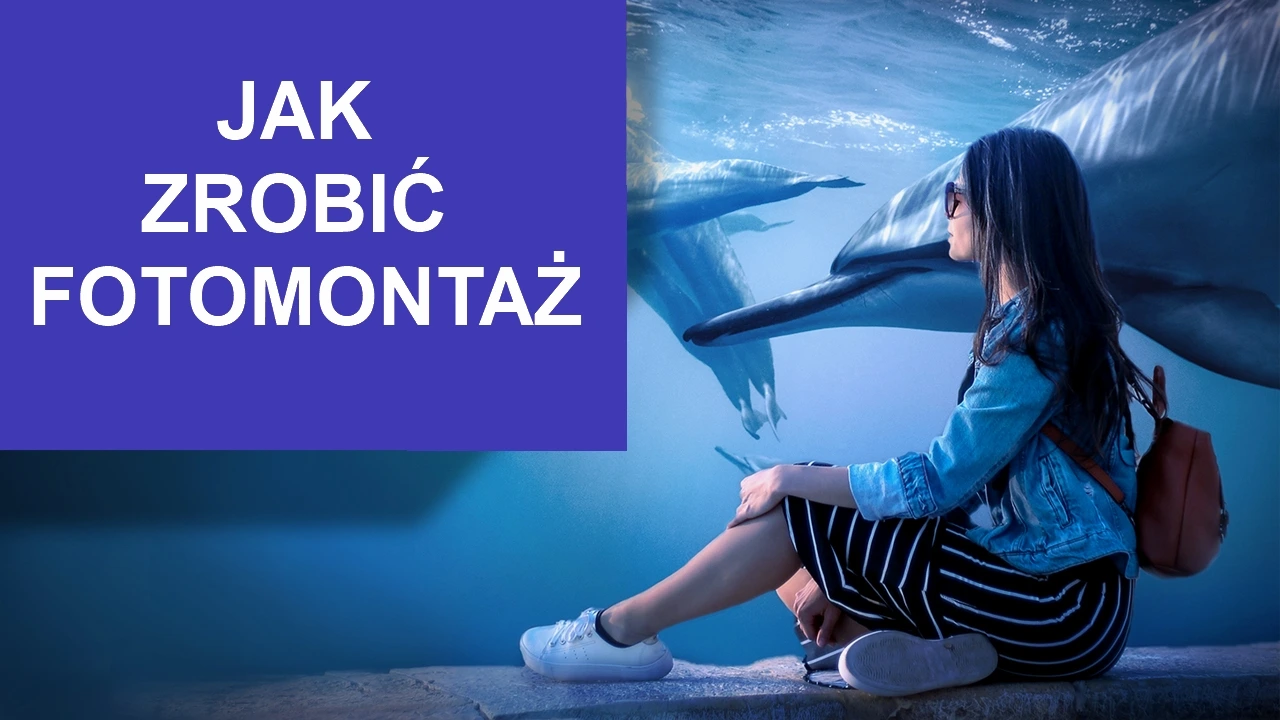
Możesz pomyśleć: "Fotomontaż? To tylko zabawa!". I masz rację, to świetna zabawa! Ale fotomontaż to również fantastyczny sposób na ćwiczenie kreatywności, rozwijanie umiejętności rozwiązywania problemów i naukę obsługi narzędzi graficznych. Pomyśl o tym jak o układaniu puzzli - każdy element obrazka musi pasować do całości, tworząc spójną i interesującą kompozycję.
GIMP, darmowy i otwarty program do edycji grafiki, jest naszym narzędziem. To potężne oprogramowanie, ale nie martw się, nie musisz być profesjonalistą, żeby zacząć. Nauczymy się podstaw krok po kroku, a satysfakcja z tworzenia własnych projektów będzie ogromna!
Must Read
Fotomontaż GIMP Krok Po Kroku: Twoja Przewodnia Gwiazda
Zamiast uczyć się GIMP-a teoretycznie, skupimy się na praktycznym projekcie fotomontażu. Wyobraź sobie, że chcesz stworzyć plakat filmowy dla wymyślonego filmu. Oto uproszczony przewodnik:
- Wybierz zdjęcia: Znajdź kilka zdjęć, które chcesz połączyć. Mogą to być Twoje własne fotografie, zdjęcia z darmowych baz zdjęć (Unsplash, Pexels) lub skany z czasopism. Pamiętaj o prawach autorskich!
- Uruchom GIMP i otwórz zdjęcia: Plik -> Otwórz. Spróbuj na początek z 2-3 zdjęciami.
- Wybór i Kopiowanie: Użyj narzędzi wyboru (prostokątny, eliptyczny, odręczny) do zaznaczenia fragmentu jednego zdjęcia, który chcesz przenieść do drugiego. Skopiuj zaznaczenie (Edycja -> Kopiuj).
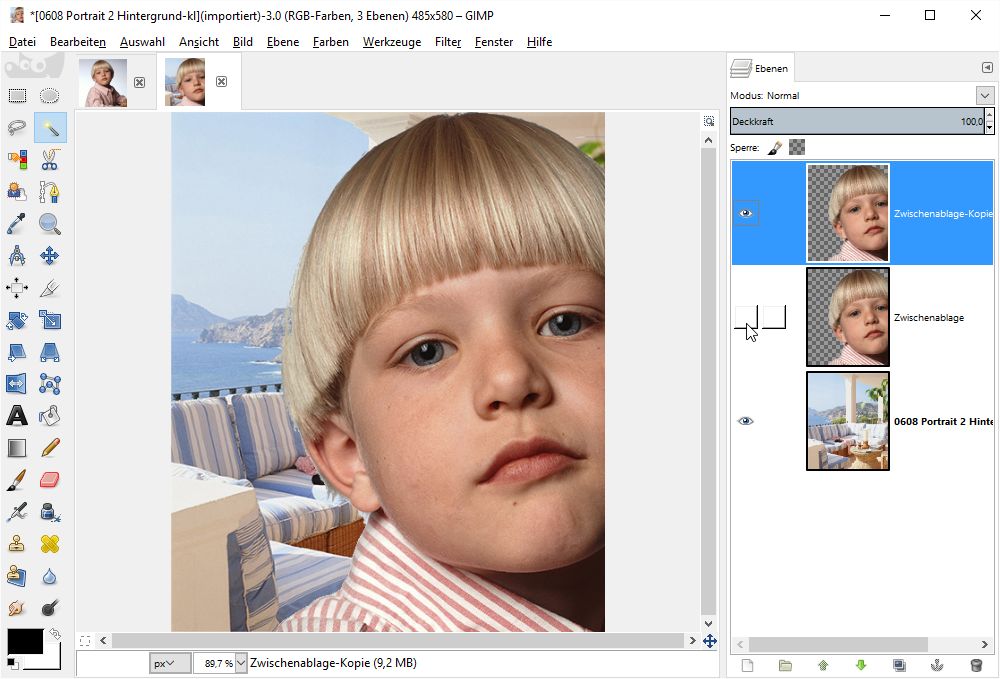
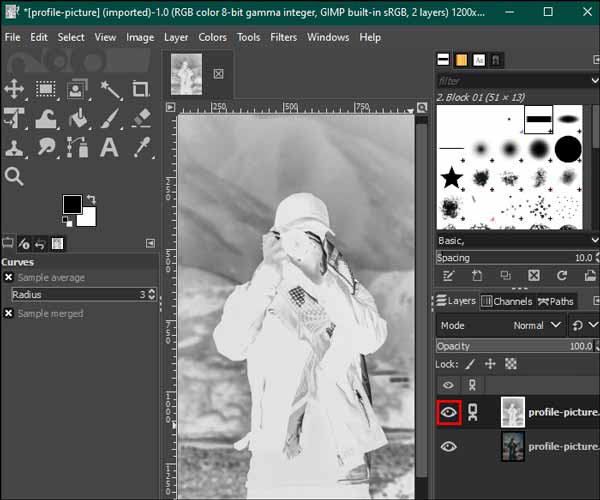
- Wklejanie jako nowa warstwa: Przejdź do drugiego zdjęcia i wklej skopiowany fragment (Edycja -> Wklej jako -> Nowa warstwa). Warstwy są kluczowe w GIMP-ie! Dzięki nim możesz pracować nad poszczególnymi elementami bez naruszania reszty obrazka.
- Skalowanie i Przesuwanie: Użyj narzędzia skalowania (Shift+S) i przesuwania (M) do dopasowania rozmiaru i położenia wklejonego elementu.
- Maski warstw: To sekret realistycznych fotomontaży! Dodaj maskę warstwy do wklejonego elementu (Warstwa -> Maska -> Dodaj maskę warstwy). Używając pędzla z czarnym kolorem, możesz "ukrywać" fragmenty warstwy, a z białym - je odkrywać. W ten sposób możesz delikatnie łączyć krawędzie zdjęć. Eksperymentuj z różnymi pędzlami i kryciem!
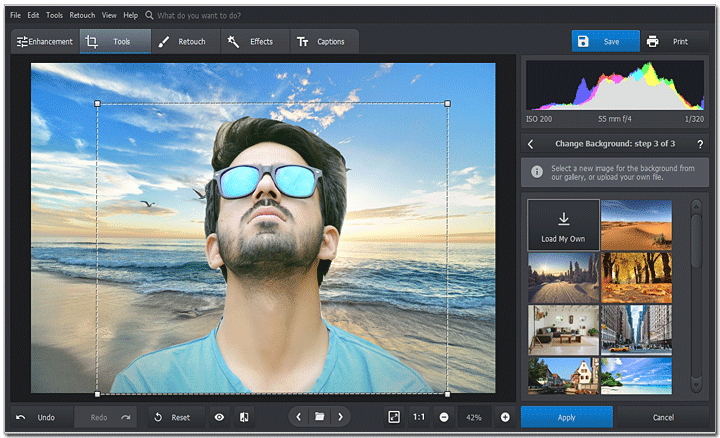
- Dopasowanie kolorów: Często zdjęcia mają różne kolory i jasność. Użyj narzędzi Kolory -> Jasność i kontrast, Kolory -> Balans kolorów, Kolory -> Barwienie, aby dopasować kolory i jasność wklejonego elementu do tła.
- Eksport: Kiedy jesteś zadowolony z efektu, zapisz swoją pracę (Plik -> Eksportuj jako...). Wybierz format JPG lub PNG.
Klucz do Sukcesu: Eksperymentuj i Nie Bój Się Błędów!
Pamiętaj, że nauka to proces. Nie zrażaj się, jeśli na początku coś nie wychodzi. Najważniejsze to eksperymentować, próbować różnych narzędzi i technik. W internecie znajdziesz mnóstwo tutoriali i poradników dotyczących GIMP-a. Poszukaj konkretnych rozwiązań, kiedy napotkasz problem. Fora internetowe i grupy na Facebooku są pełne ludzi, którzy chętnie Ci pomogą.

Nauka przez działanie to najlepsza forma nauki. Nie czekaj, aż ktoś Ci wszystko powie. Zamiast tego, weź sprawy w swoje ręce, otwórz GIMP-a i zacznij tworzyć! Z każdym projektem będziesz coraz lepszy, a satysfakcja z własnych osiągnięć będzie ogromna. Pamiętaj, to Twoja podróż edukacyjna i to Ty decydujesz o jej kierunku!
Powodzenia!