Jak Otworzyć Edytor Rejestru Windows 10
Hej! Zastanawiałeś się kiedyś, jak działa twój komputer od środka? Myślę, że tak! Dziś pokażę Ci, jak dostać się do jednego z najważniejszych "centrum dowodzenia" systemu Windows 10 – do Edytora Rejestru.
Czym jest Rejestr Windows?
Wyobraź sobie, że Rejestr Windows to taki gigantyczny, cyfrowy notatnik. Znajdują się w nim wszystkie ustawienia Twojego systemu operacyjnego, programów i sprzętu. Od tapety na pulpicie, po preferencje dotyczące myszki i konfigurację sieci. Działa jak mapa drogowa dla Twojego komputera, mówiąc mu, co i jak ma robić. Jest to bardzo ważne narzędzie dla działania systemu Windows.
Pomyśl o tym jak o książce kucharskiej. Każdy przepis (ustawienie) mówi komputerowi, jak ma się zachować w danej sytuacji. Zmiana przepisu może wpłynąć na smak potrawy (działanie systemu). Dlatego ważne jest, aby używać Edytora Rejestru ostrożnie!
Must Read
Jak uruchomić Edytor Rejestru?
Istnieją co najmniej trzy proste sposoby na otwarcie Edytora Rejestru w systemie Windows 10. Wybierz ten, który najbardziej Ci odpowiada. Zobacz, jak to jest proste!
Sposób 1: Użycie okna "Uruchom"
Naciśnij jednocześnie klawisze Windows + R na klawiaturze. To uruchomi okno "Uruchom". To taka mała linia komend.
Wpisz w okienku: regedit i naciśnij Enter. To wszystko!
Sposób 2: Użycie paska wyszukiwania
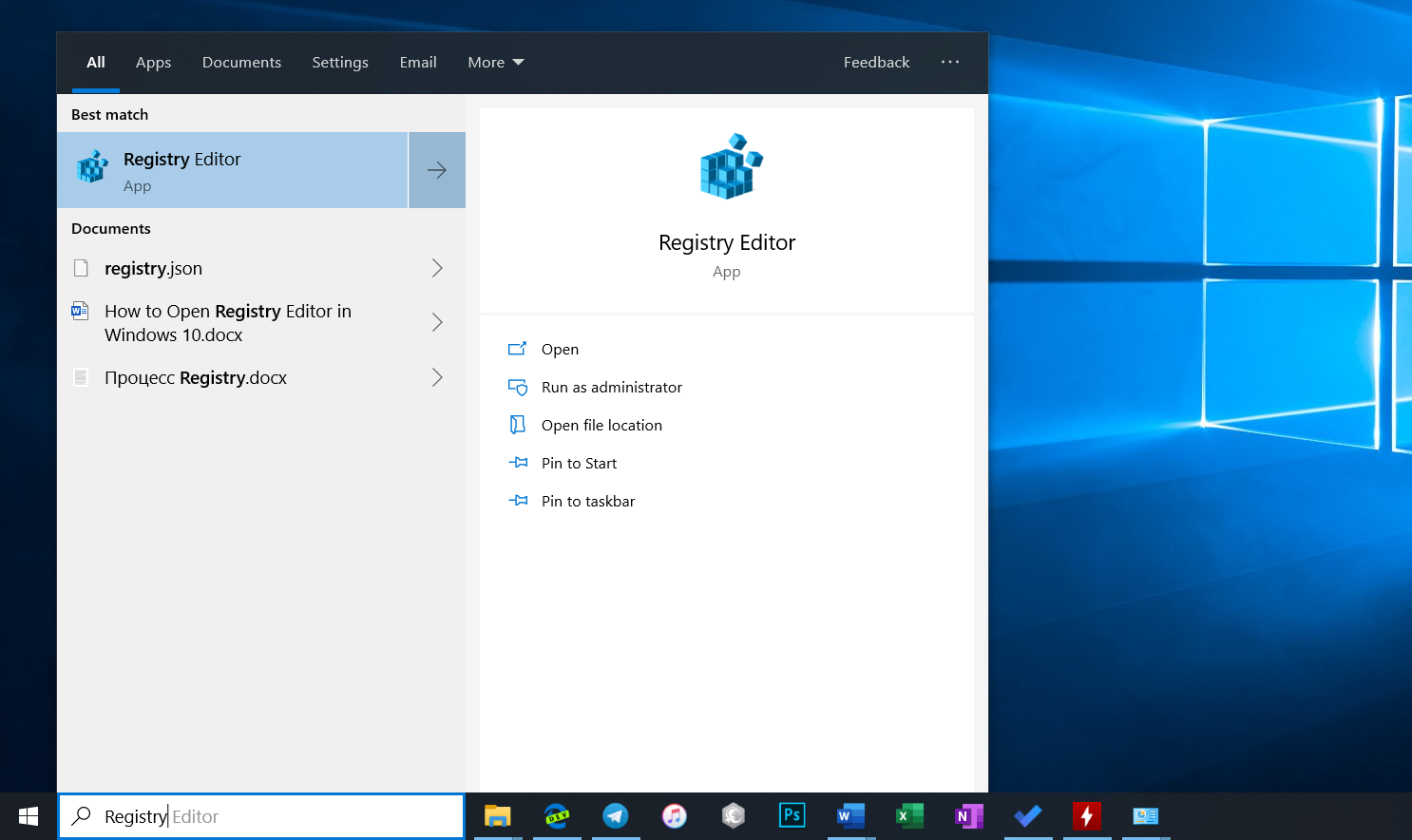
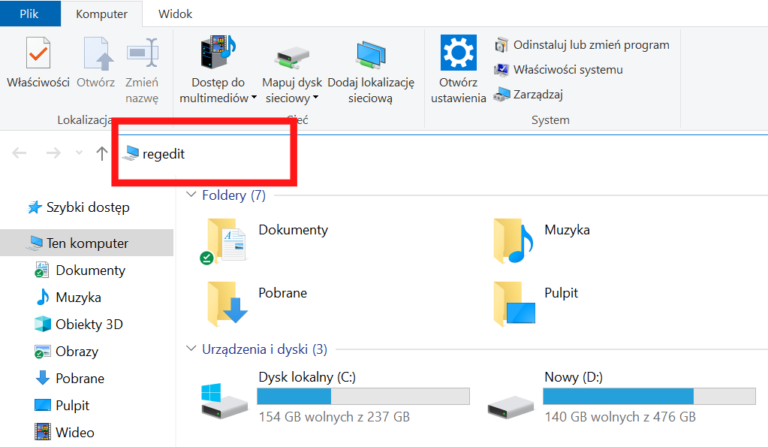
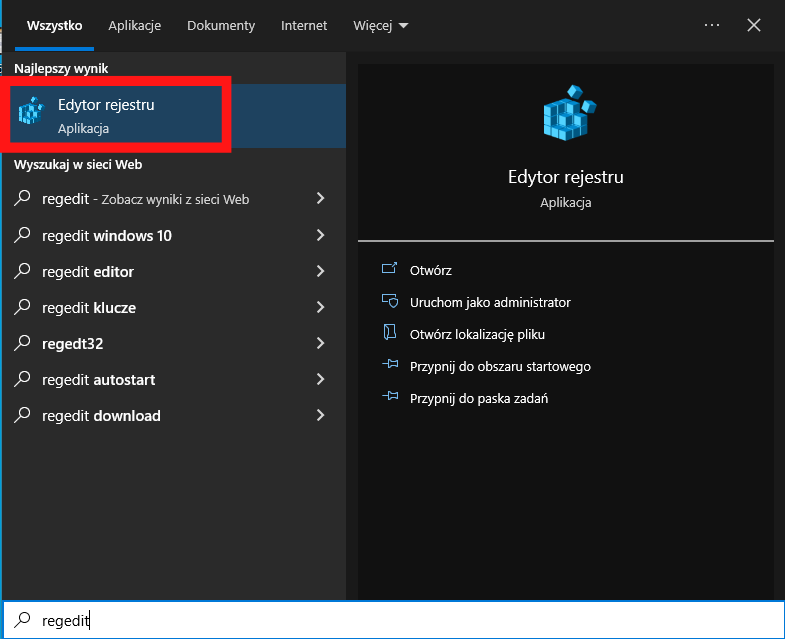
Kliknij w pasek wyszukiwania obok przycisku Start. Zwykle widnieje tam napis "Wpisz tutaj, aby wyszukać". Alternatywnie możesz wcisnąć przycisk Windows i zacząć pisać. Wpisz regedit. Na liście wyników, która się pojawi, kliknij "Edytor Rejestru".
Sposób 3: Użycie Menu Start
Kliknij przycisk Start. Przewiń listę programów w dół. Znajdź folder "System Windows". Rozwiń go. Powinna się tam znajdować ikona "Edytor rejestru".
Co zobaczysz po uruchomieniu?
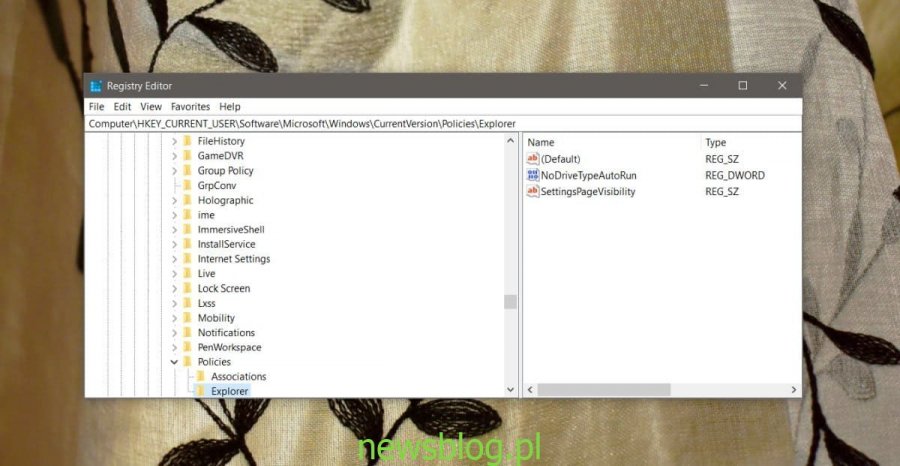
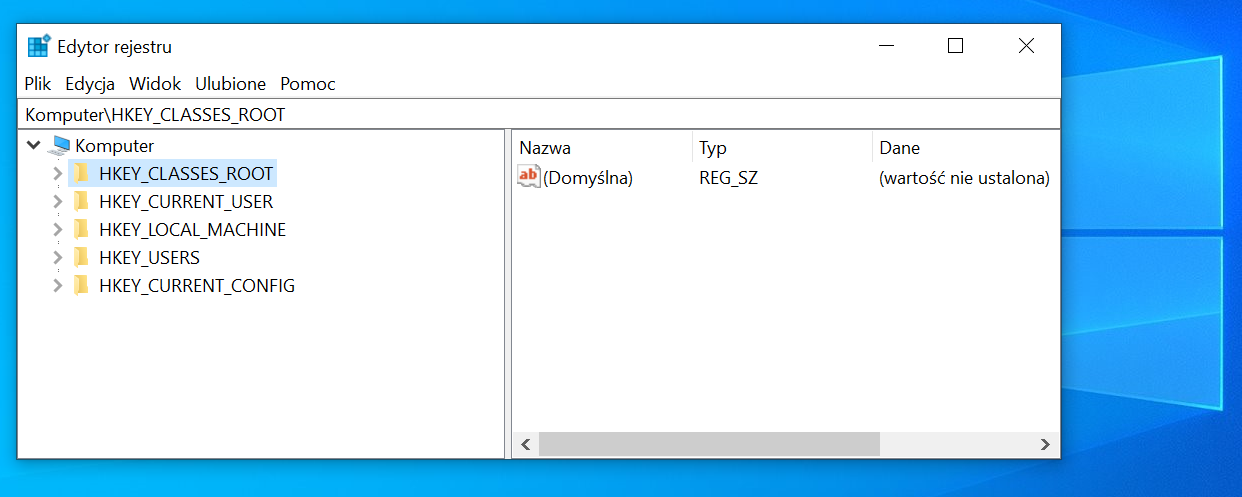
Po uruchomieniu Edytora Rejestru, zobaczysz okno podzielone na dwie części. Po lewej stronie znajduje się struktura drzewa. Przypomina to trochę strukturę folderów na dysku. Po prawej stronie zobaczysz wartości przypisane do poszczególnych "kluczy" w drzewie po lewej stronie.
Struktura drzewa to tzw. klucze rejestru. To są takie "foldery", które zawierają ustawienia. Po prawej stronie widzisz wartości rejestru. To konkretne ustawienia, np. ścieżka do pliku, liczba, czy tekst.
Ważne ostrzeżenie!
Edytor Rejestru to bardzo potężne narzędzie. Niewłaściwe zmiany mogą spowodować problemy z działaniem systemu Windows, a nawet jego uszkodzenie. Zanim cokolwiek zmienisz, upewnij się, że wiesz, co robisz. Zawsze twórz kopię zapasową rejestru przed wprowadzeniem jakichkolwiek zmian! Jest to kluczowe, aby uniknąć problemów!
Jeśli nie jesteś pewien, lepiej poproś o pomoc kogoś bardziej doświadczonego. Bezpieczeństwo przede wszystkim! Pamiętaj, że ostrożność to podstawa.
Gratulacje! Teraz wiesz, jak otworzyć Edytor Rejestru w systemie Windows 10. Pamiętaj, żeby używać go z rozwagą!