Jak Pobrac Sprawdzian Z Wsip
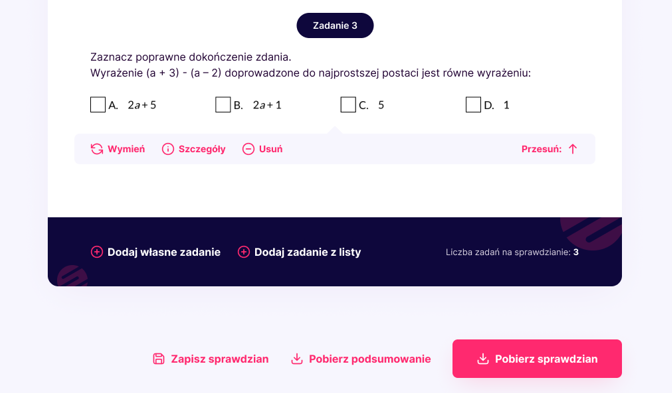
Hej! Chcesz pobrać sprawdzian z WSiP? Spokojnie, to prostsze niż myślisz. Pokażę Ci jak, krok po kroku.
Krok 1: Zaloguj się do platformy
Pierwsza sprawa to dostęp. Wyobraź sobie, że WSiP to Twój ulubiony sklep. Aby w nim coś kupić (w tym sprawdzian!), musisz wejść do środka. Czyli musisz się zalogować. Użyj loginu i hasła, które otrzymałeś od nauczyciela. To jak klucz do Twojego konta!
Zazwyczaj okno logowania znajdziesz na stronie internetowej WSiP. Poszukaj przycisku "Zaloguj się" lub "Login". Wpisz dane i gotowe! Pamiętaj, żeby sprawdzić, czy nie włączyłeś Caps Locka. Wielkie litery robią różnicę.
Must Read
Krok 2: Znajdź odpowiedni kurs lub klasę
Teraz jesteś w środku "sklepu". Musisz znaleźć odpowiednią "półkę" z sprawdzianami. Czyli Twój kurs lub klasę. Pomyśl o tym jak o znalezieniu odpowiedniego działu w supermarkecie - szukasz "Pieczywa", a nie "Chemii".
Na platformie WSiP poszukaj nazwy Twojej klasy (np. "Klasa 7a") lub nazwy przedmiotu (np. "Matematyka"). Kliknij na nią. Tam, gdzie są materiały dla Ciebie.

Krok 3: Odszukaj sprawdzian
Ok, jesteś w odpowiednim dziale. Teraz musisz znaleźć konkretny produkt – czyli Twój sprawdzian. Często sprawdziany są umieszczone w folderze o nazwie "Sprawdziany", "Testy" lub coś podobnego. To jak szukanie konkretnego bochenka chleba na półce.
Przeczytaj uważnie nazwy plików. Zazwyczaj nazwa sprawdzianu zawiera informację o temacie, dacie lub numerze. Na przykład: "Sprawdzian_Ułamki_Klasa7". Kliknij na nazwę sprawdzianu, który Cię interesuje. Sprawdź, czy data się zgadza!
Krok 4: Pobierz plik
Brawo! Prawie gotowe! Teraz musisz "kupić" (pobrać) sprawdzian, żeby mieć go na swoim komputerze. Zwykle po kliknięciu na nazwę sprawdzianu, automatycznie rozpocznie się pobieranie pliku. To jak wrzucenie chleba do koszyka.

Czasami musisz kliknąć przycisk "Pobierz" lub ikonę strzałki w dół. Zauważ, że plik zapisuje się na Twoim komputerze. Zwróć uwagę, gdzie go zapisałeś! Najczęściej pliki pobierane są do folderu "Pobrane" (Downloads).
Jeśli zamiast pobierania, sprawdzian otwiera się w przeglądarce, możesz go zapisać. Kliknij prawym przyciskiem myszy na stronie i wybierz "Zapisz jako..." lub "Save as...". Pamiętaj, żeby wybrać odpowiedni format pliku (np. PDF) i miejsce zapisu.
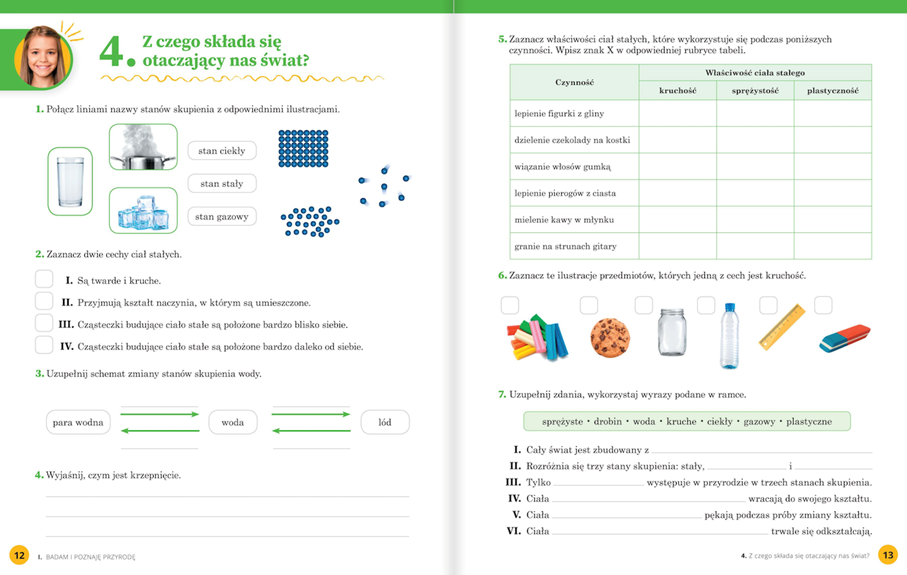
Krok 5: Otwórz i wydrukuj (opcjonalnie)
Teraz sprawdzian jest już na Twoim komputerze! Otwórz go. Do otwarcia plików PDF możesz użyć programu Adobe Acrobat Reader lub innej przeglądarki PDF. To jak rozpakowanie zakupów!
Jeśli musisz wydrukować sprawdzian, kliknij "Plik" -> "Drukuj" lub naciśnij kombinację klawiszy Ctrl+P (Windows) lub Cmd+P (Mac). Upewnij się, że masz podłączoną drukarkę i papier. Ustawienia drukowania mogą się różnić w zależności od drukarki, ale podstawowe opcje to wybór drukarki i liczba kopii.
I to wszystko! Mam nadzieję, że teraz pobieranie sprawdzianów z WSiP będzie dla Ciebie łatwiejsze. Powodzenia!