Jak Powiększyć Gumkę W Paint

Drodzy nauczyciele, witajcie! Dziś zajmiemy się prostą, ale przydatną umiejętnością w programie Paint: zmianą rozmiaru gumki. Uczniowie często używają tego narzędzia, więc ważne jest, aby potrafili je efektywnie kontrolować.
Jak powiększyć gumkę?
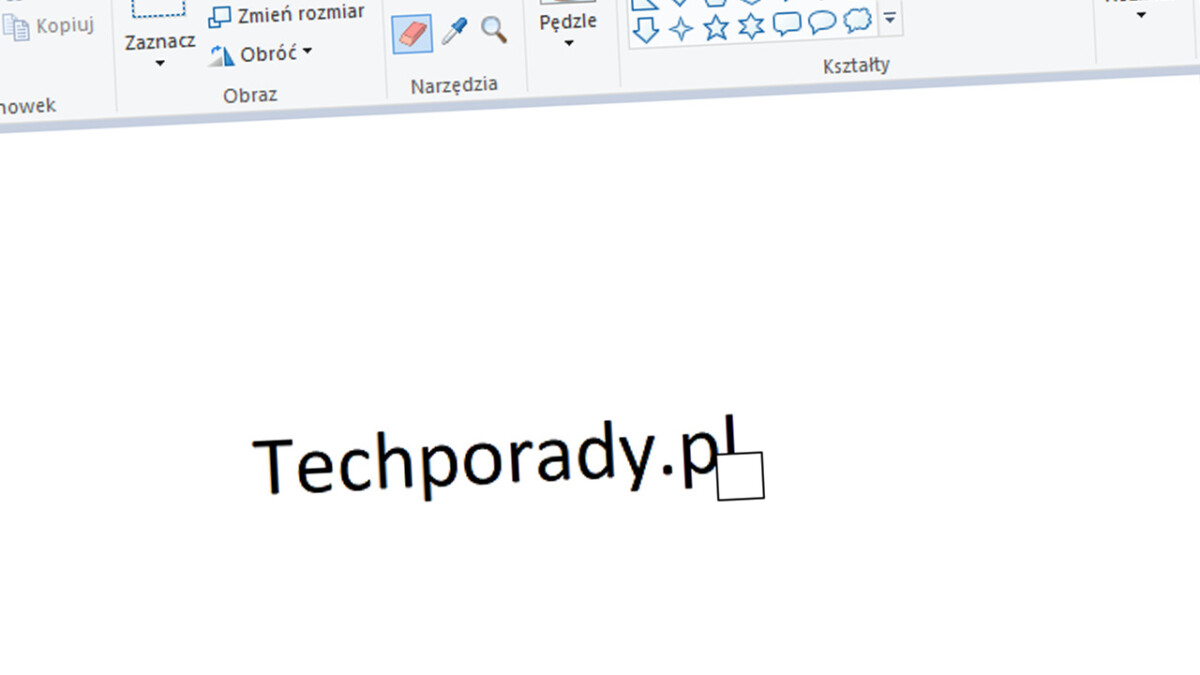
Istnieje kilka sposobów. Najprostszy z nich to użycie skrótów klawiszowych. Naciśnij i przytrzymaj klawisz Ctrl. Następnie naciśnij klawisz + (plus) na klawiaturze numerycznej lub na górnym rzędzie klawiszy numerycznych. Każde naciśnięcie powiększa gumkę.
Aby zmniejszyć gumkę, powtórz proces, ale zamiast klawisza + użyj klawisza - (minus). Pamiętaj, aby trzymać wciśnięty klawisz Ctrl. Metoda ta jest szybka i intuicyjna.
Must Read
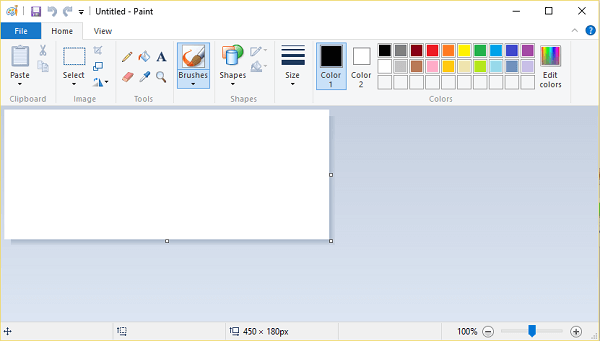
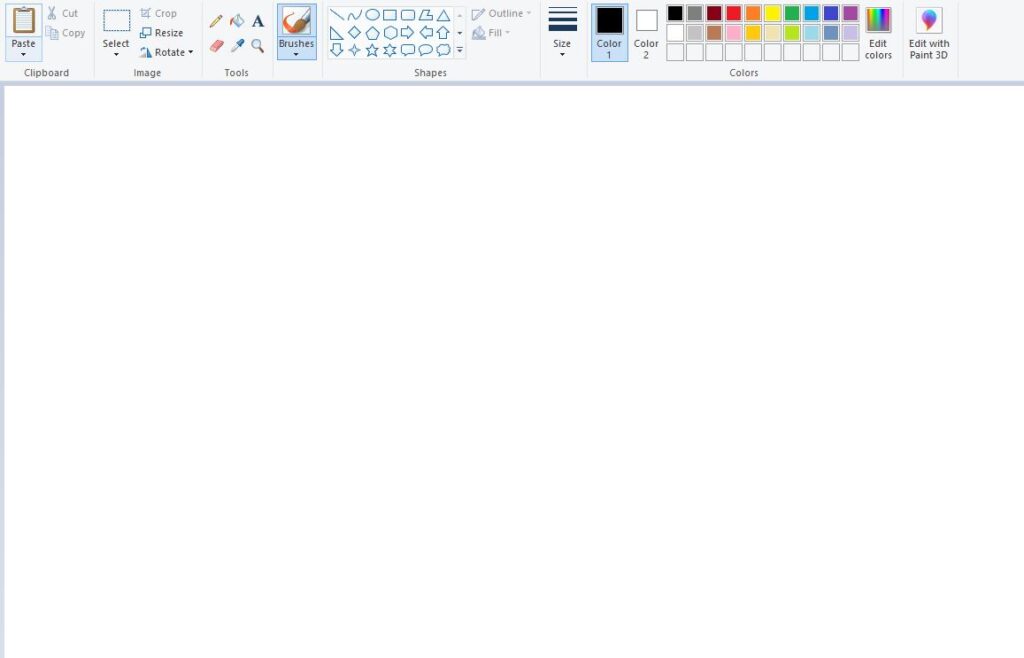
Inna metoda, choć mniej bezpośrednia, polega na wybraniu innego narzędzia, np. pędzla. Następnie zmień rozmiar pędzla za pomocą suwaka "Rozmiar" w pasku narzędzi. Powróć do narzędzia gumki. Rozmiar gumki zostanie zachowany taki sam, jak ostatnio ustawiony rozmiar pędzla. Można to wykorzystać do precyzyjnego ustawienia pożądanego rozmiaru.
Wskazówki dla nauczycieli
Podczas lekcji, zacznij od prostego rysunku. Poproś uczniów o narysowanie kilku linii różnej grubości. Następnie pokaż, jak wymazać te linie gumką o domyślnym rozmiarze. To dobry punkt wyjścia, aby zilustrować potrzebę zmiany rozmiaru gumki.
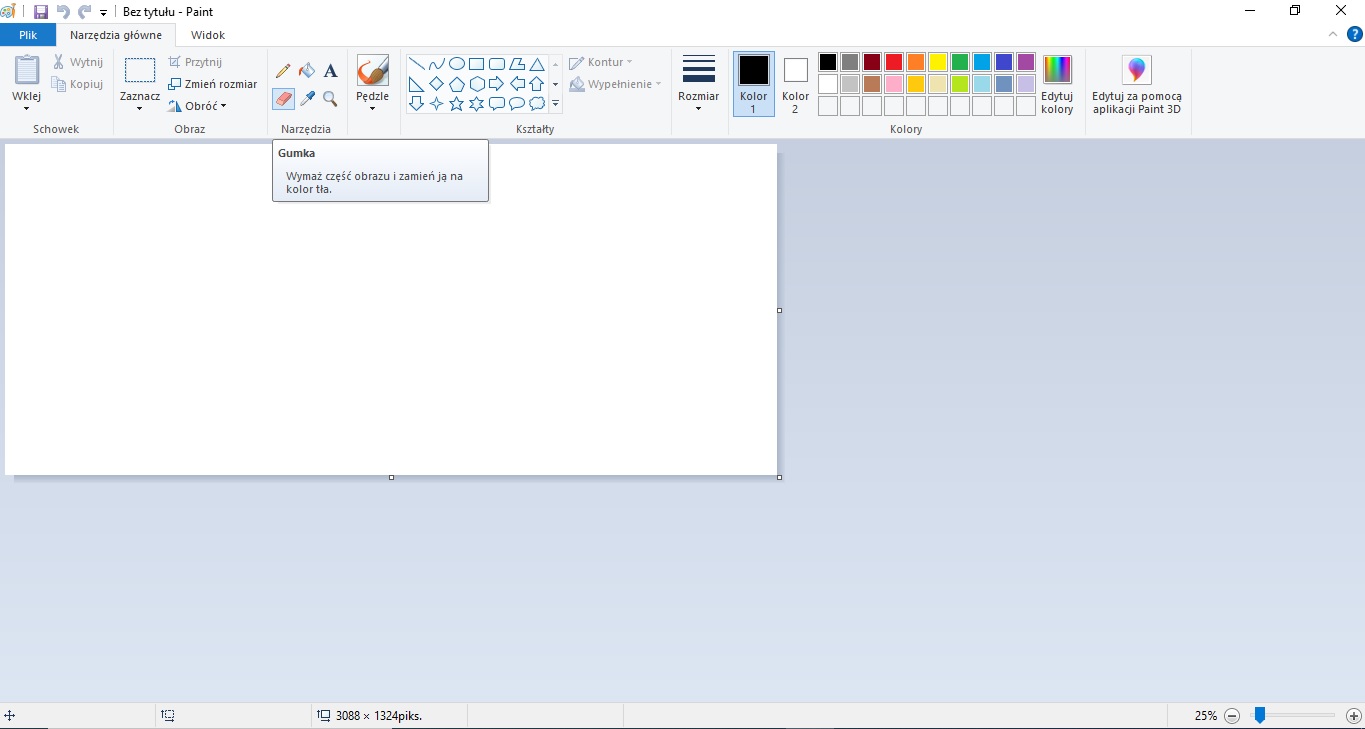
Wyjaśnij, że kontrola rozmiaru gumki pozwala na precyzyjniejsze wymazywanie. Duża gumka przyda się do usuwania dużych obszarów. Mała gumka jest idealna do poprawiania drobnych detali. Pokaż to na przykładach.
Wprowadź ćwiczenie. Poproś uczniów o narysowanie prostego obrazka, np. domu. Następnie poproś ich, aby użyli gumki o różnej wielkości do dodania detali, takich jak okna czy drzwi. To praktyczne zastosowanie umiejętności.
Typowe błędy
Uczniowie często zapominają o wciśnięciu klawisza Ctrl. Przypomnij im, że ten klawisz jest kluczowy. Bez niego skróty klawiszowe nie będą działać. Często naciskają tylko "+" lub "-".

Inny problem to używanie klawiatury numerycznej, gdy Num Lock jest wyłączony. Sprawdź, czy Num Lock jest włączony, aby skróty klawiszowe działały poprawnie. Wyjaśnij, że klawiatura numeryczna jest preferowana, ale klawisze numeryczne na górze klawiatury też działają, choć mniej intuicyjnie.
Czasami uczniowie myślą, że rozmiar gumki zależy od rozdzielczości ekranu. Wyjaśnij, że rozmiar jest względny i zależy od powiększenia obrazu. Przy dużym powiększeniu gumka wydaje się większa, ale wymazuje tylko mniejszy obszar.

Jak uatrakcyjnić lekcję?
Zorganizuj mini-konkurs. Poproś uczniów o narysowanie czegoś w Paincie, używając różnych rozmiarów gumki do tworzenia cieniowania lub tekstur. Nagradzaj kreatywne pomysły.
Wykorzystaj gotowe obrazki. Znajdź prosty obrazek w Internecie i poproś uczniów o jego "odświeżenie" za pomocą gumki. Mogą dodać nowe elementy lub zmienić istniejące.
Stwórz wspólną pracę. Uczniowie mogą wspólnie pracować nad jednym obrazkiem, gdzie każdy odpowiada za wymazywanie określonego fragmentu. To rozwija umiejętność współpracy i uczy planowania.