Jak ściągnąć Ubrania Do The Sims 4

Chcesz odświeżyć garderobę swoich Simów w The Sims 4? Dodawanie nowych ubrań jest proste! Pokażę Ci, jak to zrobić krok po kroku. Pomyśl o tym jak o dodawaniu nowych przepisów do swojej ulubionej książki kucharskiej - tylko zamiast jedzenia, tworzysz nowe stylizacje!
Krok 1: Znajdź wymarzone ubrania
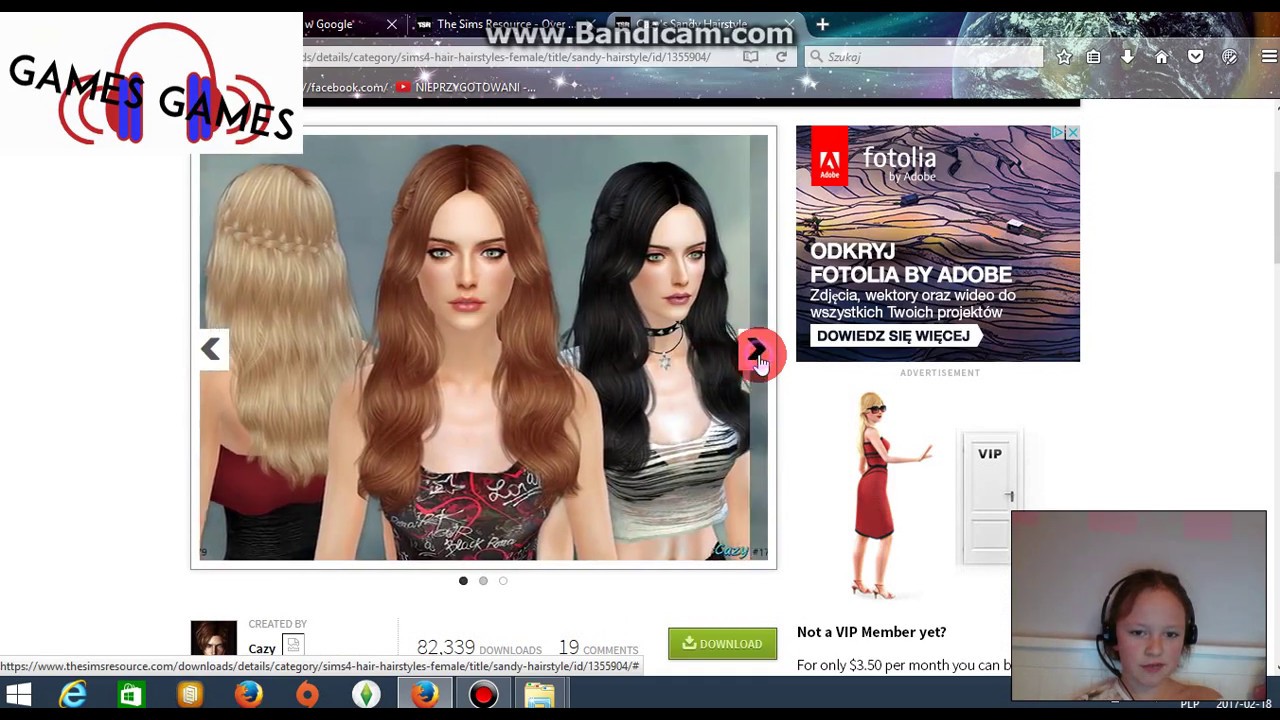
Pierwszy krok to znalezienie ubrań online. Szukaj na stronach, takich jak The Sims Resource albo blogach, które specjalizują się w Custom Content (CC). To tak, jak przeglądanie katalogu z modą, tylko wszystko jest darmowe lub płatne! Zobaczysz tam mnóstwo kreacji stworzonych przez innych graczy.
Upewnij się, że ubrania, które wybierasz, są kompatybilne z Twoją wersją The Sims 4. Często na stronie jest informacja, do jakiej wersji gry dany dodatek pasuje. To trochę jak sprawdzanie etykiety na ubraniu – ważne, żeby pasowało!
Must Read
Krok 2: Pobierz pliki
Kiedy już znajdziesz coś, co Ci się podoba, kliknij przycisk "Pobierz". Pliki zazwyczaj są w formacie .package albo .zip. Plik .package to jak pojedynczy element ubrania. Plik .zip to jak pudełko z kilkoma ubraniami w środku, które trzeba rozpakować.
Zapisz pobrane pliki w łatwo dostępnym miejscu, na przykład na pulpicie. To jak odkładanie zakupów na blat kuchenny, żeby mieć je pod ręką.

Krok 3: Rozpakuj pliki (jeśli trzeba)
Jeśli plik jest spakowany w formacie .zip, musisz go rozpakować. Kliknij prawym przyciskiem myszy na pliku i wybierz "Wypakuj tutaj" lub "Extract Here". To tak, jak otwieranie pudełka z butami, żeby wyciągnąć parę, którą chcesz założyć.
Upewnij się, że rozpakowane pliki mają rozszerzenie .package. To jest bardzo ważne!
Krok 4: Umieść pliki w odpowiednim folderze
Teraz najważniejsza część! Otwórz folder The Sims 4 w swoim komputerze. Domyślnie znajduje się on w: Dokumenty > Electronic Arts > The Sims 4. To jak Twoja szafa, gdzie trzymasz wszystkie ubrania Simów.
W folderze The Sims 4 znajdź folder Mods. Jeśli go nie ma, stwórz go. W folderze Mods umieść wszystkie pliki .package z ubraniami. Możesz też tworzyć podfoldery w folderze Mods, na przykład "Ubrania damskie" albo "Buty". To jak segregowanie ubrań w szafie, żeby łatwiej było je znaleźć.
Krok 5: Włącz Custom Content w grze
Uruchom grę The Sims 4. Wejdź w opcje gry, klikając na ikonę z trzema kropkami w prawym górnym rogu. Następnie wybierz "Opcje gry" i przejdź do zakładki "Inne". To jak sprawdzanie ustawień pralki przed praniem.

Upewnij się, że opcja "Włącz zawartość zmodyfikowaną i modyfikacje" jest zaznaczona. Potwierdź zmiany i zrestartuj grę. To jak ponowne uruchomienie komputera, żeby zmiany zostały wprowadzone.
Krok 6: Ciesz się nowymi ubraniami!
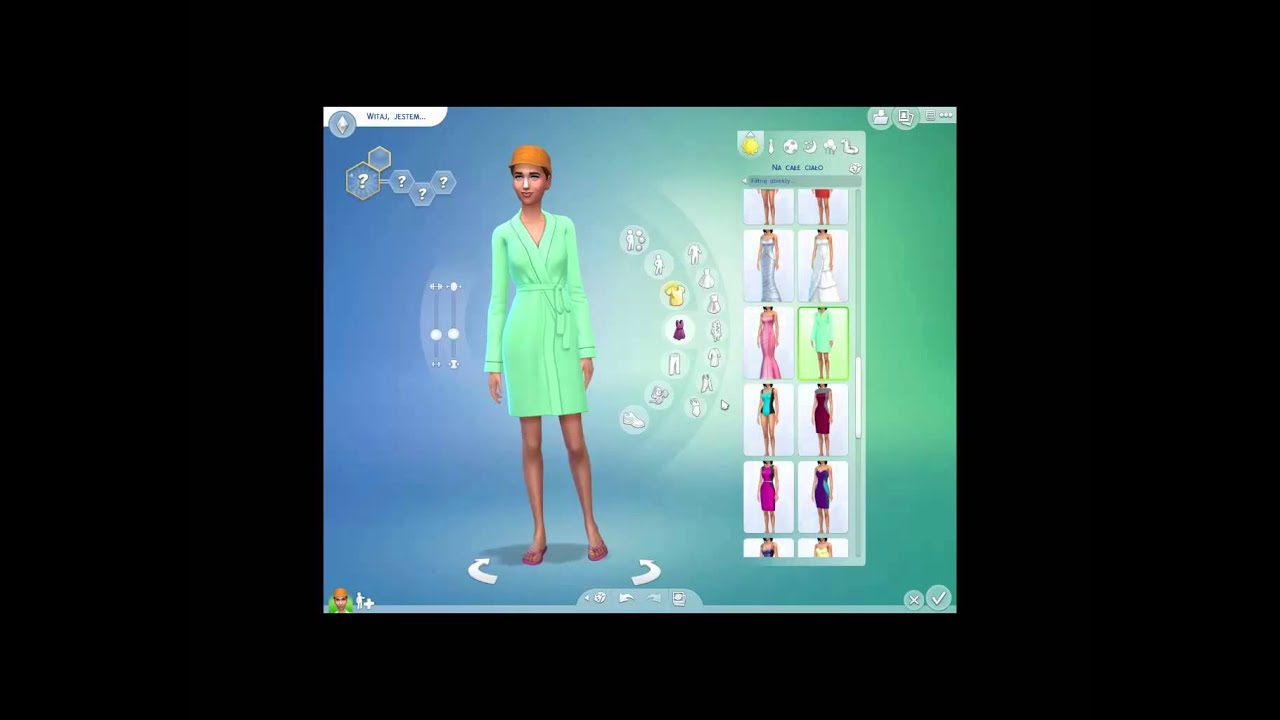
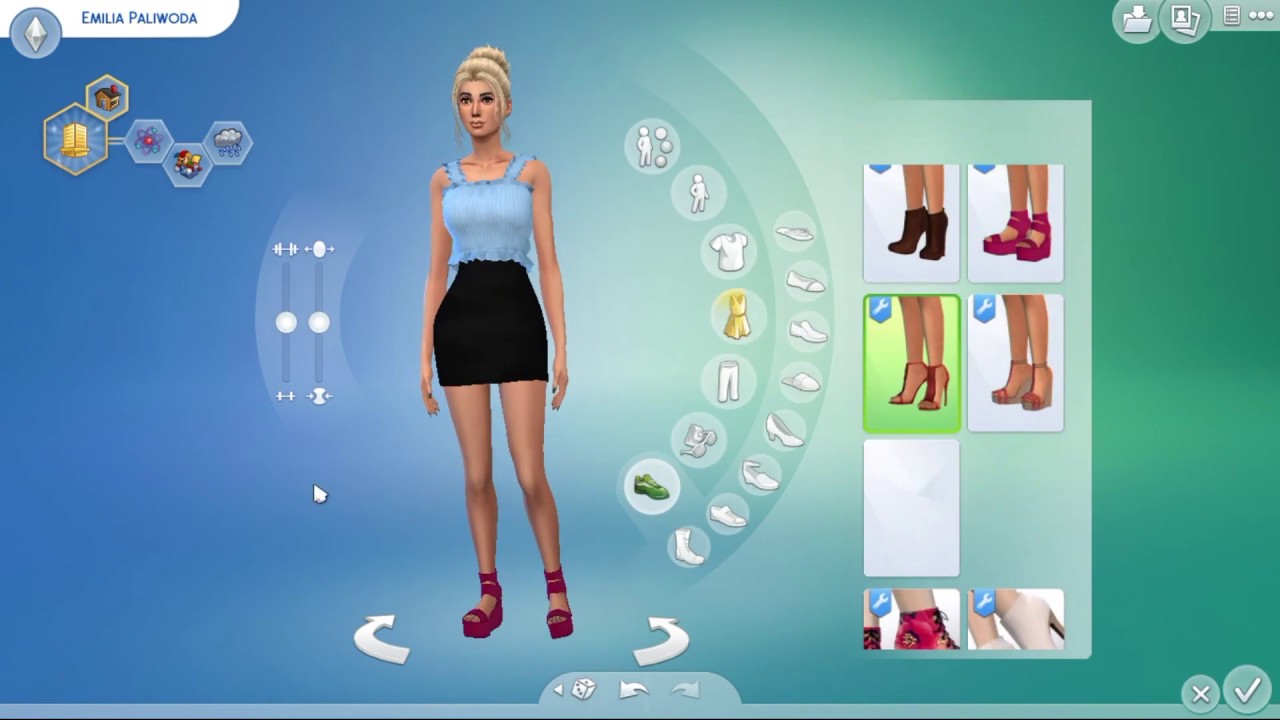
Po ponownym uruchomieniu gry, wejdź w tryb tworzenia Sima (CAS) lub w szafę. Powinieneś zobaczyć nowe ubrania, które dodałeś. Znajdziesz je razem z innymi ubraniami w odpowiednich kategoriach. To jak przymierzanie nowych ubrań przed lustrem!
Pamiętaj, że Custom Content może czasami powodować problemy w grze. Jeśli coś nie działa, spróbuj usunąć ostatnio dodane pliki. Gratulacje! Twoi Simowie mogą teraz cieszyć się nową, stylową garderobą!