Jak Usunąć Klucz Office Z Rejestru

Hej Studenci! Przygotujmy się do egzaminu z usuwania kluczy Office z rejestru. To ważna umiejętność, więc skoncentrujmy się!
Wprowadzenie do Rejestru Windows
Rejestr Windows to centralna baza danych konfiguracji systemu. Przechowuje informacje o sprzęcie, oprogramowaniu i ustawieniach użytkownika. Musimy z nim pracować ostrożnie!
Przed rozpoczęciem pracy z rejestrem, utwórz kopię zapasową. To bardzo ważne! W razie problemów, będziesz mógł/mogła przywrócić system do poprzedniego stanu. Bez kopii zapasowej działasz na własne ryzyko.
Must Read
Jak Uruchomić Edytor Rejestru
Naciśnij klawisze Windows + R. W oknie Uruchom wpisz regedit. Następnie naciśnij Enter. Pojawi się okno Edytora Rejestru.
Pamiętaj, że Edytor Rejestru wymaga uprawnień administratora. Upewnij się, że masz odpowiednie uprawnienia. W przeciwnym razie, nie będziesz mógł/mogła wprowadzać zmian.
Lokalizacja Kluczy Office w Rejestrze
Klucze Office znajdują się w różnych lokalizacjach w rejestrze. Najważniejsze z nich to: HKEY_CURRENT_USER\Software\Microsoft\Office i HKEY_LOCAL_MACHINE\Software\Microsoft\Office. Będziemy ich szukać!
Czasami klucze są również przechowywane w gałęzi HKEY_USERS. Musisz przeszukać wszystkie te lokalizacje. Bądź uważny/a i cierpliwy/a.
Usuwanie Kluczy Office
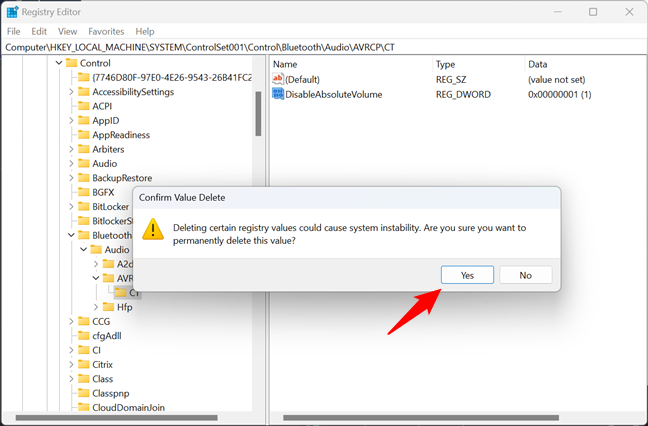
Zlokalizuj odpowiedni klucz Office. Kliknij na nim prawym przyciskiem myszy. Wybierz opcję Usuń. Potwierdź usunięcie klucza.
Upewnij się, że usuwasz właściwy klucz. Usunięcie niewłaściwego klucza może spowodować problemy. Przeczytaj nazwę klucza kilka razy, zanim go usuniesz.
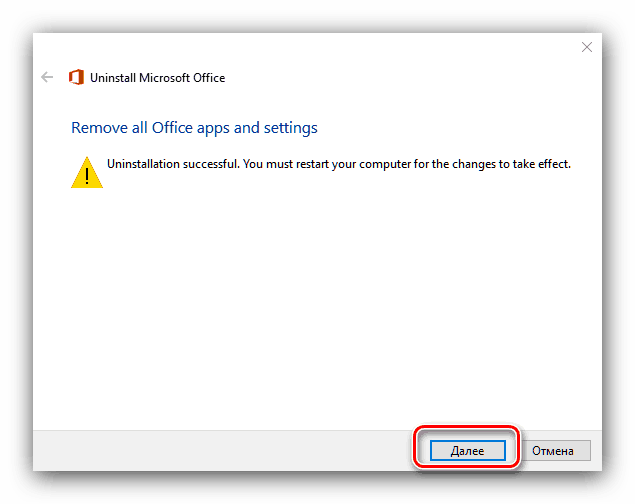
Po usunięciu klucza, uruchom ponownie komputer. To ważne! Restart pozwoli na zapisanie zmian w rejestrze.
Alternatywne Metody Usuwania
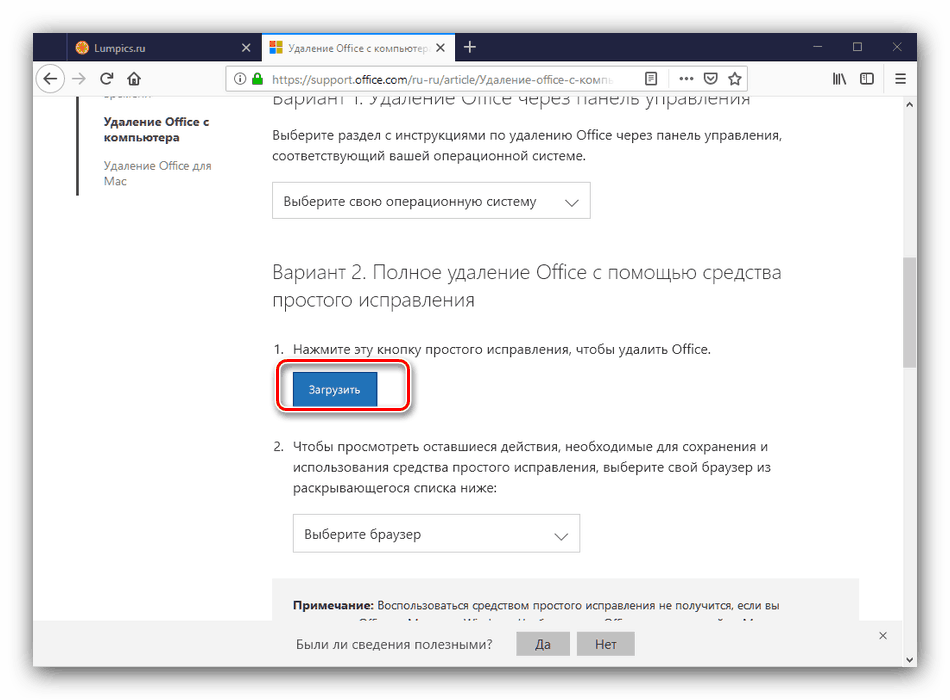
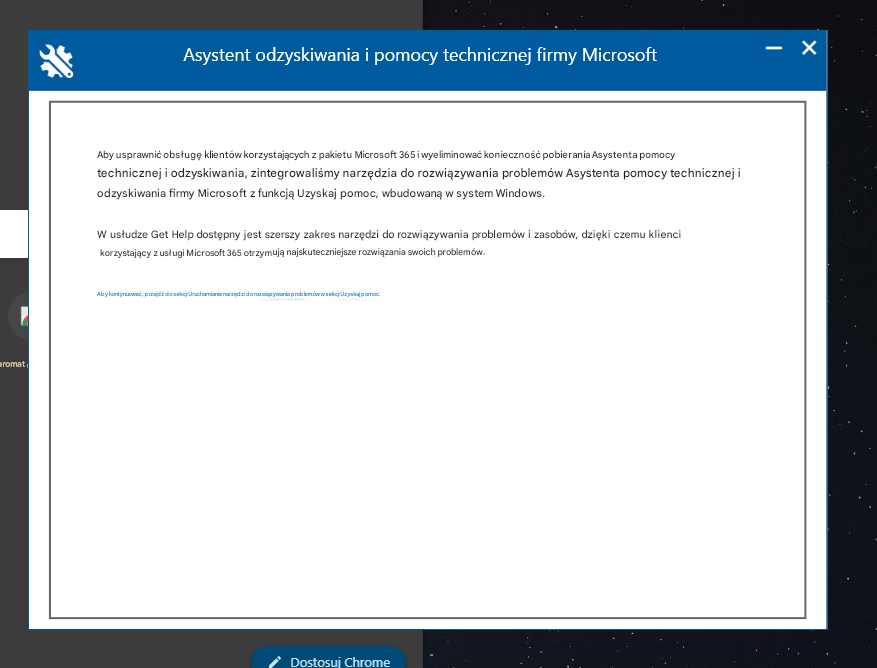
Istnieją narzędzia Microsoft, które mogą pomóc w usuwaniu kluczy Office. Są to narzędzia do usuwania pakietu Office. Znajdziesz je na stronie Microsoftu.
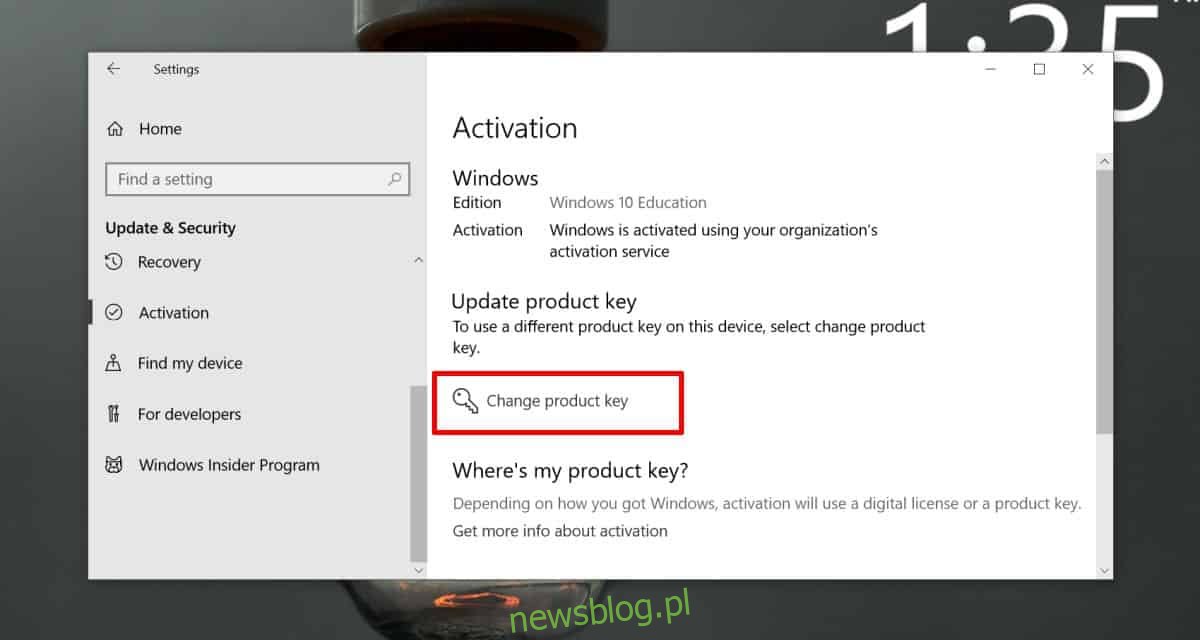
Użycie narzędzia jest często łatwiejsze niż ręczne usuwanie kluczy. Postępuj zgodnie z instrukcjami wyświetlanymi na ekranie. Narzędzie wykona większość pracy za Ciebie.
Podsumowanie
Pamiętaj o kilku kluczowych sprawach. Zawsze twórz kopię zapasową rejestru przed zmianami. Uważaj na to, co usuwasz. Zlokalizuj klucze Office w odpowiednich lokalizacjach. I restartuj komputer po usunięciu klucza.
Powodzenia na egzaminie! Jesteś w stanie to zrobić. Pamiętaj, praktyka czyni mistrza! Im więcej ćwiczysz, tym lepiej rozumiesz proces usuwania kluczy. Trzymam kciuki!