Jak Usunąć Klucz Rejestru Windows 7

Usuwanie kluczy rejestru Windows 7: brzmi skomplikowanie, ale przy zachowaniu ostrożności, dasz radę! W tym artykule pokażemy, jak to zrobić krok po kroku. Pamiętaj! Złe zmiany w rejestrze mogą uszkodzić system. Postępuj ostrożnie!
Co to jest Rejestr Windows?
Rejestr Windows to baza danych przechowująca ustawienia i opcje dla systemu Windows. Myśl o tym jak o bardzo szczegółowej książce telefonicznej dla Twojego komputera. Zawiera informacje o sprzęcie, oprogramowaniu i preferencjach użytkownika. Usunięcie niewłaściwego klucza może spowodować problemy. Dlatego tak ważna jest ostrożność.
Kiedy usuwać klucz rejestru?
Zazwyczaj usuwa się klucze rejestru, gdy:
Must Read
- Odinstalowywany program pozostawił po sobie "śmieci" w rejestrze.
- Chcesz naprawić specyficzny problem z programem lub systemem (zaawansowane).
Usuwaj tylko klucze, co do których jesteś pewien, że są zbędne.

Jak usunąć klucz rejestru Windows 7 – krok po kroku
- Stwórz kopię zapasową rejestru! To najważniejszy krok! W razie problemów, będziesz mógł przywrócić poprzedni stan.
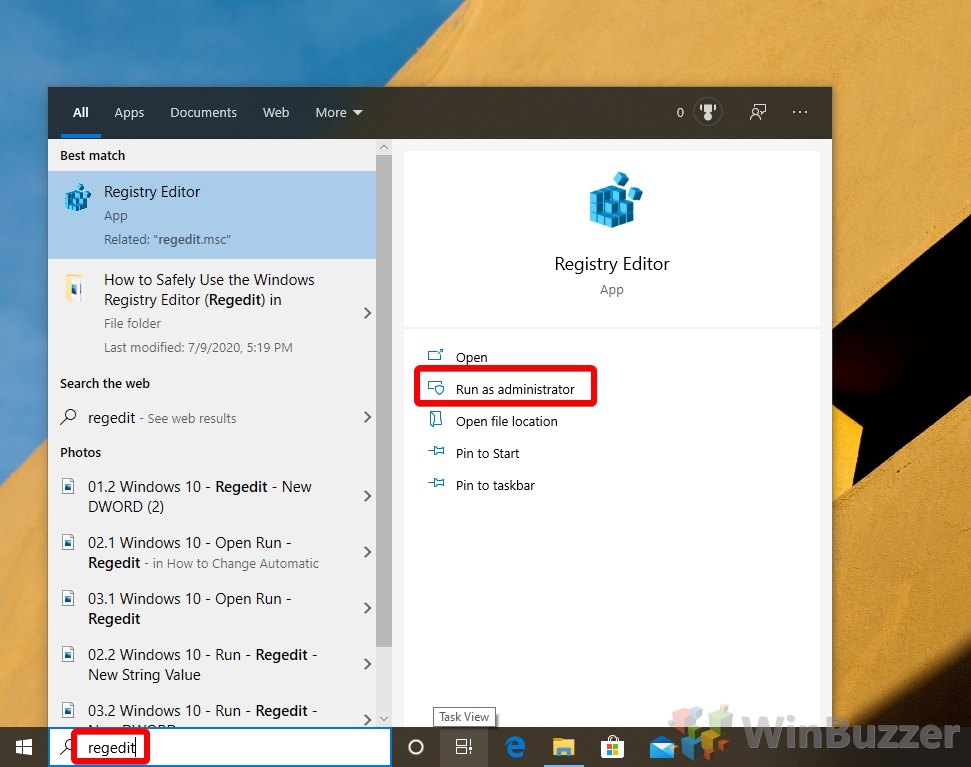
- Wpisz "regedit" w polu wyszukiwania menu Start i naciśnij Enter. Pojawi się Edytor Rejestru.
- W Edytorze Rejestru, kliknij na "Plik" -> "Eksportuj".
- Wybierz lokalizację (np. Pulpit), nadaj nazwę plikowi (np. "kopia_rejestru") i kliknij "Zapisz".
- Uruchom Edytor Rejestru (regedit): Tak jak w punkcie 1.
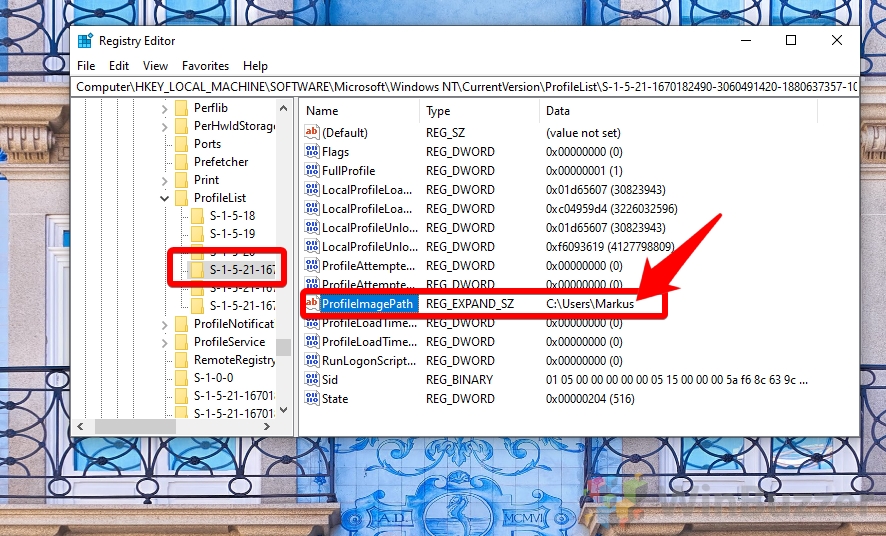
- Znajdź klucz, który chcesz usunąć: Użyj paska nawigacyjnego po lewej stronie, aby przeszukiwać foldery (klucze). Możesz też użyć "Edycja" -> "Znajdź", aby wyszukać konkretną nazwę. Upewnij się, że wybrałeś właściwy klucz!
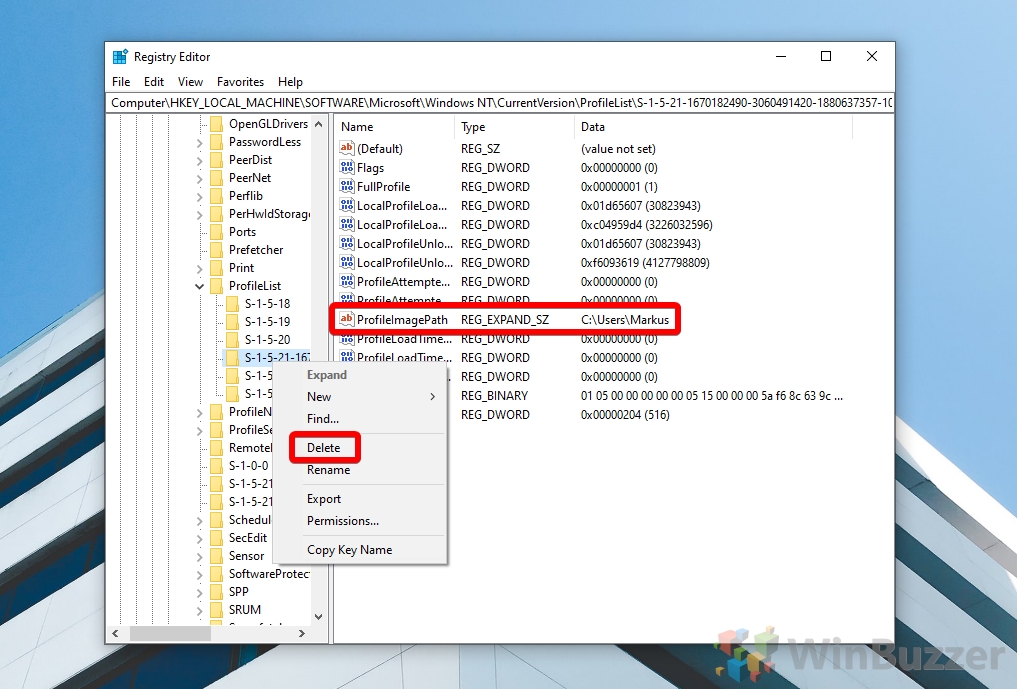
- Usuń klucz: Kliknij prawym przyciskiem myszy na wybrany klucz i wybierz "Usuń". Potwierdź usunięcie, klikając "Tak".
- Uruchom ponownie komputer: Restart komputera jest często niezbędny, aby zmiany w rejestrze weszły w życie.
Przykład: Usuwanie klucza po odinstalowanym programie
Załóżmy, że odinstalowałeś program "SuperGra", ale widzisz, że w menu Start nadal jest link do niego. Klucz rejestru związany z tym programem może znajdować się w: HKEY_LOCAL_MACHINE\SOFTWARE\Microsoft\Windows\CurrentVersion\Uninstall lub HKEY_CURRENT_USER\Software\. Szukaj klucza o nazwie zbliżonej do nazwy programu ("SuperGra"). Po znalezieniu – ostrożnie usuń go.
Co zrobić, gdy coś pójdzie nie tak?
Jeśli po usunięciu klucza rejestru zauważysz problemy, natychmiast przywróć kopię zapasową rejestru.

- Uruchom Edytor Rejestru (regedit).
- Kliknij na "Plik" -> "Importuj".
- Znajdź plik kopii zapasowej rejestru (np. "kopia_rejestru.reg") i kliknij "Otwórz".
Po przywróceniu kopii zapasowej, uruchom ponownie komputer.
Podsumowanie
Usuwanie kluczy rejestru w Windows 7 wymaga ostrożności. Zawsze twórz kopię zapasową przed rozpoczęciem jakichkolwiek zmian! Jeśli nie jesteś pewien, co robisz, poproś o pomoc bardziej doświadczoną osobę. Bezpieczeństwo jest najważniejsze!