Jak Wstawić Linie W Word
Hej Studencie! Czujesz czasem, że Word to czarna magia? Spokojnie, każdy z nas tam był. Dziś rozbijemy jeden z częściej używanych elementów – linie. Nauczymy się, jak je wstawiać, formatować i wykorzystywać do poprawy estetyki i czytelności Twoich dokumentów. Zapomnij o nudnych raportach! Przygotuj się na podbój Worda!
Dlaczego Linie Są Ważne?
Może się wydawać, że to drobiazg, ale linie w Wordzie robią ogromną różnicę. Wyobraź sobie stronę pełną tekstu – bez żadnych podziałów, nagłówków, po prostu blok tekstu. Ciężko się czyta, prawda? Linie pomagają:
- Oddzielać sekcje: Dzięki liniom możesz wyraźnie oddzielić rozdziały, podrozdziały i bloki tematyczne.
- Podkreślać ważne informacje: Linie mogą wizualnie wyróżnić istotne dane, tabele lub wykresy.
- Organizować treść: Linie tworzą uporządkowany układ, który ułatwia nawigację po dokumencie.
- Poprawić estetykę: Dobrze dobrane linie nadają dokumentowi profesjonalny wygląd.
Pomyśl o nich jak o drogowskazach na mapie Twojej pracy. Pomagają odbiorcy (np. Twojemu profesorowi) łatwiej zrozumieć strukturę i najważniejsze punkty.
Must Read
Jak Wstawić Linię w Wordzie – Krok po Kroku
Istnieje kilka prostych sposobów na dodanie linii w Wordzie. Wybierz ten, który najlepiej pasuje do Twoich potrzeb:
1. Automatyczne Linie
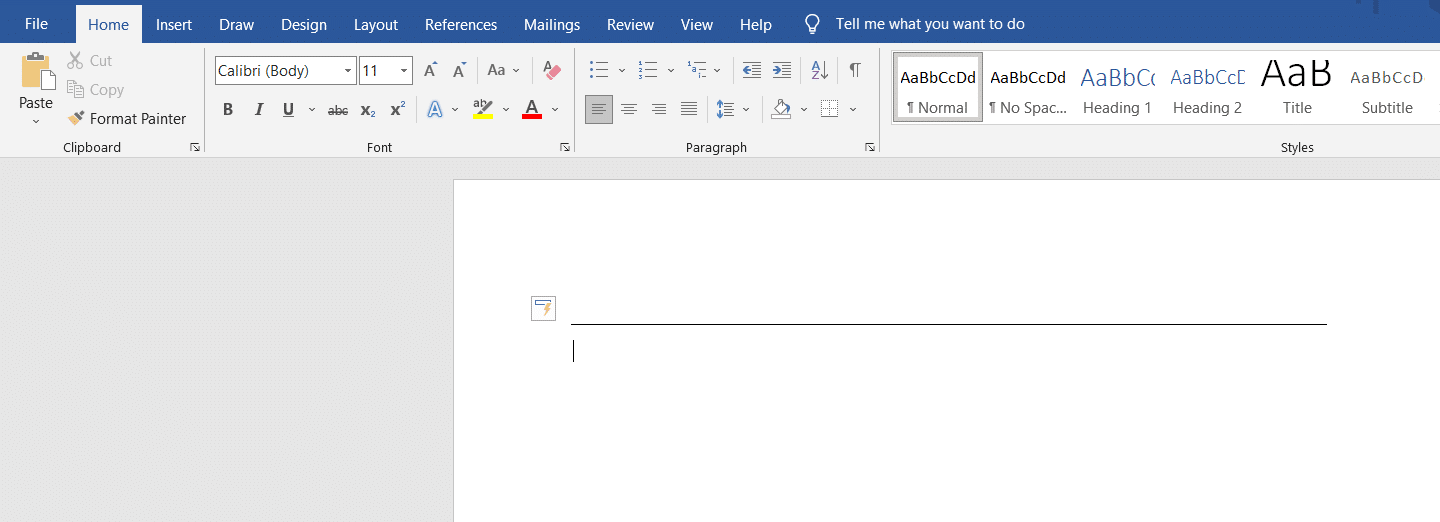
To najszybszy sposób na wstawienie prostej linii. Wpisz trzy myślniki (---), podkreślniki (___) lub gwiazdki (*) i naciśnij Enter. Word automatycznie zamieni je w linię. Pamiętaj, że styl linii zależy od użytego znaku.
Wskazówka: Jeśli Word automatycznie zamienił znaki w linię, ale nie o to Ci chodziło, naciśnij Ctrl+Z (cofnij) natychmiast po utworzeniu linii.
2. Kształty
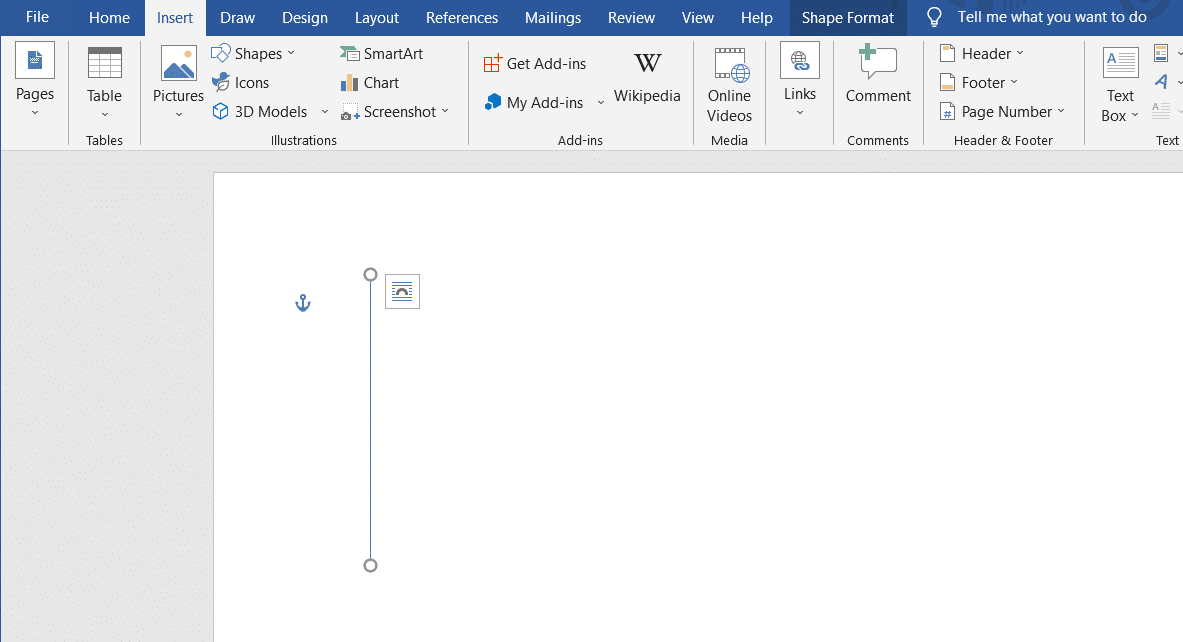
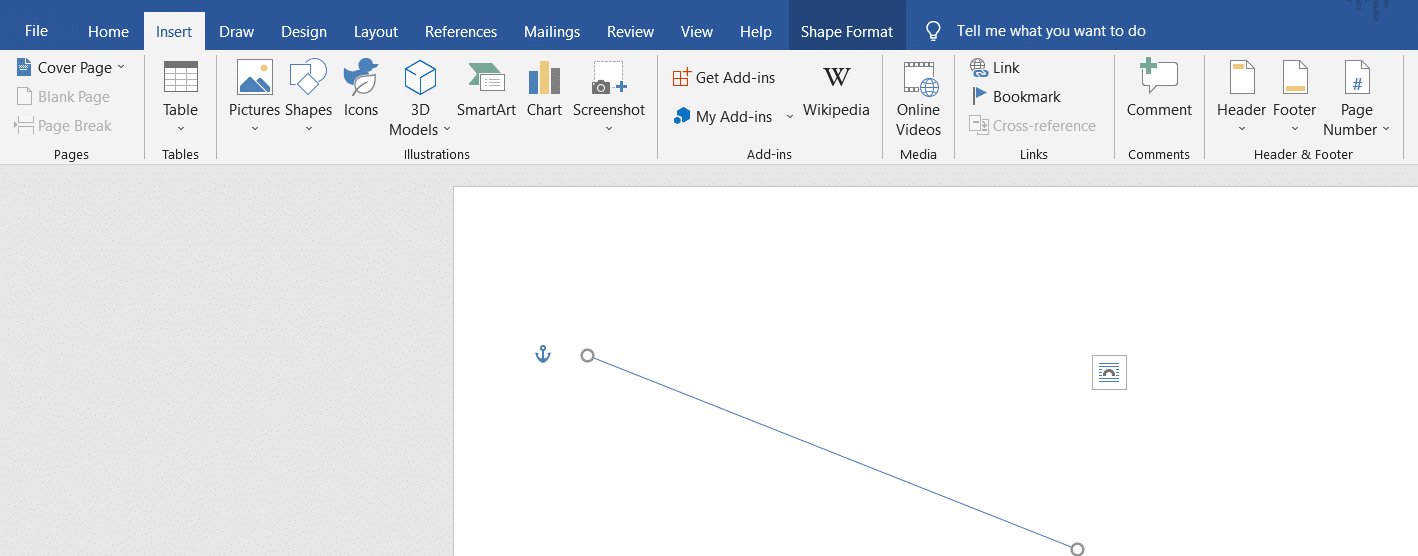
Dla bardziej zaawansowanych linii, możesz użyć opcji "Kształty". Przejdź do zakładki "Wstawianie" > "Kształty" i wybierz "Linia". Kliknij i przeciągnij, aby narysować linię w dowolnym miejscu dokumentu.
Wskazówka: Przytrzymując klawisz Shift podczas rysowania linii, uzyskasz idealnie prostą, poziomą lub pionową linię.

3. Linie Granic
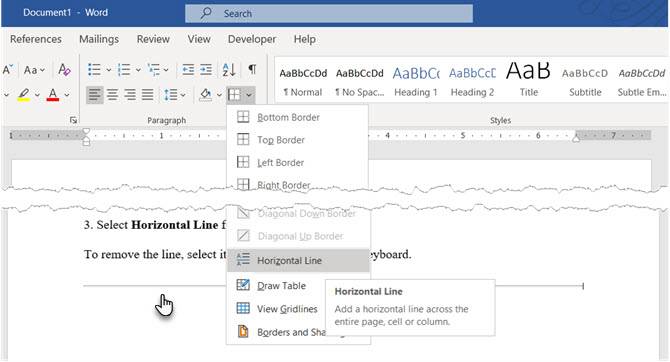
Możesz również dodać linie jako granice do akapitów lub komórek w tabeli. Zaznacz akapit lub komórkę, przejdź do zakładki "Narzędzia główne" > "Granice" i wybierz odpowiednią opcję. Pozwala to na bardziej precyzyjne umieszczenie linii, na przykład tylko na górze lub dole akapitu.
Formatowanie Linii – Dostosuj Wygląd do Swoich Potrzeb
Po wstawieniu linii, możesz dostosować jej wygląd. Kliknij na linię, aby ją zaznaczyć. Pojawią się "Narzędzia rysunkowe". Możesz tam zmienić kolor, grubość, styl (np. linia przerywana) oraz dodać efekty.
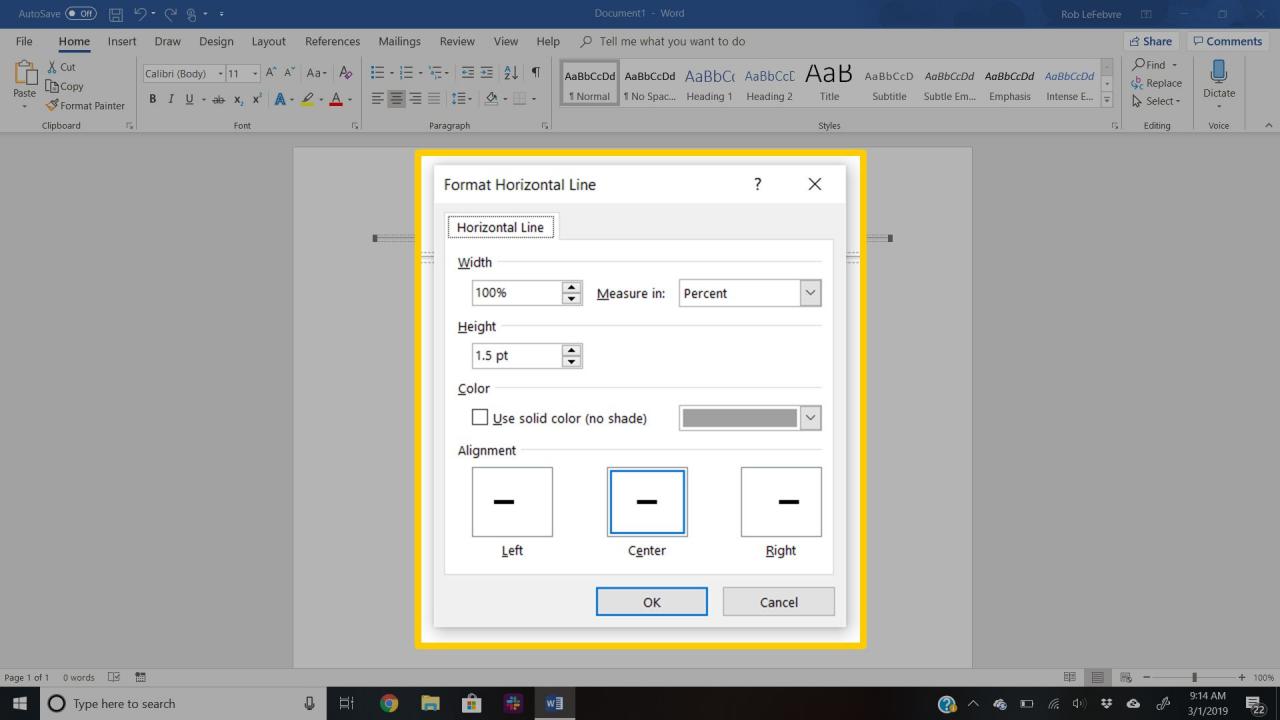
Pamiętaj: Konsekwencja w formatowaniu jest kluczowa dla profesjonalnego wyglądu dokumentu. Używaj podobnych linii w całym tekście.
Zastosowanie w Praktyce
Użyj linii, aby:
- Podkreślić nagłówki i podtytuły w Twojej pracy licencjackiej.
- Oddzielić pytania od odpowiedzi w arkuszu egzaminacyjnym.
- Stworzyć elegancki szablon raportu grupowego.
- Podzielić sekcje w prezentacji PowerPoint (skopiuj linię z Worda).
Linie to potężne narzędzie. Eksperymentuj, ćwicz i znajdź swój własny styl. Powodzenia!