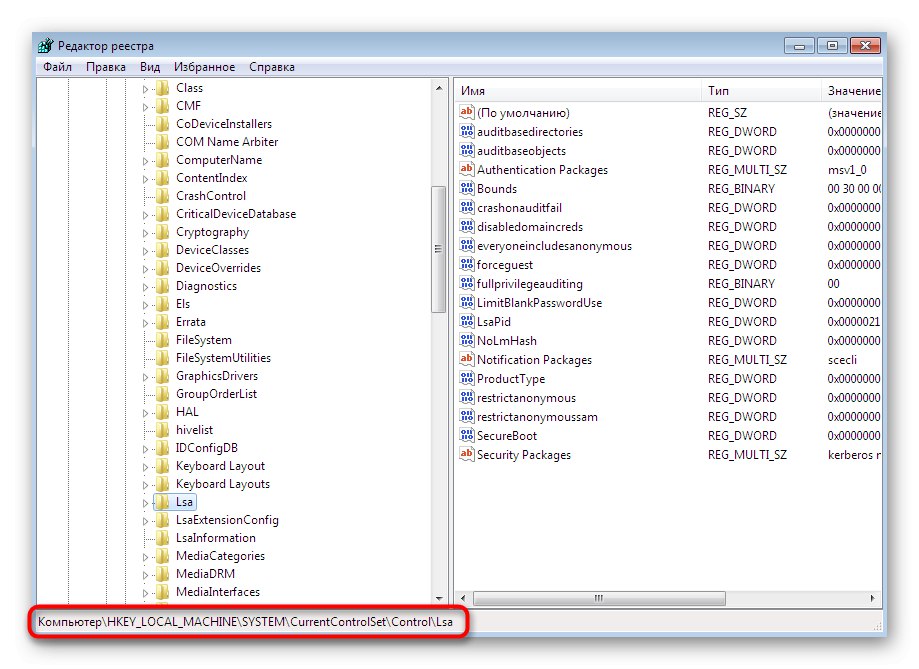
Jak Wyłączyć Dostęp Sieciowy Do Rejestru Systemu Windows 7

Wyłączenie dostępu sieciowego do rejestru systemu Windows 7 oznacza, że zdalni użytkownicy nie mogą przeglądać ani modyfikować twojego rejestru przez sieć. Rejestr to baza danych, która przechowuje ustawienia systemowe i programów. Zmiana w rejestrze może wpłynąć na działanie komputera. Uniemożliwienie zdalnego dostępu zwiększa bezpieczeństwo.
Dlaczego warto wyłączyć dostęp sieciowy do rejestru?
Domyślnie, Windows 7 umożliwia pewien dostęp sieciowy do rejestru. To pozwala administratorom zarządzać komputerami w sieci firmowej. Jednak, jeśli nie zarządzasz siecią firmową, taka funkcja stanowi zagrożenie. Złośliwe oprogramowanie lub hakerzy mogą wykorzystać zdalny dostęp do rejestru, aby zmienić ustawienia systemu, instalować programy szpiegujące, lub uszkodzić system operacyjny. Wyłączenie dostępu sieciowego do rejestru to prosta, ale skuteczna metoda zabezpieczenia komputera.
Kroki, aby wyłączyć dostęp sieciowy do rejestru
Istnieją dwie główne metody: przez edytor rejestru (Regedit) i przez zasady grupy.
Must Read
Metoda 1: Edytor rejestru (Regedit)
Uwaga: Nieprawidłowe zmiany w rejestrze mogą spowodować problemy z systemem. Zachowaj ostrożność.
- Otwórz Edytor Rejestru. Kliknij "Start", wpisz "regedit", i naciśnij Enter.
- Potwierdź ewentualne zapytanie o uprawnienia administratora, klikając "Tak".
- Przejdź do klucza:
HKEY_LOCAL_MACHINE\SYSTEM\CurrentControlSet\Control\SecurePipeServers\winreg - Kliknij prawym przyciskiem myszy na
winregi wybierz "Uprawnienia...". - W nowym oknie, w sekcji "Nazwy grup lub użytkowników:", jeśli widzisz wpis "Użytkownicy (NAZWA_KOMPUTERA\Użytkownicy)", zaznacz go.
- W sekcji "Uprawnienia dla Użytkownicy", upewnij się, że żadne pole wyboru "Zezwalaj" nie jest zaznaczone. Jeśli jakieś pole jest zaznaczone, odznacz je.
- Kliknij "Zastosuj" i "OK".
- Jeśli nie widzisz wpisu "Użytkownicy (NAZWA_KOMPUTERA\Użytkownicy)", to znaczy, że dostęp sieciowy do rejestru jest już prawdopodobnie wyłączony tą metodą.
Ta metoda uniemożliwia grupie "Użytkownicy" dostęp sieciowy do rejestru. Potrzebne jest ponowne uruchomienie komputera.

Metoda 2: Zasady grupy (gpedit.msc)
Ta metoda jest dostępna tylko w wersjach Windows 7 Professional, Ultimate i Enterprise.
- Otwórz Edytor lokalnych zasad grupy. Kliknij "Start", wpisz "gpedit.msc", i naciśnij Enter.
- Przejdź do: "Konfiguracja komputera" -> "Szablony administracyjne" -> "System" -> "Usługi".
- Znajdź wpis "Microsoft Server Registry Service".
- Kliknij dwukrotnie na "Microsoft Server Registry Service".
- W nowym oknie, wybierz "Wyłączone".
- Kliknij "Zastosuj" i "OK".
- Ponownie uruchom komputer.
Ta metoda wyłącza usługę, która umożliwia zdalny dostęp do rejestru.

Sprawdzanie, czy dostęp został wyłączony
Po wykonaniu kroków przetestuj, czy zdalny dostęp został wyłączony. Możesz spróbować połączyć się z rejestrem twojego komputera z innego komputera w sieci za pomocą regedit. Jeśli połączenie się nie uda, oznacza to, że dostęp został pomyślnie wyłączony.
Pamiętaj: Regularne aktualizacje systemu Windows i używanie programu antywirusowego to również ważne elementy dbania o bezpieczeństwo komputera.