Jak Zalogować Się Do Vulcana
Vulcan to popularny w Polsce system do zarządzania oświatą, używany przez szkoły, nauczycieli, uczniów i rodziców. Logowanie do Vulcana umożliwia dostęp do ocen, frekwencji, planu lekcji, wiadomości od nauczycieli oraz innych istotnych informacji związanych z edukacją. Zrozumienie, jak poprawnie się zalogować, jest kluczowe dla efektywnego korzystania z tego systemu.
Krok po kroku: Jak zalogować się do Vulcana
Logowanie do Vulcana może odbywać się przez stronę internetową lub aplikację mobilną. Poniżej znajdziesz instrukcje dla obu metod:
Logowanie przez stronę internetową:
- Krok 1: Otwórz przeglądarkę internetową (np. Chrome, Firefox, Safari) i wpisz adres strony Twojej szkoły. Zazwyczaj link do logowania do Vulcana znajduje się na stronie głównej szkoły. Alternatywnie, możesz spróbować wyszukać w Google frazę "Vulcan login" oraz nazwę Twojej szkoły.
- Krok 2: Znajdź na stronie szkoły link lub przycisk o nazwie "Dziennik Elektroniczny", "Logowanie Vulcan", lub podobny. Kliknij na niego.
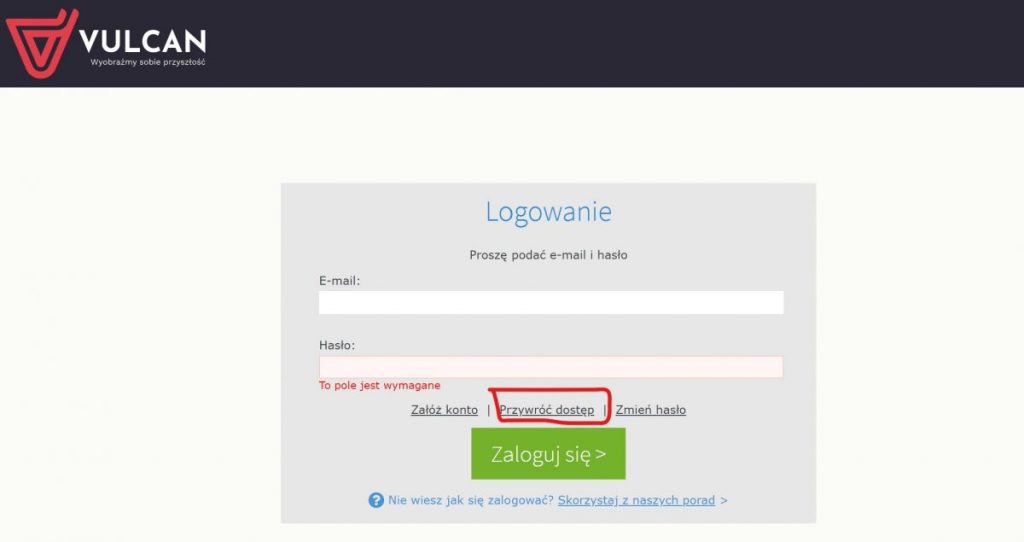
- Krok 3: Zostaniesz przekierowany na stronę logowania Vulcan. Zazwyczaj wymagane jest podanie:
- Login (często jest to adres e-mail lub unikalny identyfikator nadany przez szkołę). Sprawdź w szkole, jeśli nie jesteś pewien.
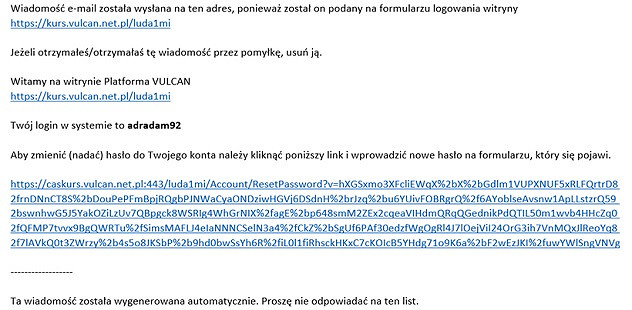
- Hasło. Jeśli zapomniałeś hasła, kliknij na link "Zapomniałem hasła" lub "Odzyskaj hasło" i postępuj zgodnie z instrukcjami. Zazwyczaj wymaga to podania adresu e-mail, na który zostanie wysłany link do resetowania hasła.
- Krok 4: Po wpisaniu loginu i hasła, kliknij przycisk "Zaloguj" lub "Zaloguj się".
- Krok 5: Po pomyślnym zalogowaniu zostaniesz przekierowany do panelu użytkownika, gdzie znajdziesz dostęp do swoich danych.
Logowanie przez aplikację mobilną:
- Krok 1: Pobierz aplikację Vulcan z Google Play Store (Android) lub App Store (iOS). Upewnij się, że pobierasz oficjalną aplikację od Vulcan.
- Krok 2: Uruchom aplikację na swoim telefonie lub tablecie.
- Krok 3: W aplikacji, znajdź opcję "Zaloguj" lub "Zaloguj się".
- Krok 4: Wprowadź swój login i hasło, tak jak podczas logowania przez stronę internetową.
- Krok 5: (Opcjonalnie) Aplikacja może zapytać o kod QR szkoły. Zazwyczaj kod ten jest dostępny na stronie internetowej szkoły lub w sekretariacie. Zeskanowanie kodu QR ułatwia konfigurację aplikacji.
- Krok 6: Kliknij "Zaloguj" lub "Zaloguj się".
Pamiętaj: Jeśli masz problemy z logowaniem, skontaktuj się z administratorem systemu Vulcan w Twojej szkole. Mogą oni pomóc Ci zresetować hasło lub rozwiązać inne problemy techniczne.