Jak Zmienić Skina W Minecraft 1.7 10
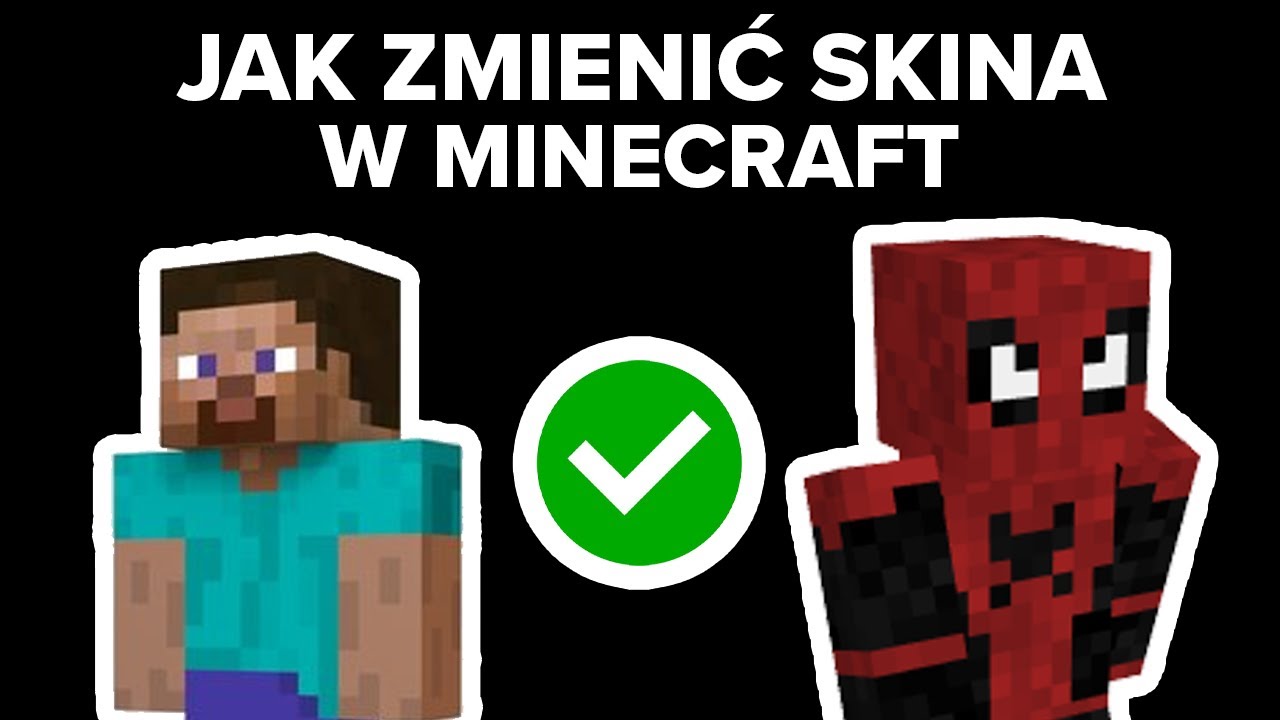
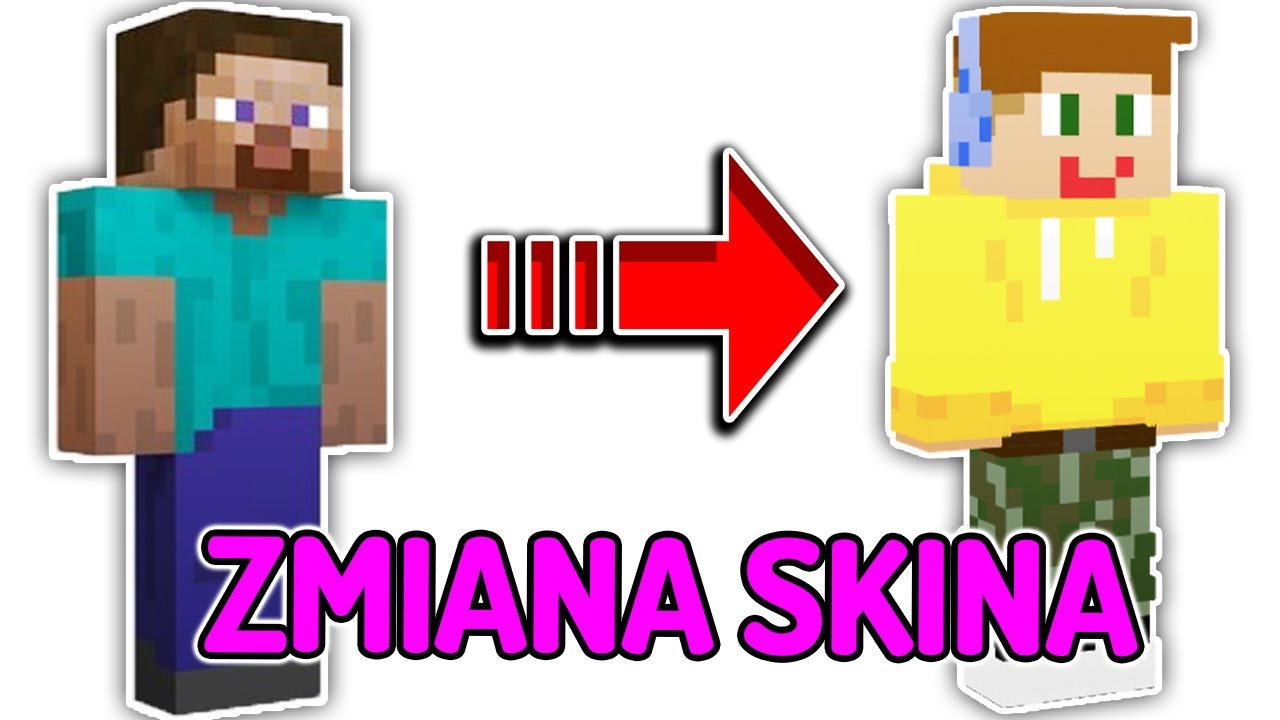
Zmiana skina w Minecraft 1.7.10 to proces modyfikacji wyglądu Twojej postaci w grze. Zamiast standardowego Steve'a (lub Alex), możesz grać postacią, która bardziej odzwierciedla Twoją osobowość, ulubionego bohatera, a nawet po prostu wygląda fajnie! Używanie własnego skina jest czysto kosmetyczne – nie daje żadnych dodatkowych zdolności w grze, ale znacznie poprawia wrażenia z rozgrywki.
Zmiana Skina: Krok po Kroku
Oto instrukcja, jak zmienić skina w Minecraft 1.7.10 (metoda offline):
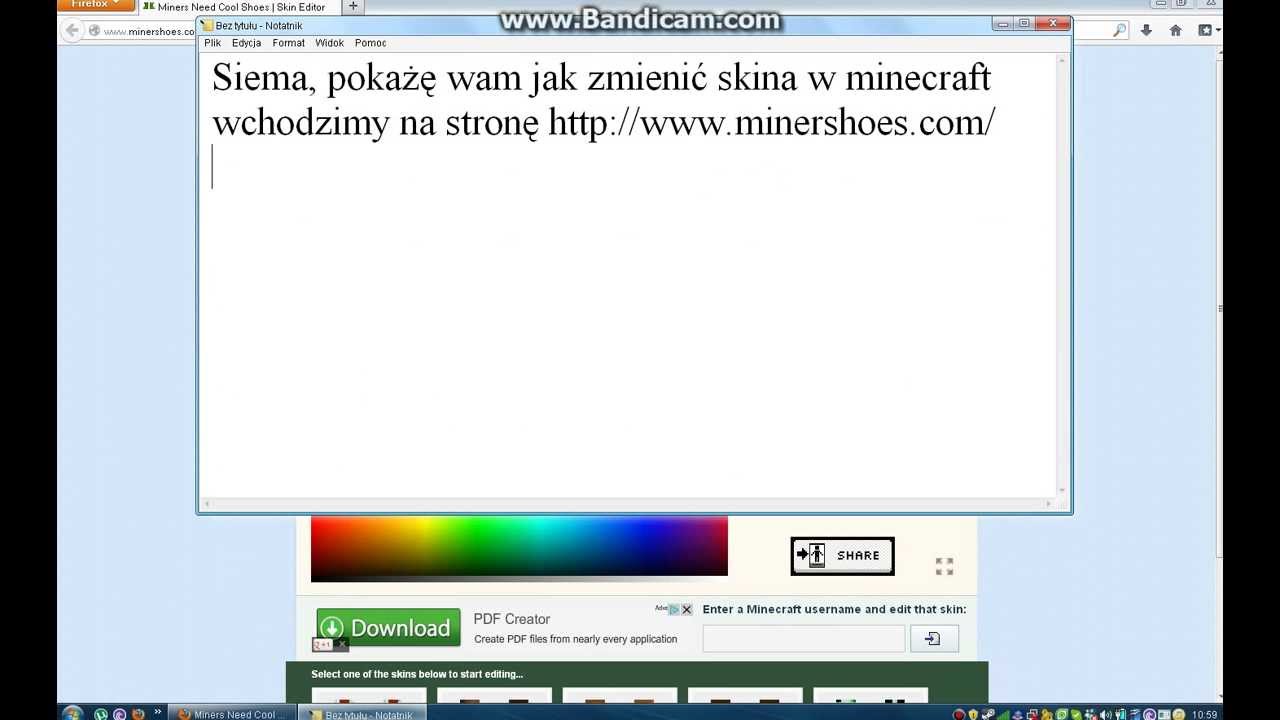
- Krok 1: Znajdź swój nowy skin. Istnieje wiele stron internetowych oferujących darmowe skiny do Minecrafta. Polecane strony to np. Planet Minecraft, The Skindex, Minecraftskins. Zwróć uwagę, żeby skin był w formacie .png.
- Krok 2: Pobierz skin. Po wybraniu skina, pobierz plik .png na swój komputer. Upewnij się, że znasz miejsce, gdzie go zapisałeś (np. Pulpit lub folder Pobrane).
- Krok 3: Zmień nazwę pliku skina. Bardzo ważne! Musisz zmienić nazwę pliku pobranego skina na "char.png". Bez tego Minecraft go nie rozpozna.
- Krok 4: Znajdź folder z Minecraftem. Najprościej to zrobić, wpisując w wyszukiwarkę Windows (w Menu Start) "%appdata%". Następnie wejdź do folderu ".minecraft".
- Krok 5: Dostęp do folderu wersji. Wewnątrz ".minecraft" znajdź folder "versions". Powinien zawierać foldery odpowiadające Twoim zainstalowanym wersjom Minecrafta. Znajdź folder o nazwie "1.7.10".
- Krok 6: Otwórz plik .jar. W folderze "1.7.10" znajdziesz plik o nazwie "1.7.10.jar". WAŻNE: Będziesz potrzebował programu do otwierania plików .zip (np. WinRAR, 7-Zip). Otwórz ten plik za pomocą jednego z tych programów (kliknij prawym przyciskiem myszy na pliku i wybierz "Otwórz za pomocą").
- Krok 7: Umieść skin w odpowiednim folderze. Wewnątrz archiwum .jar przejdź do ścieżki: "assets/minecraft/textures/entity". Znajdź istniejący plik "char.png" (jest to domyślny skin Steve'a). Zastąp go Twoim nowym "char.png". Program może zapytać, czy na pewno chcesz zastąpić plik – potwierdź.
- Krok 8: Uruchom Minecrafta. Uruchom Minecraft 1.7.10. Twój skin powinien być zmieniony!
Pamiętaj! Ta metoda działa tylko w trybie offline. Jeśli chcesz, aby Twój skin był widoczny również w trybie online, musisz mieć oryginalną wersję Minecrafta i zmienić skin bezpośrednio na stronie Mojang (minecraft.net) po zalogowaniu się na swoje konto.
Must Read
Jeśli coś poszło nie tak, upewnij się, że poprawnie zmieniłeś nazwę pliku skina na "char.png" i że umieściłeś go w odpowiednim folderze wewnątrz pliku .jar. Powodzenia!