
Jak Zrobić Gazetkę W Wordzie
Chcesz zrobić własną gazetkę w Wordzie? To super! Wcale nie jest to takie trudne, jak się wydaje. Pokażemy Ci krok po kroku, jak to zrobić.
Czym w ogóle jest gazetka?
Gazetka to po prostu rodzaj publikacji. Może być drukowana albo w formie elektronicznej. Zazwyczaj zawiera wiadomości, artykuły, zdjęcia i inne ciekawe treści. Pomyśl o szkolnej gazetce, albo o ulotce reklamowej w sklepie. To wszystko są przykłady gazetek!
Word to popularny program do pisania i edycji tekstu. Używamy go do pisania wypracowań, listów, a nawet, jak się okazuje, do tworzenia gazetek.
Must Read
Przygotowanie do pracy
Zanim otworzysz Worda, zastanów się, o czym ma być Twoja gazetka. Jaki będzie jej temat? Kto będzie ją czytał? Zbierz materiały: teksty, zdjęcia, grafiki.
Pomyśl o układzie. Jak chcesz, żeby wyglądała Twoja gazetka? Gdzie będą zdjęcia, a gdzie tekst? Możesz zrobić sobie szkic na kartce.
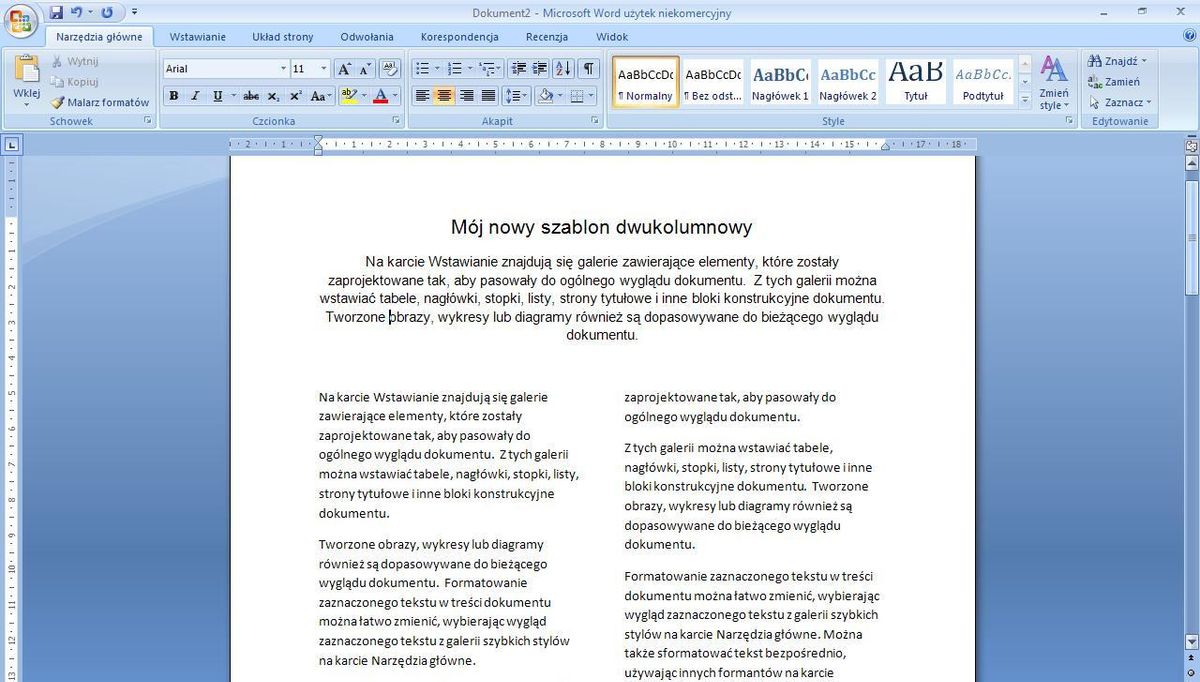
Otwieramy Worda i zaczynamy!
Uruchom Worda. Wybierz nowy, pusty dokument. Teraz możemy zacząć tworzyć naszą gazetkę.
Ustawienia strony
Zacznij od ustawienia strony. Przejdź do zakładki "Układ" (czasem nazywana "Rozmieszczenie"). Tutaj możesz ustawić marginesy, orientację strony (pionowa lub pozioma) i rozmiar papieru.
Orientacja pozioma jest często lepsza dla gazetek. Daje więcej miejsca na tekst i zdjęcia obok siebie. Marginesy ustaw tak, żeby tekst nie był zbyt blisko krawędzi strony.
Dodawanie tekstu
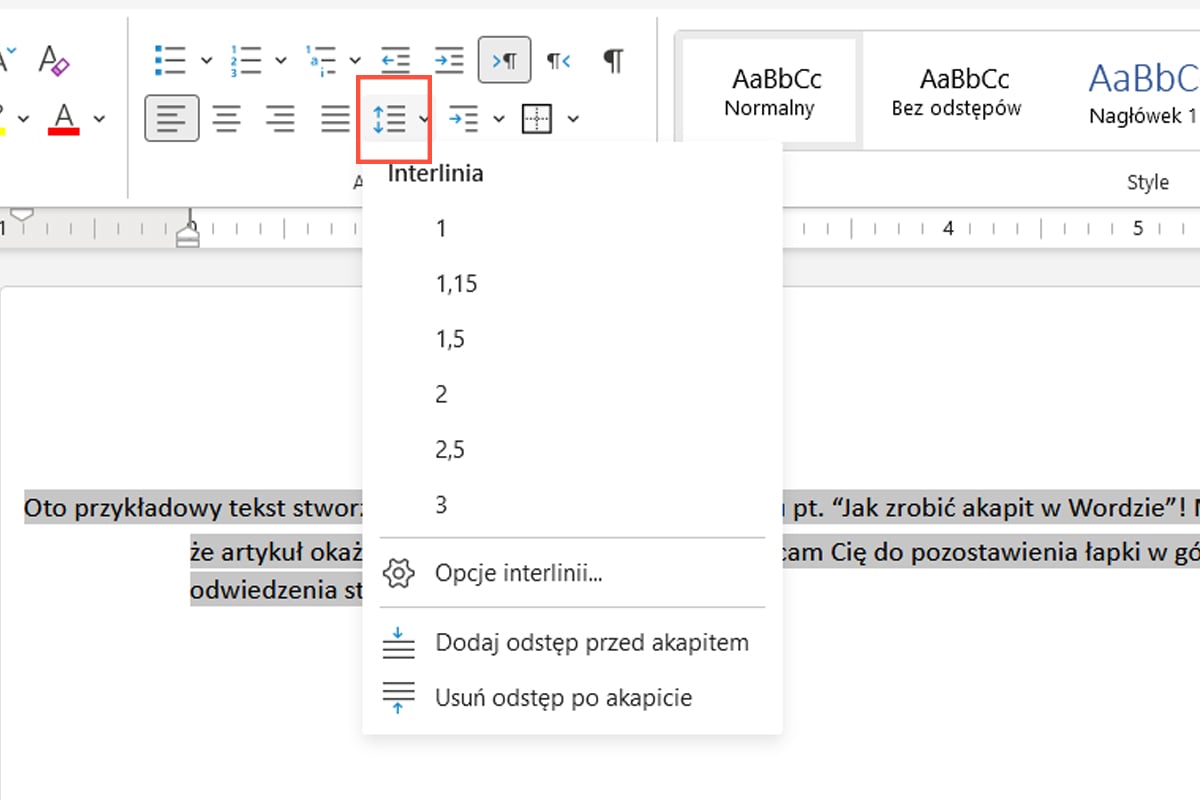
Kliknij w dowolnym miejscu na stronie i zacznij pisać. Możesz wkleić tekst, który wcześniej przygotowałeś. Pamiętaj o tytułach i nagłówkach.
Użyj różnych rozmiarów i stylów czcionek, żeby wyróżnić ważne informacje. Na przykład, tytuł gazetki może być duży i pogrubiony.
Wstawianie zdjęć
Przejdź do zakładki "Wstawianie" i wybierz "Obrazy". Wybierz zdjęcie z komputera i wstaw je do gazetki. Możesz zmieniać rozmiar zdjęć, przesuwając narożniki.
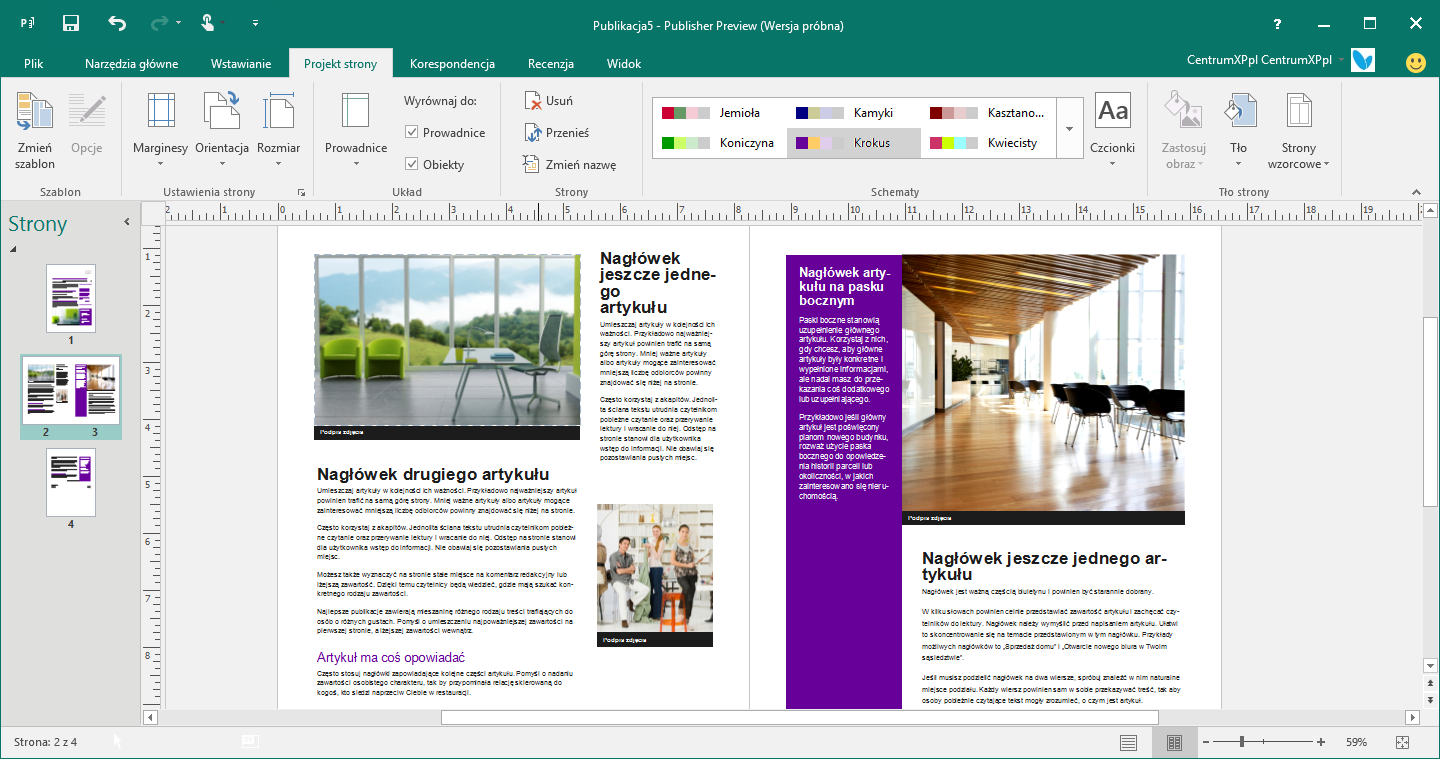
Kliknij prawym przyciskiem myszy na zdjęciu i wybierz "Opcje zawijania tekstu". Dzięki temu możesz ustawić, jak tekst ma otaczać zdjęcie. Na przykład, możesz wybrać, żeby tekst był po obu stronach zdjęcia.
Kolumny
Gazetki często mają tekst ułożony w kolumnach. W zakładce "Układ" znajdziesz opcję "Kolumny". Wybierz liczbę kolumn, jaką chcesz mieć w swojej gazetce. To pomaga uporządkować tekst i sprawia, że gazetka wygląda bardziej profesjonalnie.
Grafika i ozdobniki
Możesz dodać różne kształty, linie i kolory, żeby uatrakcyjnić gazetkę. W zakładce "Wstawianie" znajdziesz opcję "Kształty". Możesz dodać strzałki, ramki, chmurki dialogowe. Używaj kolorów z umiarem, żeby gazetka nie była zbyt krzykliwa.

Zapisywanie i drukowanie
Pamiętaj, żeby regularnie zapisywać swoją pracę! Kliknij "Plik" i "Zapisz jako". Wybierz miejsce na dysku i nadaj plikowi nazwę.
Gdy skończysz, możesz wydrukować gazetkę. Kliknij "Plik" i "Drukuj". Upewnij się, że drukarka jest prawidłowo skonfigurowana. Możesz też zapisać gazetkę w formacie PDF, żeby łatwo ją udostępnić innym.
Powodzenia w tworzeniu własnej gazetki! To świetny sposób, żeby podzielić się swoimi pomysłami i pasjami z innymi.


