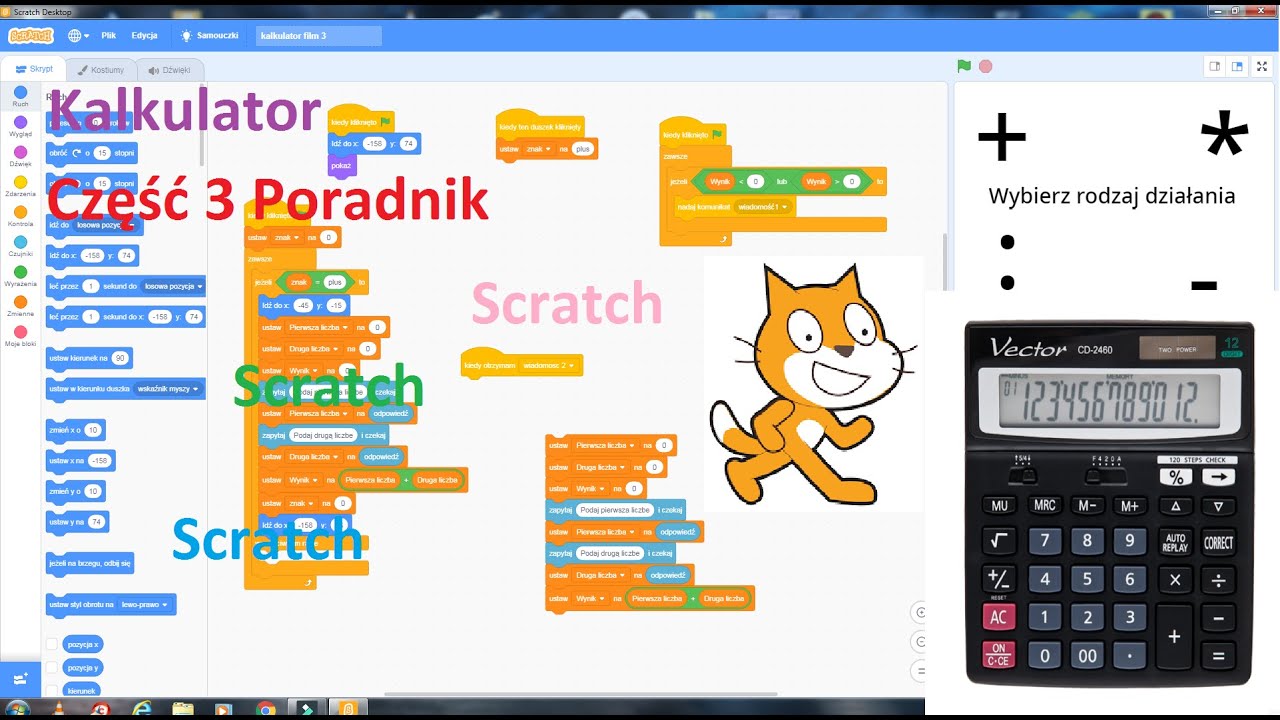
Jak Zrobić Kalkulator W Scratchu

Hej, programiści! Chcesz stworzyć swój własny kalkulator w Scratchu? To świetny projekt, który pomoże Ci zrozumieć podstawy programowania i logiki. Nie martw się, to nie jest tak skomplikowane, jak się wydaje. Skupmy się na konkretach i zbudujmy działający kalkulator krok po kroku.
Na początek, potrzebujemy kilku podstawowych elementów: cyfr (od 0 do 9), operatorów (+, -, , /), przycisku "Równa się" (=) i wyświetlacza, na którym będą pojawiać się liczby i wyniki. W Scratchu użyjemy do tego celu duszków (sprites) i zmiennych.
Krok 1: Tworzenie Duszków
Zacznij od dodania duszków reprezentujących cyfry. Możesz narysować je samodzielnie, korzystając z edytora Scratcha, albo poszukać gotowych w bibliotece. Pamiętaj, aby każdy duszek miał przypisaną odpowiednią wartość liczbową. Na przykład, duszek z "1" powinien odpowiadać liczbie 1.
Must Read
Następnie, dodaj duszki dla operatorów: plus (+), minus (-), mnożenie () i dzielenie (/). Zrób to samo dla przycisku "Równa się" (=).
Na koniec, utwórz duszka, który będzie pełnić rolę wyświetlacza. To pole, w którym będą pokazywane wprowadzane liczby i ostateczny wynik. Możesz użyć do tego prostokąta wypełnionego kolorem i tekstu.
Krok 2: Zmienne
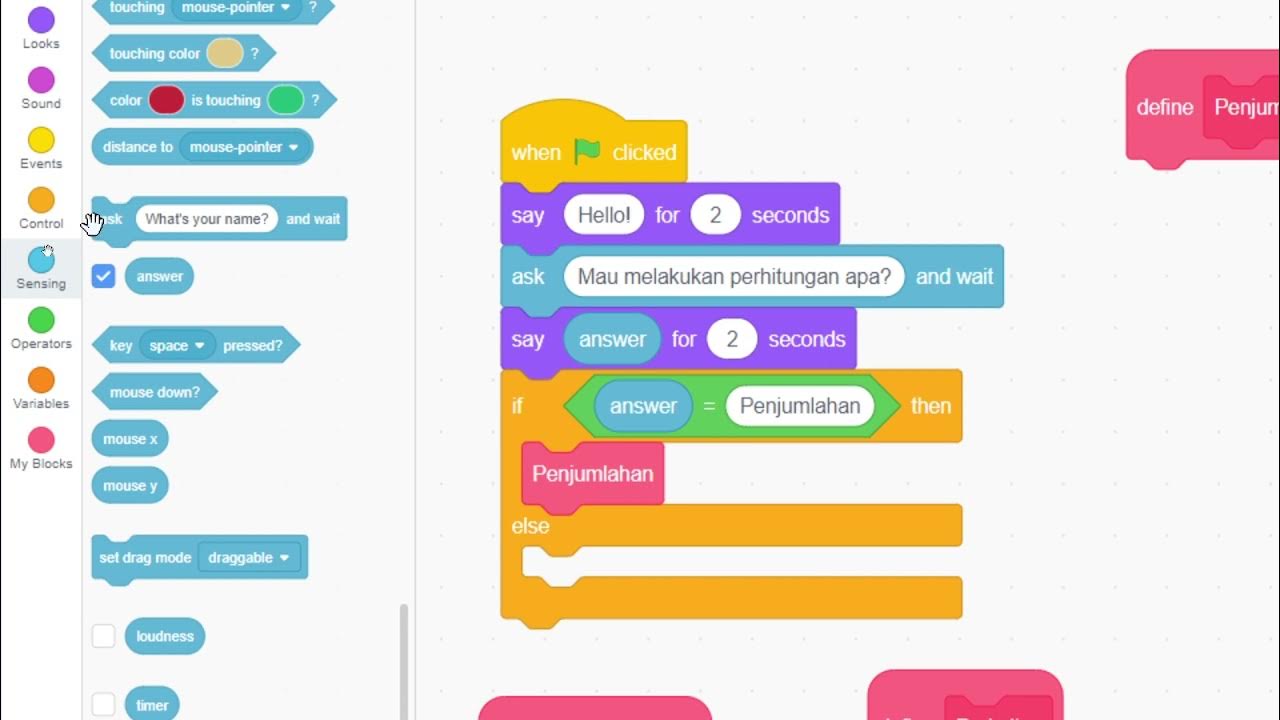
Teraz musimy zdefiniować zmienne. Zmienne to miejsca w pamięci komputera, gdzie możemy przechowywać dane. Potrzebujemy co najmniej trzech zmiennych:
- Liczba Pierwsza: Przechowuje pierwszą liczbę wprowadzoną przez użytkownika.
- Operator: Przechowuje wybrany operator (+, -, *, /).
- Liczba Druga: Przechowuje drugą liczbę wprowadzoną przez użytkownika.
- Wynik: Przechowuje wynik działania.
- Wyświetlacz: Zmienna tekstowa, która przechowuje to, co ma być wyświetlone na ekranie kalkulatora.
Krok 3: Programowanie Duszków Cyfr
Dla każdego duszka reprezentującego cyfrę, dodaj skrypt, który wykona się po kliknięciu duszka. Skrypt powinien:
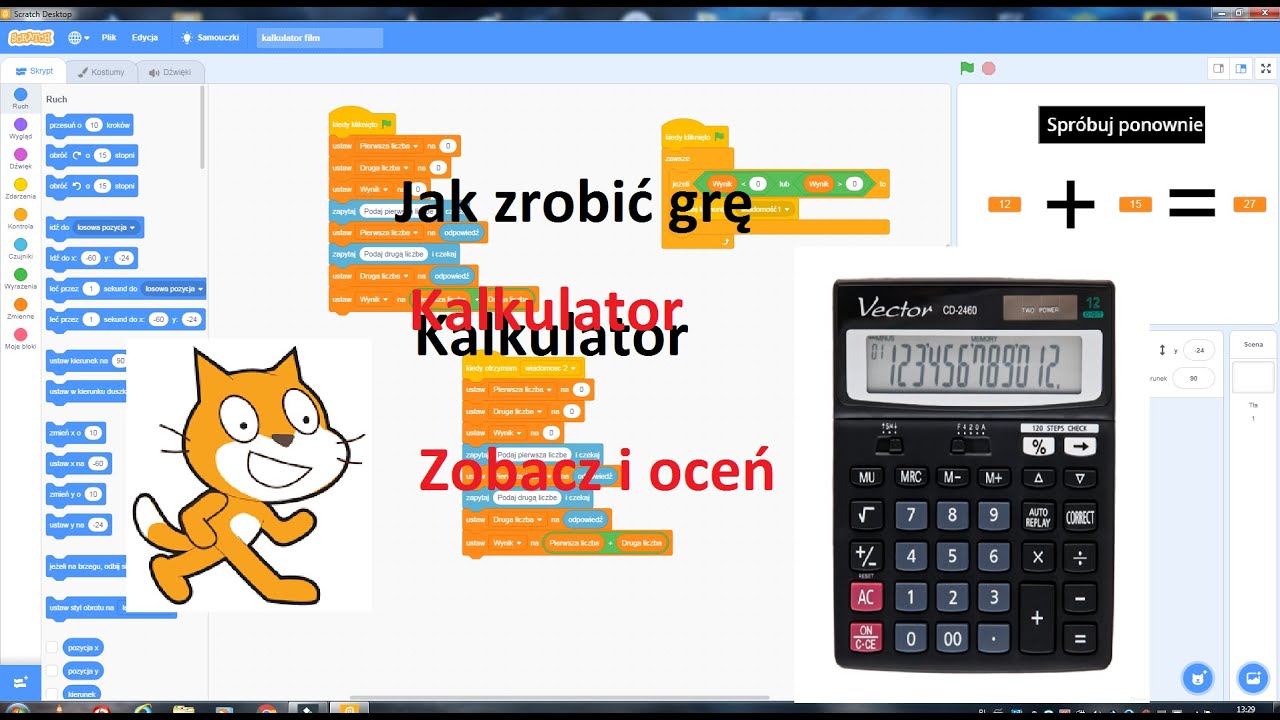
- Dodać wartość cyfry do zmiennej "Wyświetlacz". Użyj bloku "połącz (wyświetlacz) z (wartość cyfry)".
Krok 4: Programowanie Duszków Operatorów
Dla każdego duszka reprezentującego operator, dodaj skrypt, który wykona się po kliknięciu duszka. Skrypt powinien:
- Zapisać wartość zmiennej "Wyświetlacz" do zmiennej "Liczba Pierwsza".
- Zapisać wartość operatora do zmiennej "Operator".
- Wyczyścić zmienną "Wyświetlacz".
Krok 5: Programowanie Duszka "Równa się"
Dla duszka "Równa się", dodaj skrypt, który wykona się po kliknięciu duszka. Skrypt powinien:

- Zapisać wartość zmiennej "Wyświetlacz" do zmiennej "Liczba Druga".
- Sprawdzić, jaki operator został wybrany (używając bloku "jeżeli ... to").
- W zależności od operatora, wykonać odpowiednie działanie (dodawanie, odejmowanie, mnożenie, dzielenie).
- Zapisać wynik działania do zmiennej "Wynik".
- Wyświetlić wartość zmiennej "Wynik" na wyświetlaczu. Ustaw zmienną "Wyświetlacz" na "Wynik".
Krok 6: Wyświetlanie
Ustaw tekst wyświetlany przez duszka "Wyświetlacz" na wartość zmiennej "Wyświetlacz". Użyj bloku "ustaw kostium na" a następnie "ustaw [efekt] na [wartość]", gdzie efektem jest "tekst".
Kilka Wskazówek
- Testuj regularnie! Po dodaniu każdego elementu, sprawdź, czy wszystko działa poprawnie.
- Używaj komentarzy w kodzie, aby łatwiej było Ci się w nim odnaleźć później.
- Możesz dodać przycisk "C" (Clear) do kasowania wyświetlacza.
- Pamiętaj o obsłudze błędów! Co się stanie, gdy użytkownik spróbuje podzielić przez zero?
Powodzenia w budowaniu swojego kalkulatora w Scratchu! Pamiętaj, że najważniejsza jest praktyka i eksperymentowanie. Nie bój się próbować różnych rozwiązań i modyfikować kod. To najlepszy sposób na naukę programowania.