
Jak Zrobić Kartkę świąteczną W Scratchu

Hej! Zastanawiałeś się kiedyś, jak połączyć kreatywność i programowanie, tworząc coś naprawdę wyjątkowego? A może chcesz dodać osobisty akcent do świątecznych życzeń? Dziś pokażę Ci, jak zrobić kartkę świąteczną w Scratchu, nawet jeśli dopiero zaczynasz swoją przygodę z programowaniem. Traktuj to jako swój pierwszy krok w kierunku większej kontroli nad tym, czego i jak się uczysz.
Dlaczego Scratch?
Scratch to wizualny język programowania, który idealnie nadaje się dla początkujących. Zamiast pisać skomplikowane linijki kodu, układasz bloki jak puzzle. To jak budowanie z klocków LEGO, tylko że tworzysz interaktywne animacje i gry! Poza tym, tworzenie kartki świątecznej w Scratchu to świetny sposób na naukę poprzez działanie. Zamiast tylko czytać o programowaniu, od razu wcielasz teorię w życie.
Krok po Kroku: Tworzymy Świąteczną Kartkę w Scratchu
Wyobraź sobie, że nasza kartka to scena teatralna, na której aktorzy (duchy, gwiazdki, renifery) odgrywają świąteczną opowieść. Zaczynamy?
Must Read
- Przygotowanie Sceny:
Otwórz Scratcha (online lub zainstaluj aplikację). Usuń duszka kota (chyba że chcesz, żeby kot był częścią świąt!). Wybierz tło – może to być śnieżny krajobraz, zimowy las, a nawet wnętrze przytulnego domu. Zastanów się, jaki nastrój chcesz stworzyć.
- Dodawanie Duszków:
Kliknij ikonę kota z plusem, aby dodać duszki. W Scratchu jest mnóstwo gotowych elementów świątecznych: gwiazdki, bałwany, choinki, Mikołaje. Możesz też narysować własne! Pamiętaj, żeby każdy duszek miał swoją rolę w twojej kartce. Pomyśl, co ma robić i kiedy.

Scratch ZKPIG 6: Animowana kartka świąteczna - Programowanie Duszków:
To tutaj zaczyna się prawdziwa zabawa! Wybierz duszka i zacznij układać bloki kodu.
- Ruch: Użyj bloków "przesuń o 10 kroków", "obróć", żeby duszki się poruszały po scenie.
- Wygląd: Bloki "powiedz" i "zmień kostium" pozwolą duszkom mówić i zmieniać wygląd. Na przykład, gwiazdka może mrugać, zmieniając kostium.
- Dźwięk: Dodaj świąteczne melodie i efekty dźwiękowe, używając bloków "zagraj dźwięk".
- Zdarzenia: Użyj bloku "kiedy kliknięto zieloną flagę", żeby uruchomić program po kliknięciu startu. Możesz też użyć innych zdarzeń, np. "kiedy duszek zostanie kliknięty".
- Kontrola: Bloki "zawsze", "jeżeli…to", "czekaj" pozwolą Ci kontrolować, jak program działa w czasie. Na przykład, możesz ustawić, żeby śnieg padał zawsze.
Prosty przykład: Aby gwiazdka zaczęła spadać z góry ekranu, możesz użyć następującego kodu:
- kiedy kliknięto zieloną flagę
- zawsze
- przesuń o -5 w dół
- jeżeli pozycja y < -180 to idź na górę

Scratch ZKPIG 6: Kartki świąteczne - kontynuacja. - Dodawanie Interakcji:
Spraw, żeby Twoja kartka była interaktywna! Może po kliknięciu na choinkę, pojawia się życzenie? Albo po kliknięciu na renifera, zaczyna śpiewać kolędę? Użyj bloków "kiedy ten duszek zostanie kliknięty" i dodaj odpowiednie akcje.
- Personalizacja:
Dodaj własne teksty z życzeniami, nagraj własny głos, narysuj unikalne duszki. Im bardziej osobista będzie kartka, tym bardziej ucieszy obdarowaną osobę.
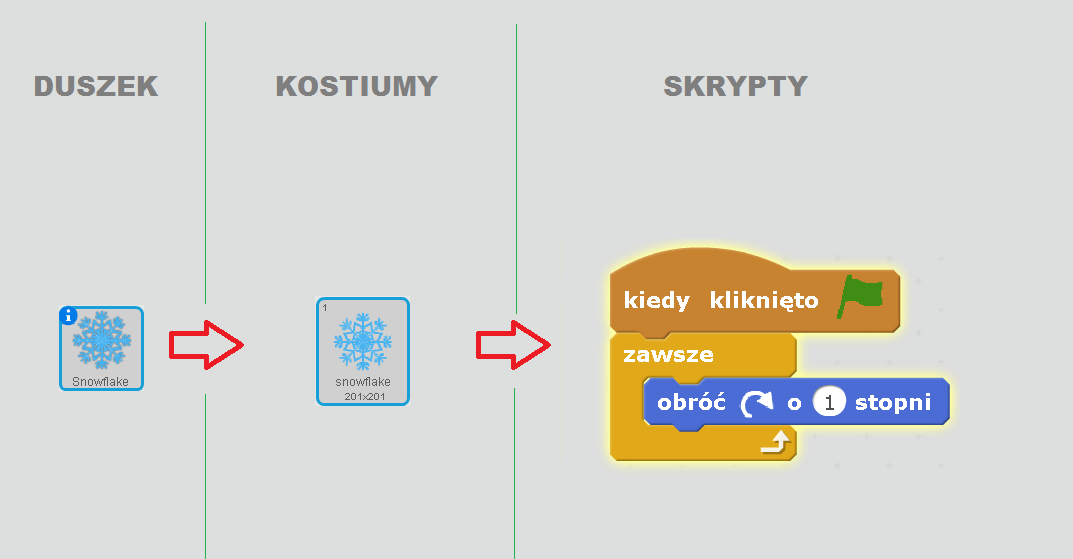
Scratch ZKPIG 6: Animowana kartka świąteczna
Nie Bój Się Eksperymentować!
Najważniejsze to eksperymentowanie. Nie musisz od razu tworzyć arcydzieła. Zacznij od prostych rzeczy i stopniowo dodawaj nowe elementy. Jeśli coś nie działa, nie zrażaj się! To naturalna część procesu uczenia się. Poszukaj pomocy w internecie, na forach Scratcha, albo poproś kogoś, kto już ma doświadczenie. Pamiętaj, że każda, nawet najmniejsza zmiana w kodzie, to krok naprzód.
Twój Krok do Samodzielnego Uczenia Się
Tworzenie kartki świątecznej w Scratchu to nie tylko zabawa. To również doskonały sposób na rozwijanie umiejętności rozwiązywania problemów, kreatywnego myślenia i planowania. To także świetny przykład na to, jak możesz samodzielnie zdobywać wiedzę i realizować swoje pomysły. Zamiast czekać na gotowe rozwiązania, uczysz się, jak je tworzyć samemu. I to jest właśnie esencja samodzielnego uczenia się.
Więc śmiało, otwórz Scratcha i stwórz coś magicznego! Wesołych Świąt!

![Scratch (#15) 🐾 ANIMOWANA KARTKA ŚWIĄTECZNA [Scratch 2] 🐾 nauka](https://i.ytimg.com/vi/jePlidGyGbU/maxresdefault.jpg)


