Jak Zrobić Prostokąt W Scratchu

Hej Studencie! Chcesz nauczyć się czegoś super przydatnego w Scratchu? Dziś podbijemy świat geometrii i stworzymy własny prostokąt! Brzmi strasznie? Spokojnie, to prostsze niż myślisz. Traktuj to jako nowe narzędzie w Twoim arsenale, które przyda Ci się do tworzenia gier, animacji, a nawet do wizualizacji danych.
Dlaczego prostokąt w Scratchu?
Może się wydawać, że rysowanie prostokątów to nic specjalnego. Ale zastanów się: ile gier i animacji używa prostokątów? Budynki, platformy, przeszkody, interfejs użytkownika – wszystko to często zbudowane jest z prostokątów! Umiejętność programowania prostokąta daje Ci pełną kontrolę nad kształtem, rozmiarem i kolorem tych elementów. To jak posiadanie własnej cegielni, gdzie możesz tworzyć klocki do budowy dowolnego świata w Scratchu!
Krok po Kroku: Jak narysować prostokąt?
No dobra, przejdźmy do konkretów. Będziemy potrzebować pętli i kilku poleceń związanych z ruchem. Najprostszy sposób to powtórzenie pewnych czynności kilka razy. Wyobraź sobie, że prowadzisz robota, który ma narysować prostokąt na kartce. Musisz mu powiedzieć, ile kroków ma iść w każdym kierunku i pod jakim kątem ma się obrócić.
Must Read
- Wybierz Duszka: Zaczynamy od wyboru duszka, który będzie rysował. Może to być standardowy kot, albo możesz dodać własnego duszka w kształcie pisaka lub pędzla.
- Ustaw Pozycję Początkową: Ustal, w którym miejscu na ekranie prostokąt ma się zaczynać. Użyj bloków "idź do x: ... y: ..." aby ustawić duszka w odpowiednim miejscu.
- Użyj Bloków Pióra: Włącz pióro (blok "opuść pióro"). Pamiętaj, żeby wcześniej ustawić kolor i grubość pióra, jeśli chcesz, żeby prostokąt wyglądał tak, jak sobie wymarzyłeś.
- Stwórz Pętlę: Użyj bloku "powtórz", aby powtórzyć rysowanie boków prostokąta. Prostokąt ma cztery boki, więc pętla będzie wykonywana 4 razy.
- Ruch i Obrót: Wewnątrz pętli umieść bloki:
- "idź o ... kroków" – to długość jednego boku prostokąta. Pamiętaj, że potrzebujesz dwóch różnych wartości dla długości i szerokości.
- "obróć w prawo o 90 stopni" – kąt prosty, który pozwala narysować rogi prostokąta.
- Powtórz Kroki: Powtórz te kroki dla każdego boku prostokąta, zmieniając wartość "kroków" w zależności od tego, czy rysujesz długość, czy szerokość.
- Podnieś Pióro: Na koniec podnieś pióro (blok "podnieś pióro"), żeby duszek nie zostawiał śladu podczas przemieszczania się po ekranie.
Przykładowy Kod (Uproszczony):
(To tylko uproszczony przykład, trzeba uzupełnić wartości!)

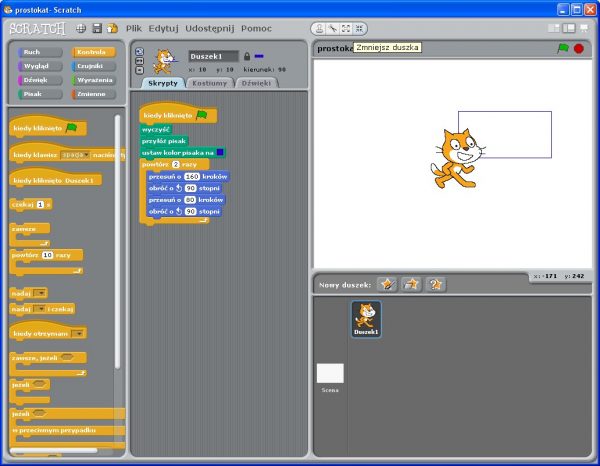
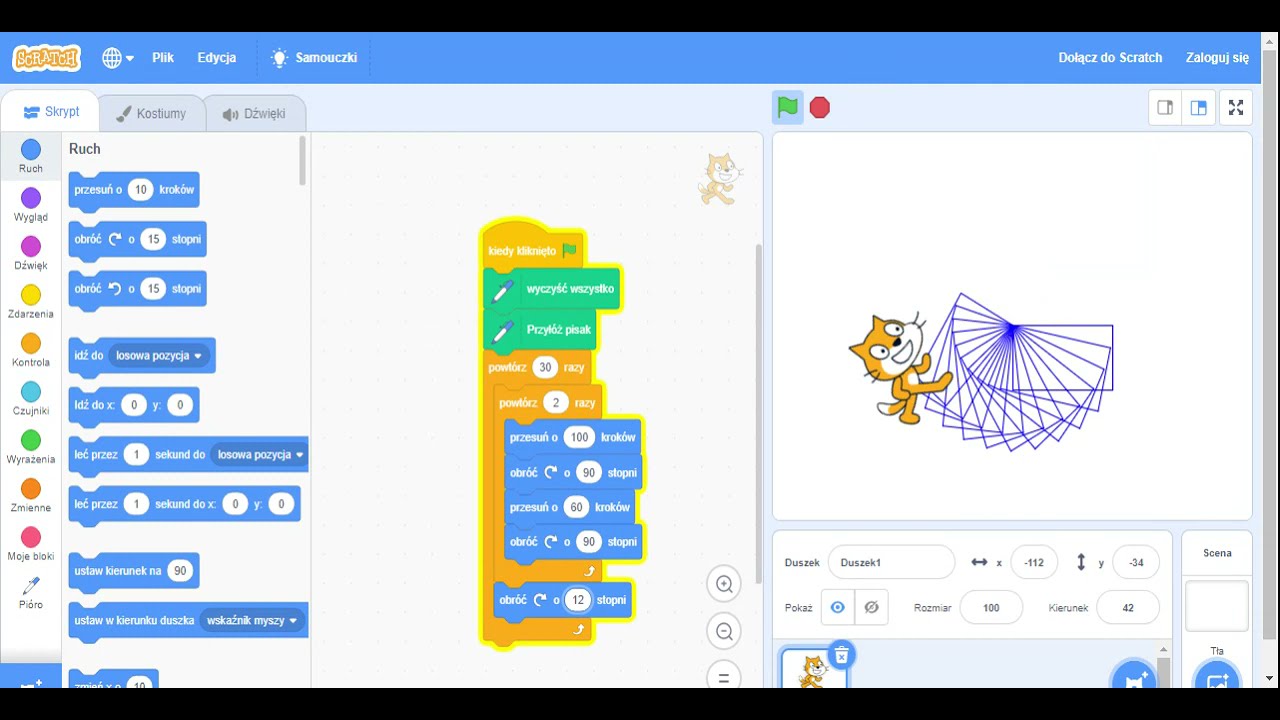
  kiedy kliknięto zieloną flagę
  idź do x: -100 y: -50
  opuść pióro
  ustaw kolor pióra na (czerwony)
  ustaw grubość pióra na (5)
  powtórz 2 razy
      idź o (100) kroków
      obróć w prawo o (90) stopni
      idź o (50) kroków
      obróć w prawo o (90) stopni
  podnieś pióro
Wykorzystaj to w Praktyce!
Teraz, gdy umiesz rysować prostokąt, możesz go wykorzystać w wielu projektach. Możesz stworzyć labirynt, grę platformową, lub nawet prostą animację. Poeksperymentuj z różnymi kolorami, rozmiarami i pozycjami. Zmieniaj długość i szerokość, aby uzyskać różne proporcje prostokąta. Spróbuj użyć losowych liczb dla długości i szerokości, żeby zobaczyć, co się stanie! Pamiętaj, najważniejsza jest praktyka. Im więcej eksperymentujesz, tym lepiej zrozumiesz, jak działa Scratch i jak wykorzystać jego możliwości do tworzenia niesamowitych projektów.
Nie bój się eksperymentować i baw się dobrze! Programowanie to przede wszystkim kreatywność i rozwiązywanie problemów. Powodzenia w Twojej programistycznej podróży!