Jak Zrobić Ułamek W Wordzie

Chcesz wprowadzić ułamki w Microsoft Word? To prostsze niż myślisz. Istnieje kilka metod, które możesz wykorzystać. Wybierz tę, która najlepiej odpowiada Twoim potrzebom.
Metoda 1: Korzystanie z wbudowanego edytora równań
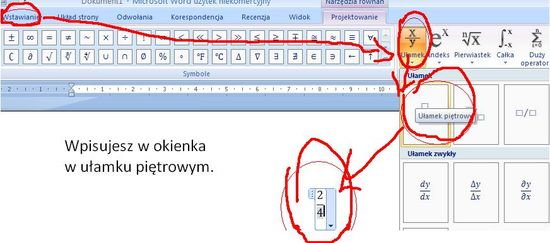
Otwórz dokument Word. Przejdź do zakładki "Wstawianie". Znajdź ikonę "Równanie" i kliknij ją. Wybierz "Wstaw nowe równanie".
Pojawi się pole do wpisywania równania. Na górnym pasku narzędzi znajdziesz różne symbole matematyczne. Wybierz strukturę ułamka, oznaczona symbolem ułamka. Wpisz licznik w górnym polu i mianownik w dolnym polu. Kliknij poza polem równania, aby zakończyć.
Must Read
Wskazówka dla nauczyciela: Możesz pokazać uczniom różne szablony równań w Word, aby zapoznali się z dostępnymi opcjami. Zademonstruj, jak łatwo jest edytować te szablony, aby tworzyć własne wyrażenia matematyczne. Upewnij się, że uczniowie rozumieją, jak nawigować po pasku narzędzi "Równanie".
Metoda 2: Użycie symboli ułamków (jeśli dostępne)
Niektóre czcionki zawierają gotowe symbole ułamków, np. ¼, ½, ¾. Przejdź do zakładki "Wstawianie". Kliknij "Symbol", a następnie "Więcej symboli".

Wybierz odpowiednią czcionkę z rozwijanej listy. Poszukaj symboli ułamków. Jeśli znajdziesz potrzebny symbol, kliknij go, a następnie "Wstaw".
Wskazówka dla nauczyciela: Ta metoda jest najłatwiejsza dla prostych ułamków, takich jak ½ czy ¼. Uczniowie często nie zdają sobie sprawy z istnienia tych symboli. Pokaż im, gdzie ich szukać i jak ich używać. To szybki sposób na wstawienie popularnych ułamków.
Metoda 3: Formatowanie tekstu (ręczne tworzenie ułamka)
Wpisz licznik. Następnie wpisz ukośnik (/). Na koniec wpisz mianownik. Zaznacz licznik i mianownik. Zmień rozmiar czcionki na mniejszy, np. o połowę.

Zaznacz licznik i zastosuj indeks górny (Ctrl + Shift + +). Zaznacz mianownik i zastosuj indeks dolny (Ctrl + =). Możesz również użyć opcji "Górny indeks" i "Dolny indeks" w menu "Czcionka".
Wskazówka dla nauczyciela: To dobra metoda, aby pokazać uczniom, jak kontrolować wygląd ułamków. Podkreśl, że choć ta metoda działa, nie jest tak profesjonalna jak użycie edytora równań. Może być używana, gdy szybki wynik jest ważniejszy niż idealny wygląd.
Typowe błędy i sposoby ich unikania
Błąd: Uczniowie zapominają o włączeniu trybu równań. Upewnij się, że pole równania jest aktywne, zanim zaczną wpisywać ułamek. Inaczej Word potraktuje to jako zwykły tekst.
Błąd: Uczniowie mylą licznik z mianownikiem. Przypomnij o kolejności: liczba na górze to licznik, a liczba na dole to mianownik. Można to zapamiętać poprzez skojarzenie, np. licznik "liczy" ile czegoś mamy, a mianownik "mianuje" całość.
Błąd: Nieprawidłowe formatowanie indeksów górnych i dolnych. Upewnij się, że używają odpowiednich skrótów klawiszowych lub opcji w menu czcionki. Zadbaj, aby indeksy były wyrównane pionowo.

Jak zaangażować uczniów?
Zadawaj krótkie zadania polegające na wstawianiu różnych ułamków. Organizuj konkursy na najszybsze wstawienie danego ułamka. Pozwól uczniom eksperymentować z różnymi metodami i wybrać tę, która im najbardziej odpowiada.
Poproś uczniów o stworzenie krótkiej prezentacji, w której wyjaśnią, jak wstawiać ułamki w Word. To pozwoli im utrwalić wiedzę i podzielić się nią z innymi. Wykorzystaj ułamki w ćwiczeniach związanych z innymi przedmiotami, np. w zadaniach z fizyki lub chemii.
Stwórz "ściągawkę" z najważniejszymi informacjami o wstawianiu ułamków w Word. Uczniowie mogą z niej korzystać podczas lekcji i w domu. Pamiętaj, że praktyka czyni mistrza!