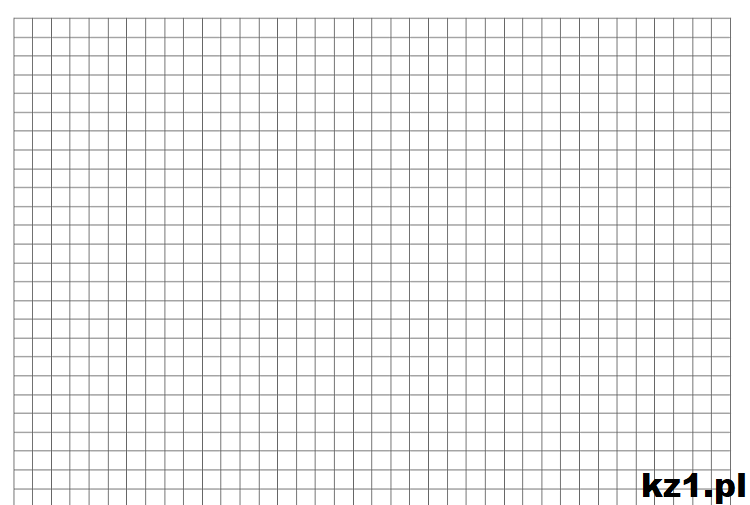
Kartka W Kratkę W Wordzie

Cześć! Chcesz, żeby Twój dokument Word wyglądał jak kartka z zeszytu w kratkę? To jest możliwe! Zrobimy to krok po kroku. Nie martw się, to prostsze niż myślisz.
Co to jest "kartka w kratkę"?
Wyobraź sobie swój ulubiony zeszyt do matematyki. Ma on strony pokryte siatką małych kwadratów. Te kwadraty pomagają nam pisać prosto i rysować wykresy. To właśnie jest "kartka w kratkę", inaczej nazywana papierem milimetrowym.
W Wordzie nie mamy domyślnie takiej kartki. Musimy ją stworzyć sami. Możemy to zrobić na kilka sposobów. Zobaczymy, jak to zrobić sprytnie.
Must Read
Sposób 1: Tabele
Tabele to nasz pierwszy sposób na kratkę. Pomyśl o tabeli jak o siatce komórek. Każda komórka to mały kwadracik. Możemy zrobić ich tyle, ile chcemy, żeby stworzyć naszą kartkę.
W Wordzie wybierz "Wstaw" i potem "Tabela". Wybierz opcję "Wstaw tabelę". Podaj liczbę kolumn i wierszy. Im więcej, tym drobniejsza kratka. Na przykład, 20 kolumn i 30 wierszy to dobry początek.
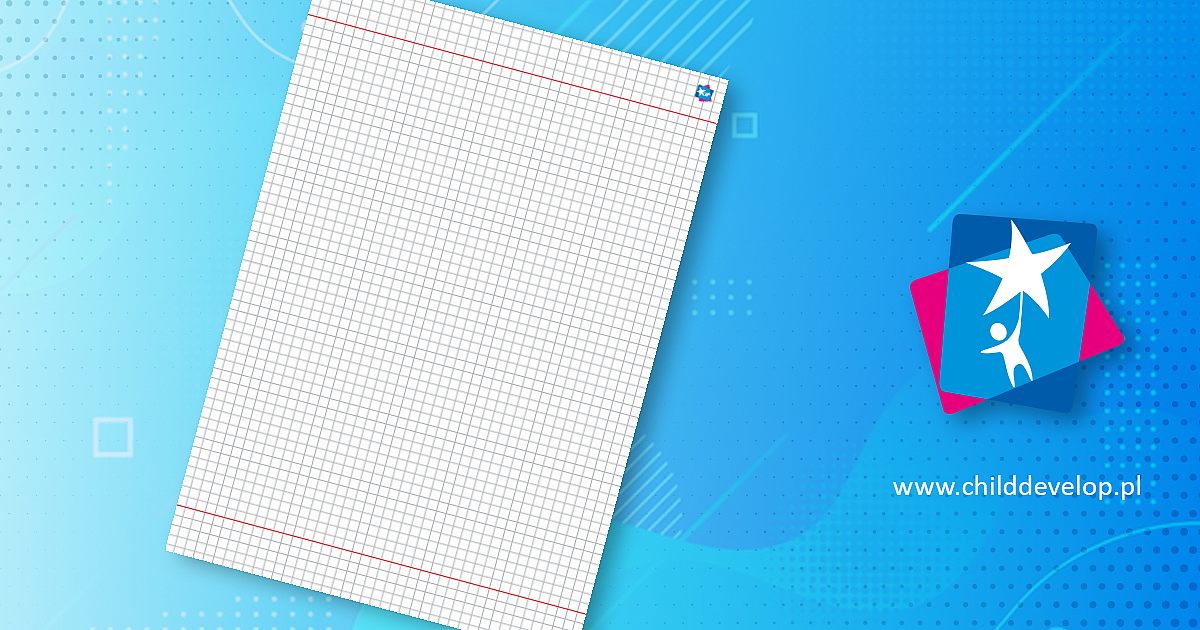
Teraz najważniejsze: zmień rozmiar komórek. Zaznacz całą tabelę. Kliknij prawym przyciskiem myszy i wybierz "Właściwości tabeli". W zakładce "Wiersz" i "Kolumna" ustaw wysokość i szerokość na taką samą małą wartość (np. 0,5 cm). Gotowe! Masz kartkę w kratkę z tabeli.
Sposób 2: Kształty i linie
Drugi sposób jest bardziej zaawansowany. Użyjemy kształtów i linii. Narysujemy dużo linii, żeby stworzyć siatkę.

W Wordzie wybierz "Wstaw" i potem "Kształty". Wybierz linię prostą. Narysuj pionową linię. Potem narysuj poziomą linię. Skopiuj i wklej te linie wiele razy.
Ułóż te linie obok siebie i nad sobą. Musisz to zrobić bardzo precyzyjnie. Może to zająć trochę czasu. Najlepiej użyć opcji "Wyrównaj" w Wordzie, żeby linie były równo ułożone. To trudniejszy sposób, ale daje większą kontrolę nad wyglądem.
Sposób 3: Tło
Możemy również użyć tła. Znajdź w internecie obrazek kartki w kratkę. Możesz go wpisać w wyszukiwarkę: "kartka w kratkę png". Pamiętaj, żeby obrazek był wysokiej jakości.
W Wordzie wybierz "Projektowanie" (lub "Układ strony", w starszych wersjach) i potem "Kolor strony". Wybierz "Efekty wypełnienia". W zakładce "Obraz" wybierz obrazek, który pobrałeś. Teraz cała strona w Wordzie wygląda jak kartka w kratkę. To najprostszy sposób.
Podsumowanie
Stworzenie "kartki w kratkę" w Wordzie to prosta sprawa. Możesz użyć tabeli, kształtów lub tła. Wybierz sposób, który najbardziej Ci odpowiada. Powodzenia!