Libreoffice Zmiana Orientacji Jednej Strony
W LibreOffice Writer, zmiana orientacji strony może wydawać się skomplikowana. Na szczęście istnieje prosty sposób, aby to zrobić. Metoda ta polega na użyciu przerwań sekcji.
Przerwania Sekcji
Przerwanie sekcji to znacznik, który dzieli dokument na niezależne części. Każda sekcja może mieć własne ustawienia. Ustawienia te obejmują format strony, marginesy i orientację. Dzięki temu możesz mieć w jednym dokumencie strony pionowe i poziome.
Jak Zmienić Orientację Jednej Strony
Najpierw umieść kursor na początku strony, której orientację chcesz zmienić. Musisz znaleźć miejsce, gdzie chcesz wstawić nowe ustawienie orientacji strony. To bardzo ważne, ponieważ od tego momentu zacznie obowiązywać nowe formatowanie.
Must Read
Następnie przejdź do menu Wstaw. Wybierz opcję Więcej przerw, a potem Ręczny. Otworzy się okno dialogowe.
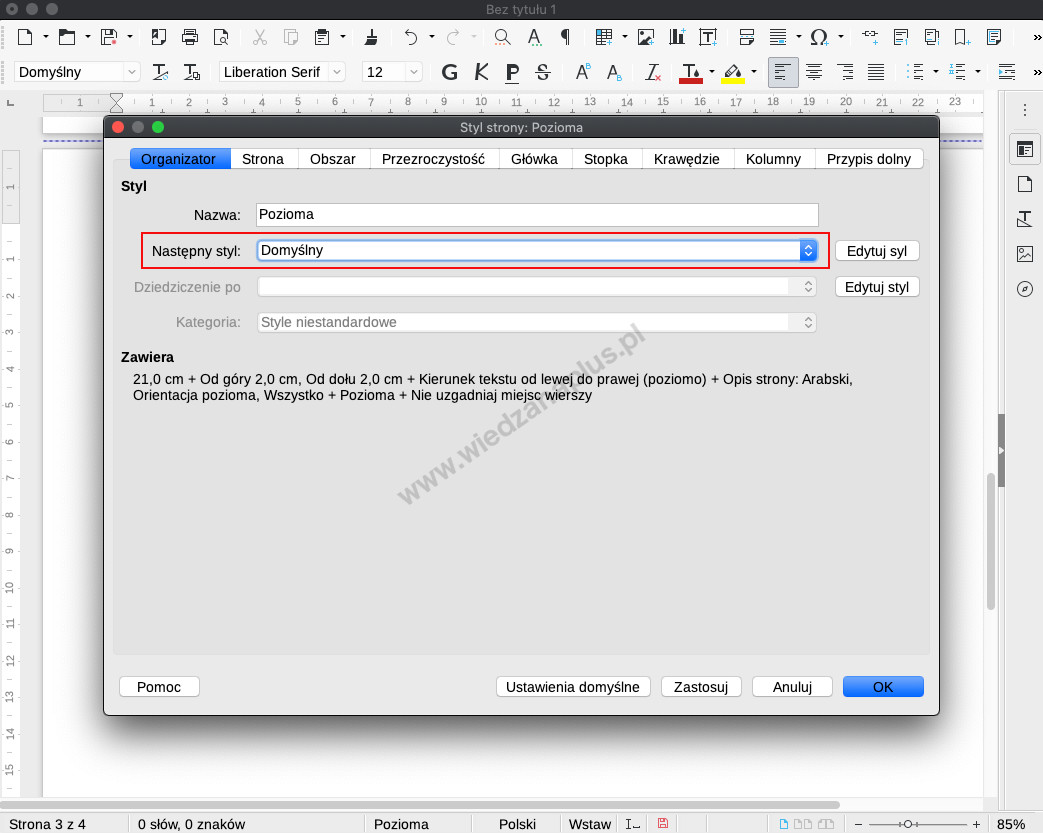
W oknie dialogowym Wstaw przerwanie, wybierz Przerwanie sekcji. Wybierz również styl. Następnie wybierz rodzaj przerwania. Określ, czy ma to być przed, czy po aktualnej stronie.
Powtórz kroki od drugiego do czwartego na końcu strony, której orientację zmieniasz. Oznacza to wstawienie kolejnego przerwania sekcji. Drugie przerwanie sekcji przywróci domyślną orientację dla kolejnych stron.
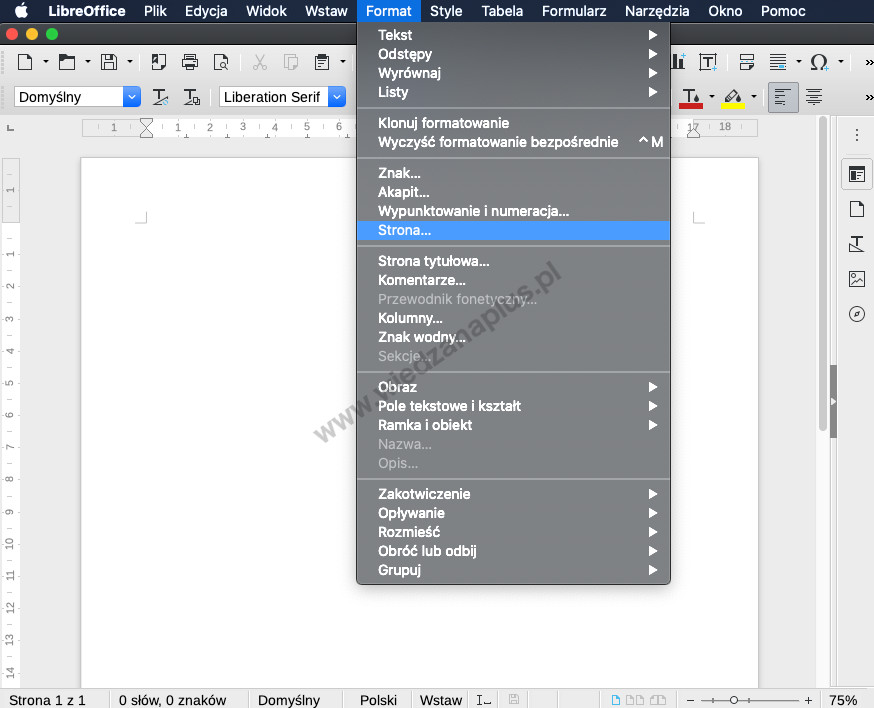
Teraz, po wstawieniu obu przerw sekcji, kliknij wewnątrz strony, której orientację chcesz zmienić. Następnie przejdź do menu Format. Wybierz opcję Strona....
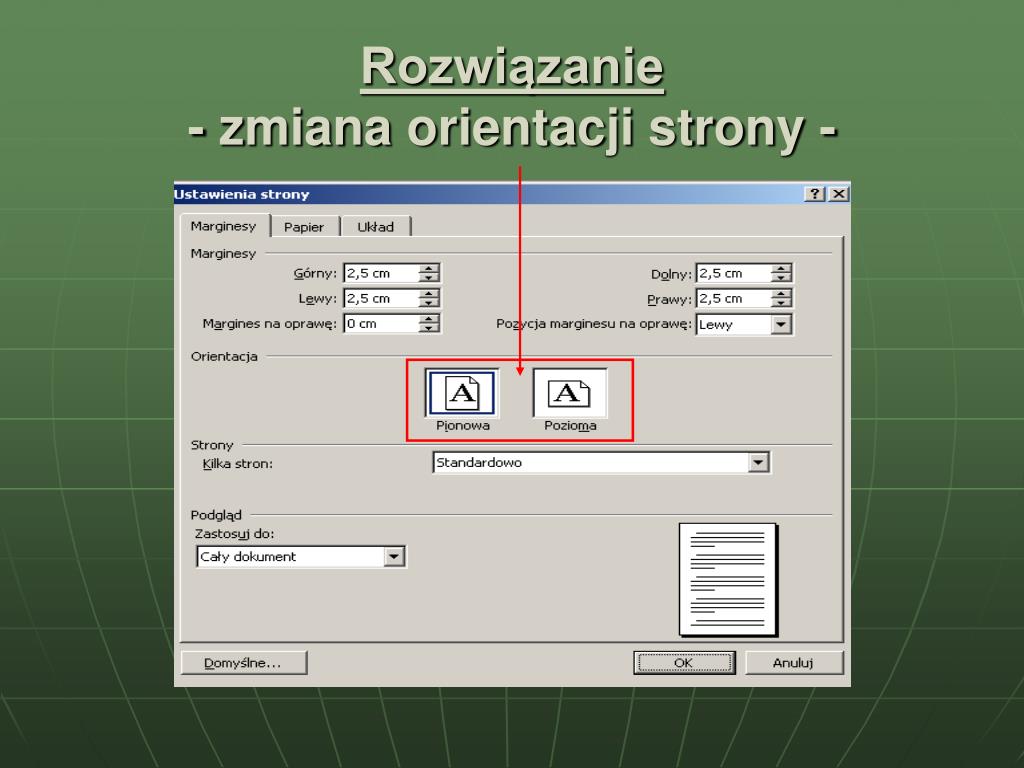
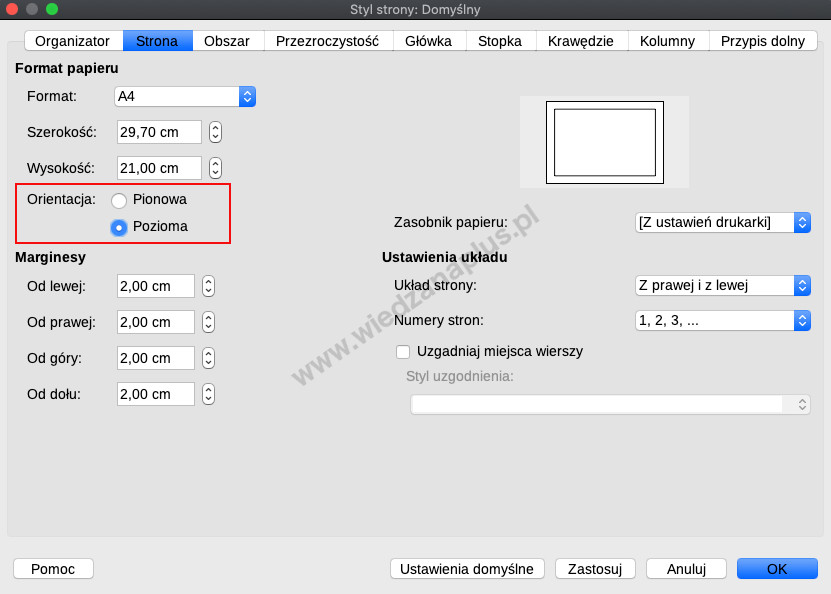
W oknie dialogowym Styl strony: Domyślny, przejdź do zakładki Strona. Zmień orientację na Pozioma (lub Pionowa, jeśli chcesz wrócić do pionowej). Kliknij OK, aby zatwierdzić zmiany.
Ważne Wskazówki
Upewnij się, że wstawiasz przerwania sekcji przed i po stronie, którą chcesz zmienić. W przeciwnym razie formatowanie może się rozciągnąć na inne strony. Sprawdź, czy okno Styl strony wskazuje odpowiednią sekcję.
Jeśli masz problemy, sprawdź, czy przerwania sekcji są prawidłowo wstawione. Możesz włączyć widok znaków niedrukowalnych. Znajdziesz go w menu Widok. Pomaga to zlokalizować i usunąć zbędne przerwania.
Pamiętaj, że zmiana stylu strony wpływa tylko na sekcję pomiędzy przerwaniami. To dlatego tak ważne jest, by umieścić je we właściwych miejscach. Ćwicz tę metodę, aby nabrać wprawy i uniknąć frustracji.
Podsumowanie
Zastosowanie przerw sekcji w LibreOffice Writer jest skutecznym sposobem na zarządzanie orientacją strony w dokumencie. Dzięki temu możesz swobodnie formatować dokument. Możesz dostosować go do swoich potrzeb. Eksperymentuj z różnymi ustawieniami, aby w pełni wykorzystać możliwości programu.