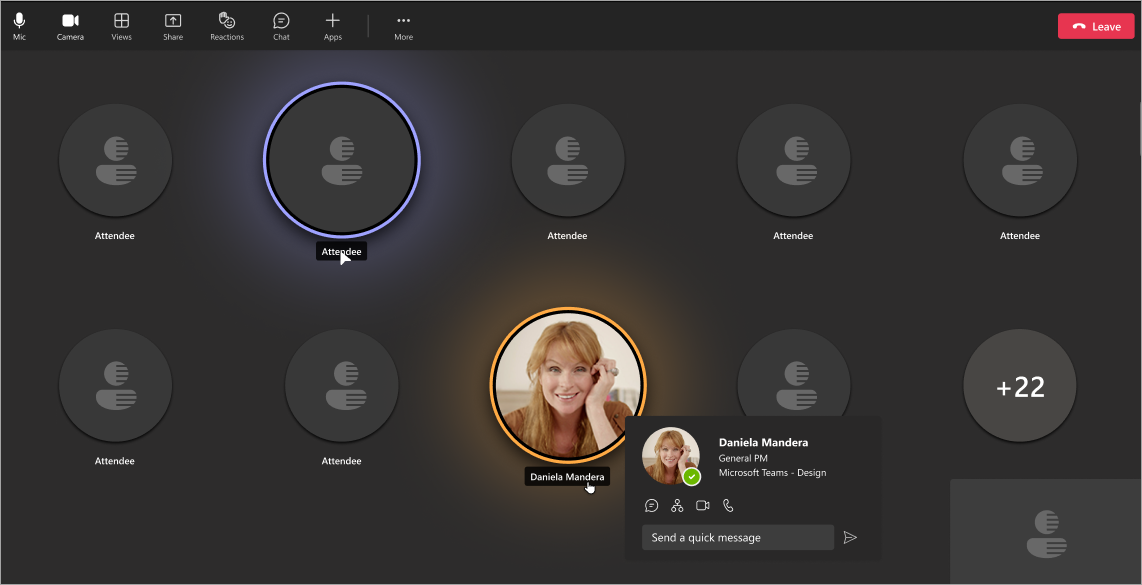
Microsoft Teams Widok Wszystkich Uczestników

Widok Wszystkich Uczestników w Microsoft Teams to funkcja, która pokazuje listę wszystkich osób uczestniczących w spotkaniu lub lekcji online. To jak lista obecności, ale cyfrowa i dostępna na bieżąco.
Jak to działa krok po kroku?
1. Rozpoczęcie spotkania: Najpierw musisz być w trakcie spotkania lub lekcji w Teams.
Must Read
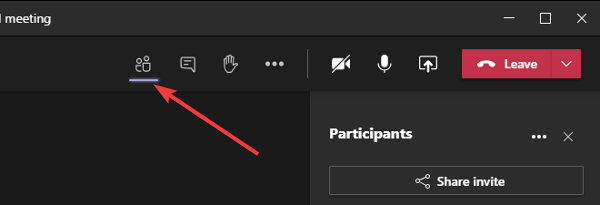
2. Znalezienie ikonki: Zazwyczaj w pasku kontrolnym spotkania (na dole ekranu) znajdziesz ikonkę przedstawiającą dwie sylwetki osób. Czasem może być podpisana jako "Osoby" lub "Uczestnicy". To ona otwiera Widok Wszystkich Uczestników.
3. Wyświetlenie listy: Po kliknięciu tej ikonki, po prawej stronie ekranu pojawi się panel. Na tym panelu zobaczysz listę wszystkich osób aktualnie obecnych w spotkaniu.
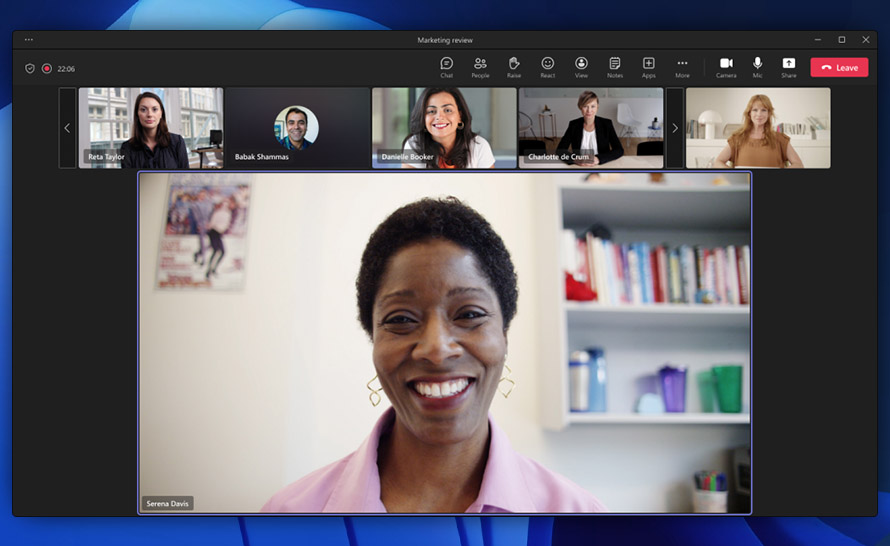
Co tam znajdziesz?
Na liście zobaczysz imiona i nazwiska uczestników. Czasami obok imienia pojawi się ikonka mikrofonu, która wskazuje, czy dana osoba ma włączony mikrofon. Możesz też zobaczyć ikonkę kamery, która informuje o tym, czy dana osoba udostępnia swój obraz wideo.

Dlaczego to jest przydatne?
Widok Wszystkich Uczestników pozwala łatwo sprawdzić, kto jest obecny na lekcji lub spotkaniu. Możesz zobaczyć, czy ktoś spóźnił się lub czy ktoś nie dołączył. Dla nauczycieli, to świetny sposób na sprawdzenie obecności bez konieczności wołania każdego po imieniu. Dla uczniów, możesz zobaczyć, kto jeszcze uczestniczy w zajęciach.
Dodatkowe funkcje: W niektórych przypadkach, w Widoku Wszystkich Uczestników możesz mieć możliwość wyciszenia mikrofonu innych osób (jeśli jesteś organizatorem spotkania) lub przypinania konkretnych osób, aby ich obraz wideo był zawsze widoczny.