Nowa Era 6 Klasa Lubie To Sprawdzian Excel

Cześć! Spróbujemy razem zrozumieć, jak Excel może pomóc w Sprawdzianach Lubię To! z Nowej Ery dla 6 klasy. Excel to super program do robienia obliczeń i porządkowania danych. Użyjemy go, żeby sprawdzanie prac było szybsze i łatwiejsze!
Co to jest Excel?
Excel to program w komputerze. Wygląda jak duża tabela. Można w nim wpisywać liczby, teksty i robić różne obliczenia. Przyda się do analizy wyników testów!
Jak Excel pomoże w sprawdzianie?
Wyobraź sobie, że masz do sprawdzenia dużo sprawdzianów. Zamiast liczyć wszystko ręcznie, Excel zrobi to za Ciebie! Możesz:
Must Read
- Wpisać wyniki każdego ucznia.
- Obliczyć średnią ocen klasy.
- Zobaczyć, kto potrzebuje więcej pomocy.
Krok po kroku: Excel i Sprawdzian Lubię To!
- Otwórz Excela: Znajdź ikonę Excela na komputerze i kliknij na nią. Otworzy się nowy arkusz.
- Nazwij kolumny: W pierwszym wierszu wpisz nagłówki, np. "Imię i Nazwisko", "Zadanie 1", "Zadanie 2", "Suma Punktów", "Ocena".
- Wpisz dane: W kolumnie "Imię i Nazwisko" wpisz imiona i nazwiska uczniów. W kolumnach "Zadanie 1", "Zadanie 2" wpisz punkty, które zdobyli w każdym zadaniu.
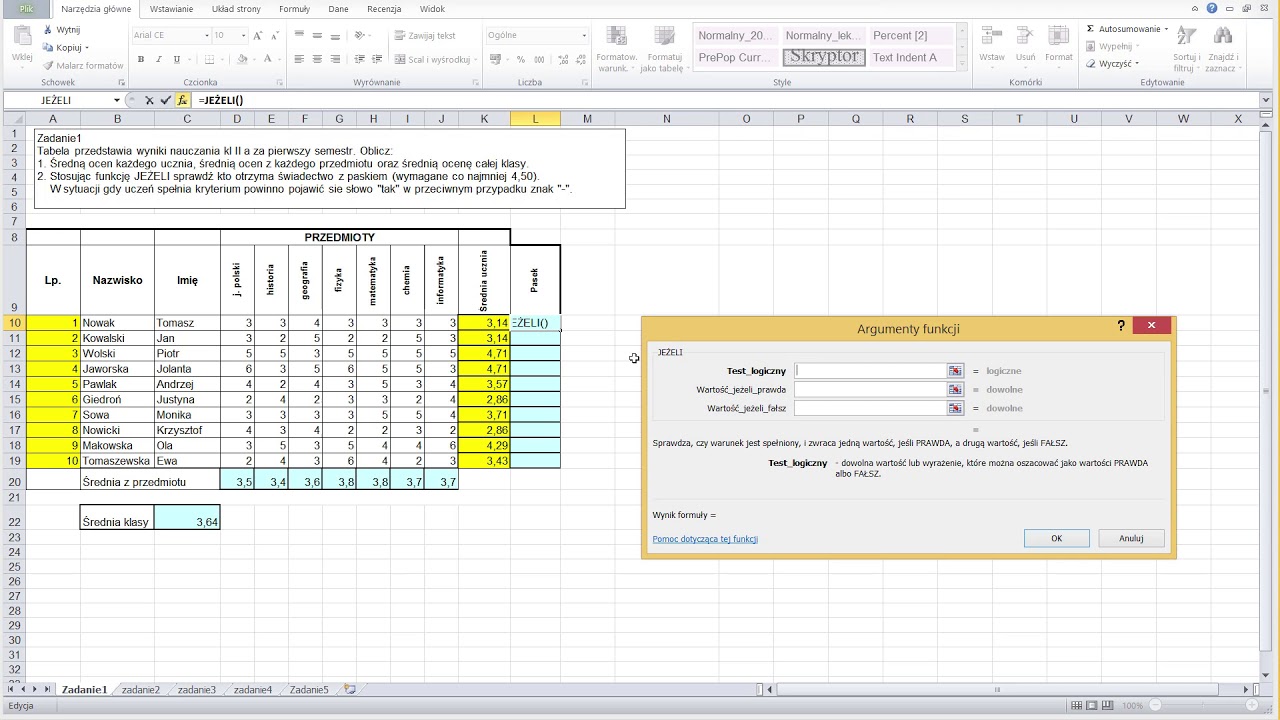
- Oblicz sumę punktów: W komórce obok "Zadanie 2" (czyli w kolumnie "Suma Punktów") wpisz formułę: =SUMA(B2:C2). Zamiast B2 i C2 wpisz komórki z punktami za poszczególne zadania dla pierwszego ucznia. Następnie przeciągnij ten wzór w dół, żeby obliczyć sumę dla wszystkich uczniów.
- Wstaw oceny: Teraz musisz ustalić, jakie progi punktowe odpowiadają poszczególnym ocenom (np. powyżej 90% - 5, 70%-89% - 4, itd.). Możesz dodać kolumnę "Ocena" i ręcznie wpisać oceny na podstawie sumy punktów. Bardziej zaawansowana opcja to użycie funkcji JEŻELI w Excelu, ale na początek wystarczy wpisywanie ręczne.
- Oblicz średnią klasy: Na dole, pod kolumną "Suma Punktów", wpisz "Średnia". W komórce obok wpisz formułę: =ŚREDNIA(D2:D10). Zamiast D2 i D10 wpisz komórki z sumami punktów wszystkich uczniów.
Przykład
Załóżmy, że masz dwóch uczniów:
- Anna Nowak: Zadanie 1 - 5 punktów, Zadanie 2 - 4 punkty. Suma: 9 punktów. Ocena: 5
- Jan Kowalski: Zadanie 1 - 3 punkty, Zadanie 2 - 2 punkty. Suma: 5 punktów. Ocena: 3
Excel szybko pokaże Ci sumę punktów dla każdego ucznia i ułatwi wystawienie ocen.
Dodatkowe triki
- Sortowanie: Możesz posortować uczniów po imieniu, nazwisku lub po sumie punktów. Kliknij na kolumnę, którą chcesz posortować, i wybierz "Sortuj" z menu "Dane".
- Filtrowanie: Możesz filtrować wyniki, żeby zobaczyć tylko uczniów, którzy dostali daną ocenę. Kliknij na nagłówki kolumn i wybierz "Filtruj" z menu "Dane".
Dlaczego Excel jest fajny?
Excel to potężne narzędzie. Pomaga oszczędzić czas i uniknąć błędów przy sprawdzaniu sprawdzianów. Dzięki niemu łatwiej jest analizować wyniki i zobaczyć, co sprawia uczniom trudność. Spróbuj, a zobaczysz, że to naprawdę Lubię To!