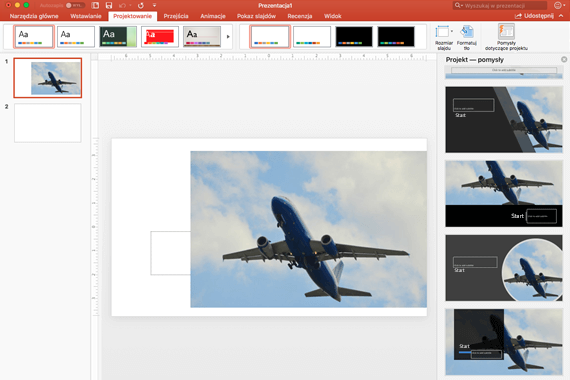
Pomysły Dotyczące Projektu Powerpoint Nie Działa
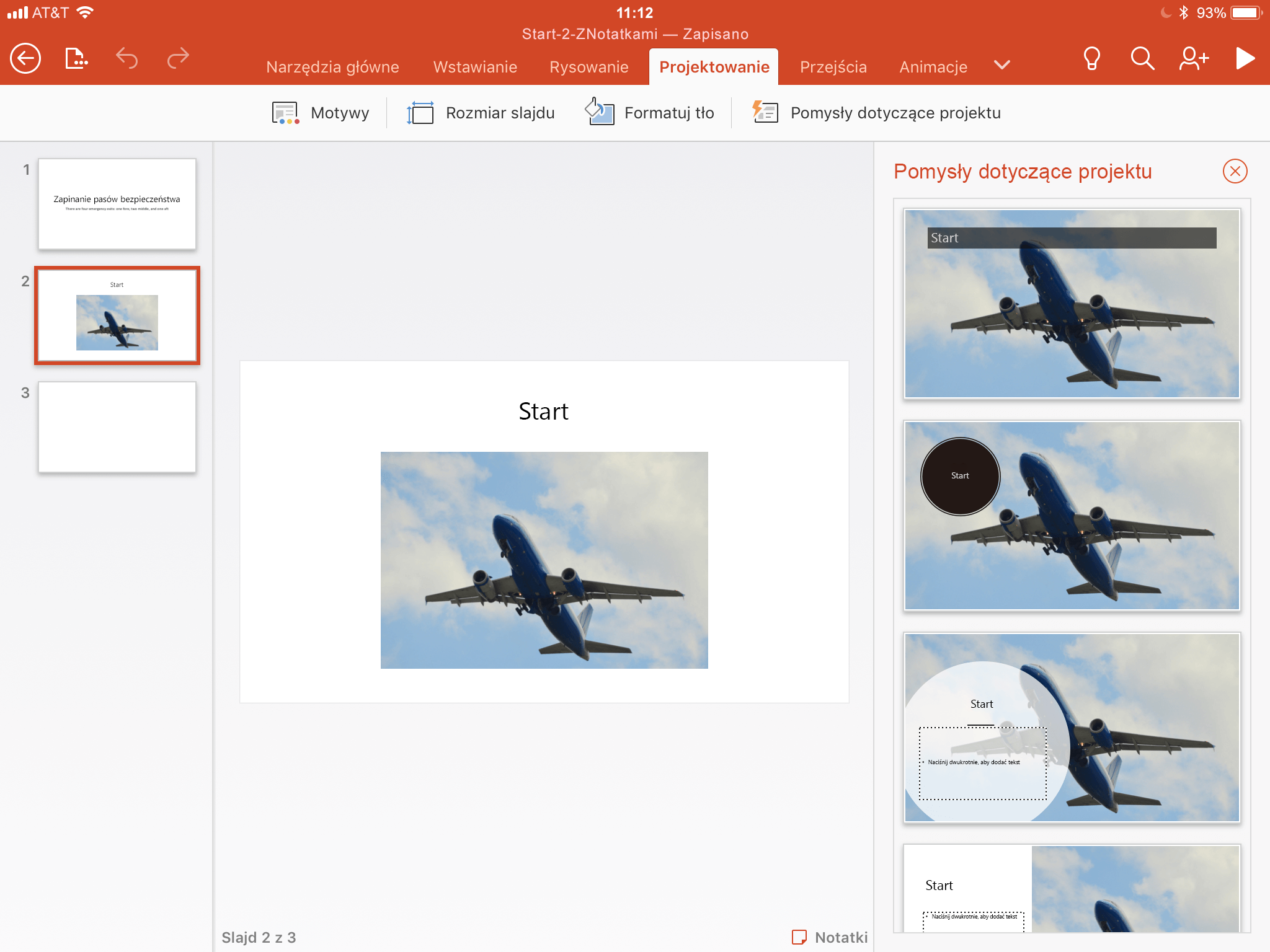
Pomysły dotyczące projektu PowerPoint nie działają? Frustrujące, prawda? Zanim jednak spanikujesz, prawdopodobnie istnieje proste rozwiązanie. Ten problem zazwyczaj oznacza, że PowerPoint nie może uruchomić lub poprawnie wyświetlić prezentacji. Dotyczy to różnych sytuacji, od niemożności otwarcia pliku, poprzez problemy z wyświetlaniem slajdów, aż po błędy podczas edycji.
Diagnozowanie i naprawa problemów z PowerPoint
Oto kilka szybkich kroków, które pomogą Ci rozwiązać problem:
- Sprawdź podstawy:
- Czy PowerPoint jest zamknięty i ponownie uruchomiony? Czasami proste zamknięcie i ponowne otwarcie aplikacji rozwiązuje problem.
- Czy masz najnowszą wersję PowerPoint? Starsze wersje mogą być niekompatybilne z nowymi plikami lub mogą zawierać błędy, które zostały już naprawione w nowszych aktualizacjach. Sprawdź dostępne aktualizacje w ustawieniach Office.
- Czy plik PowerPoint jest uszkodzony? Spróbuj otworzyć inny plik PowerPoint, aby sprawdzić, czy problem dotyczy konkretnego pliku czy samej aplikacji. Jeśli tylko jeden plik sprawia problem, prawdopodobnie jest uszkodzony.
- Rozwiązywanie problemów z plikiem:
- Przenieś plik na dysk lokalny. Otwieranie plików bezpośrednio z dysku sieciowego czasami powoduje problemy.
- Zapisz plik w starszym formacie (.ppt zamiast .pptx). To może poprawić kompatybilność, szczególnie jeśli pracujesz na starszej wersji PowerPoint.
- Spróbuj odzyskiwania pliku. PowerPoint ma wbudowaną funkcję odzyskiwania. Otwórz PowerPoint i poszukaj opcji "Odzyskaj niezapisane prezentacje".
- Rozwiązywanie problemów z aplikacją:
- Uruchom PowerPoint w trybie awaryjnym. Uruchamiając PowerPoint z przełącznikiem `/safe` (np. w wierszu poleceń wpisz `powerpnt /safe`), wyłączysz dodatki, które mogą powodować konflikt. Jeśli w trybie awaryjnym PowerPoint działa poprawnie, problem prawdopodobnie leży w jednym z dodatków.
- Wyłącz dodatki. Sprawdź i wyłącz jeden po drugim dodatki, aby zidentyfikować ten powodujący problem.
- Napraw instalację Office. Przejdź do Panelu Sterowania -> Programy -> Programy i funkcje, znajdź pakiet Office, kliknij "Zmień" i wybierz "Napraw".
Jeśli żadne z powyższych rozwiązań nie zadziała, rozważ ponowną instalację PowerPoint. Upewnij się, że wcześniej odinstalujesz go całkowicie z systemu. To ostateczny krok, który często rozwiązuje głębsze problemy z konfiguracją.
Must Read
Pamiętaj, że dokumentowanie kroków, które podjąłeś, i komunikatów o błędach, które otrzymałeś, może pomóc w znalezieniu rozwiązania online, jeśli powyższe kroki zawiodą. Powodzenia!