Scratch Sprawdzian Klasa 4
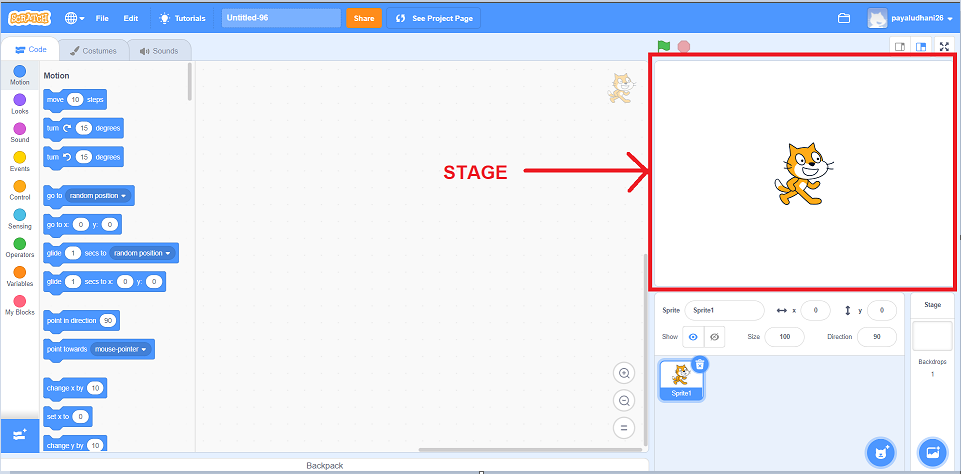
Witajcie młodzi programiści! Przygotowujemy się do sprawdzianu z Scratch, a ja pomogę Wam zrozumieć najważniejsze rzeczy. Będzie to jak budowanie z klocków LEGO, tylko zamiast klocków mamy bloki w Scratchu. Przygotujcie się na przygodę!
Ruch, czyli jak ruszać duszka
Wyobraźcie sobie, że Wasz duszek w Scratchu to mały samochodzik. Chcecie, żeby pojechał do przodu? Użyjecie bloku "przesuń o 10 kroków". To tak, jakbyście popchnęli ten samochodzik o mały kawałek. Pamiętajcie, im większa liczba kroków, tym dalej pojedzie duszek.
A co jeśli chcecie, żeby skręcił? Bloki "obróć w prawo o 15 stopni" lub "obróć w lewo o 15 stopni" działają jak kierownica w samochodzie. Im większy kąt, tym większy skręt. Pomyślcie o tym, jak kręcicie kierownicą, żeby skręcić na zakręcie!
Must Read
Chcecie, żeby duszek zawsze zaczynał w tym samym miejscu? Użyjcie bloku "ustaw pozycję na x: (liczba), y: (liczba)". To jak ustawienie samochodzika na starcie wyścigu. Współrzędne x i y mówią Scratchowi, gdzie dokładnie ma postawić duszka.
Wygląd – zmień wygląd duszka
Duszek może zmieniać swoje ubrania, tak jak wy! Bloki z kategorii "Wygląd" pozwalają na zmianę kostiumu duszka. To jak przebieranie się w różne stroje. Możecie zaprogramować, żeby duszek zmieniał kostiumy, na przykład, kiedy naciśniecie spację.
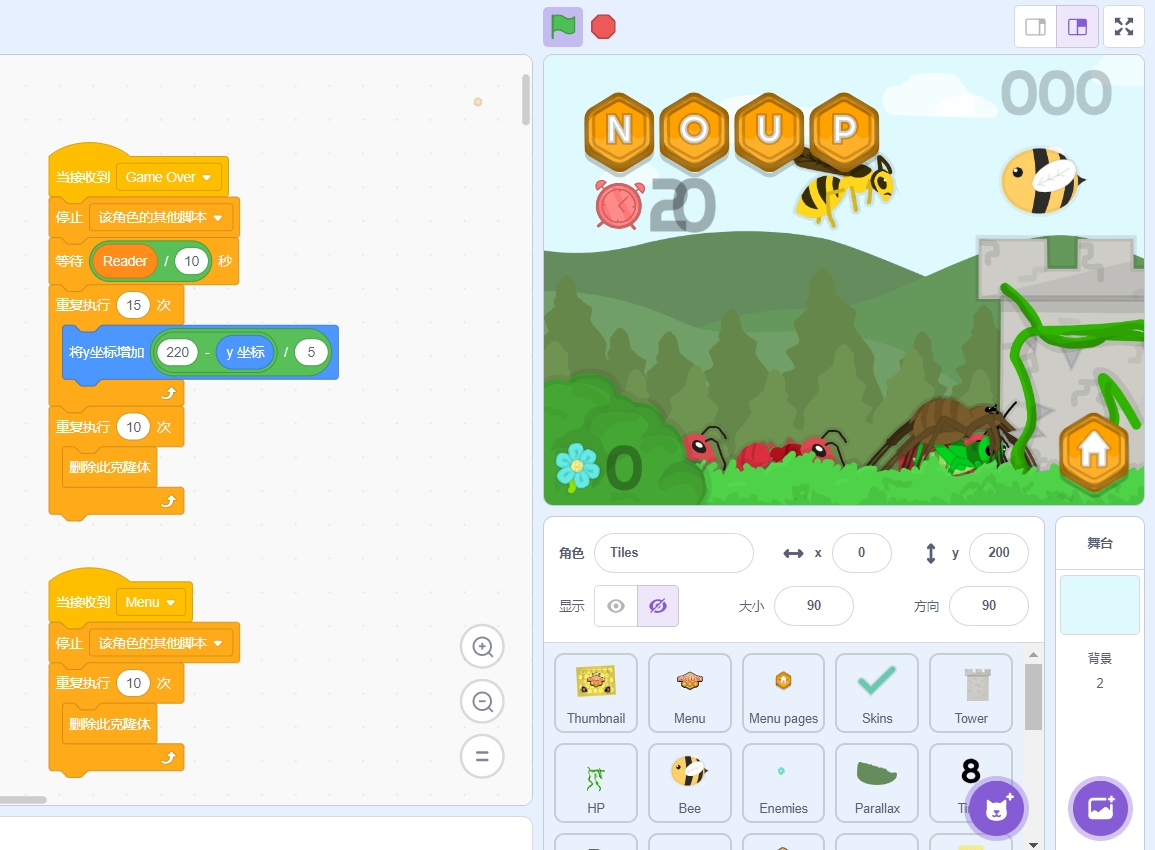
Możecie też sprawić, żeby duszek mówił! Użyjcie bloku "powiedz (tekst) przez (liczba) sekund". To tak, jakbyście używali dymku z komiksu, żeby duszek przekazał wiadomość. Pamiętajcie, żeby tekst był krótki i zrozumiały.
Chcecie zmienić rozmiar duszka? Blok "ustaw rozmiar na (liczba)%" pozwala na powiększanie lub zmniejszanie duszka. Pomyślcie o tym, jak o powiększaniu zdjęcia na telefonie.
Dźwięk – dodaj trochę muzyki
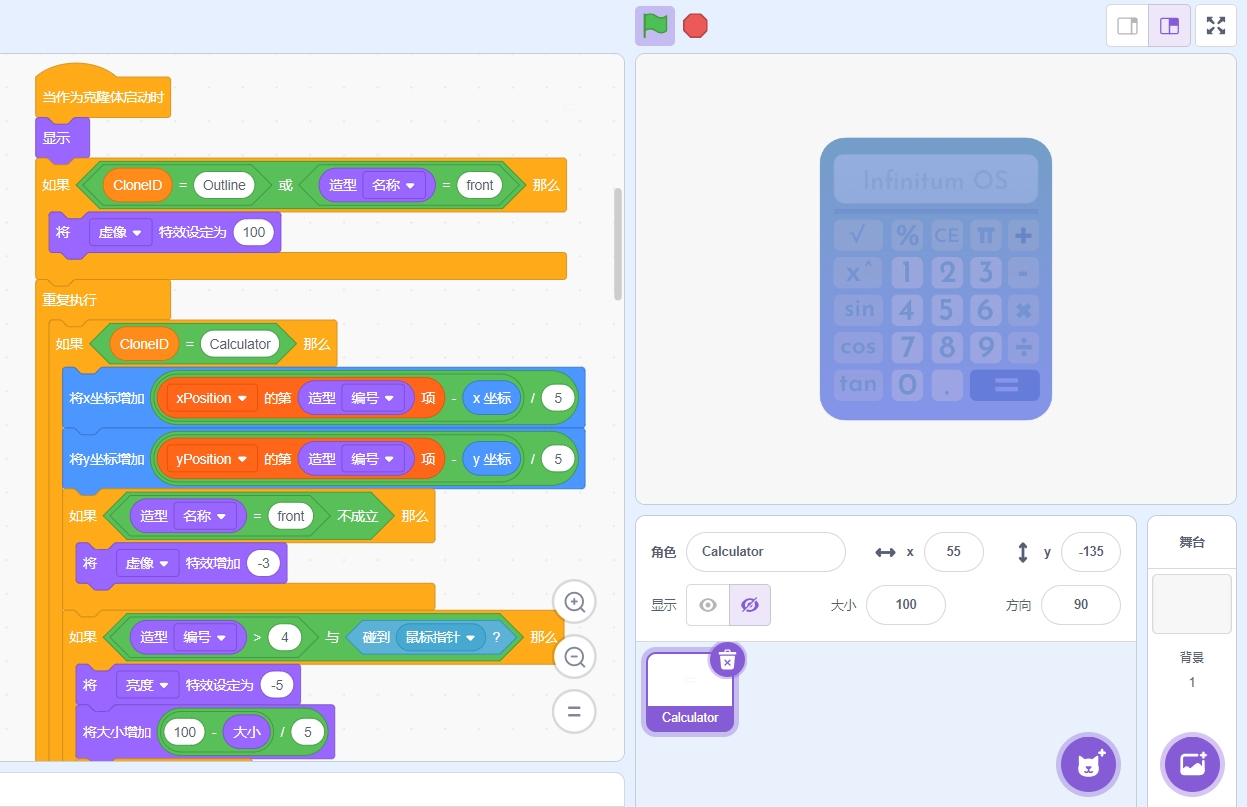
Scratch pozwala dodawać dźwięki do Waszych projektów! Możecie użyć bloku "zagraj dźwięk (nazwa dźwięku)". Wyobraźcie sobie, że to przycisk na zabawce, który uruchamia melodię. Możecie wybrać dźwięki z biblioteki Scratcha albo nagrać własne!
Możecie też kontrolować głośność! Bloki "zmień głośność o (liczba)" i "ustaw głośność na (liczba)%" pozwalają na regulowanie głośności dźwięków. To jak pokrętło głośności w radiu.
Kontrola – jak sterować programem
Bloki z kategorii "Kontrola" mówią Scratchowi, kiedy i jak ma coś zrobić. Blok "kiedy kliknięto zieloną flagę" oznacza, że program zacznie działać, gdy naciśniecie zieloną flagę na górze ekranu. To jak przycisk "START" w grze.
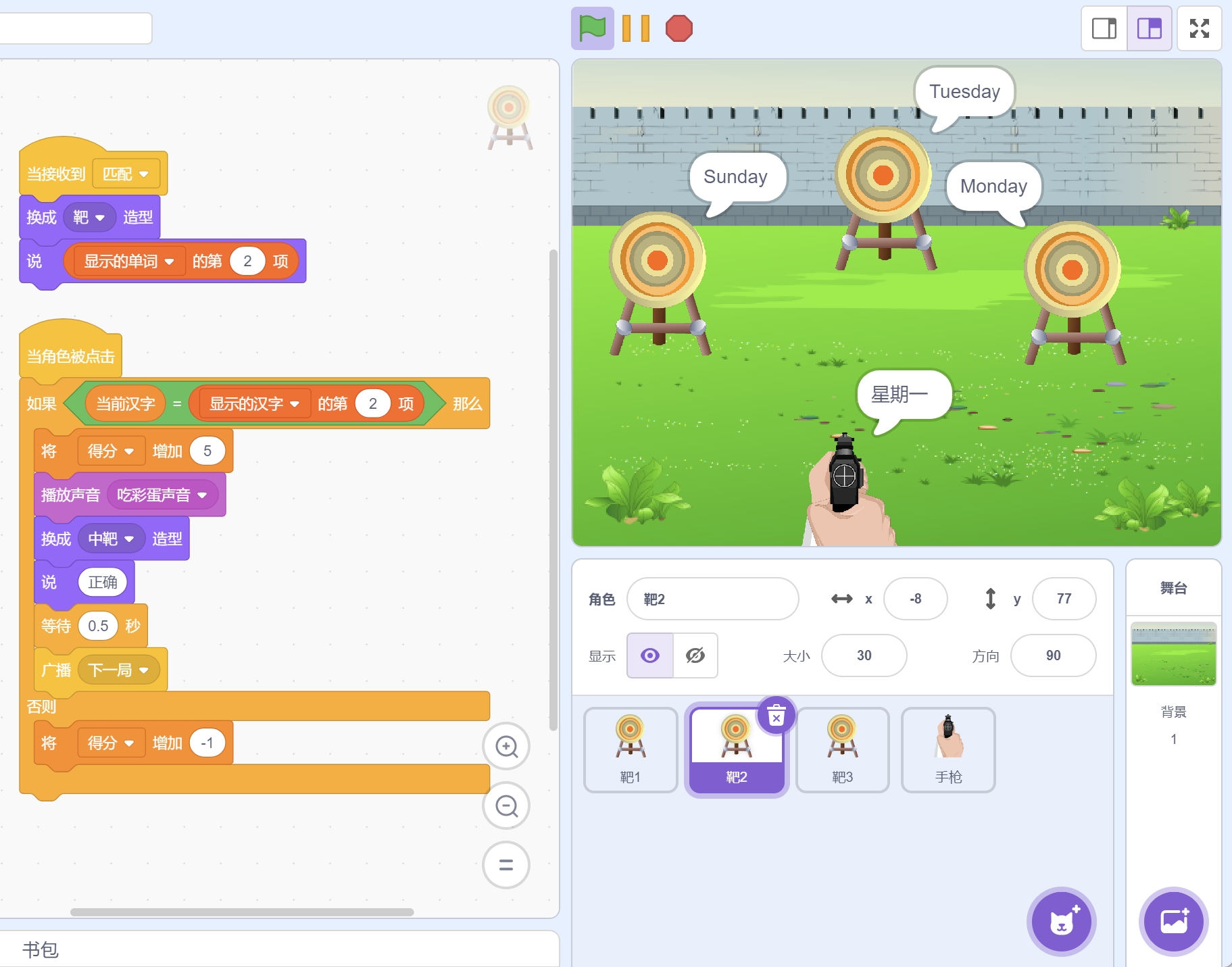
Blok "czekaj (liczba) sekund" sprawia, że program robi przerwę. To tak, jakbyście kazali komuś poczekać, zanim zrobi coś kolejnego. Na przykład, duszek może czekać 2 sekundy przed powiedzeniem czegoś.
Pętle, takie jak "powtarzaj (liczba) razy", pozwalają na powtarzanie jakiejś czynności wiele razy. To tak, jakbyście mieli powtórzyć jakiś ruch, np. 10 razy skakać. Scratch automatycznie powtórzy daną akcję tyle razy, ile mu każecie.
Czujniki – reaguj na otoczenie
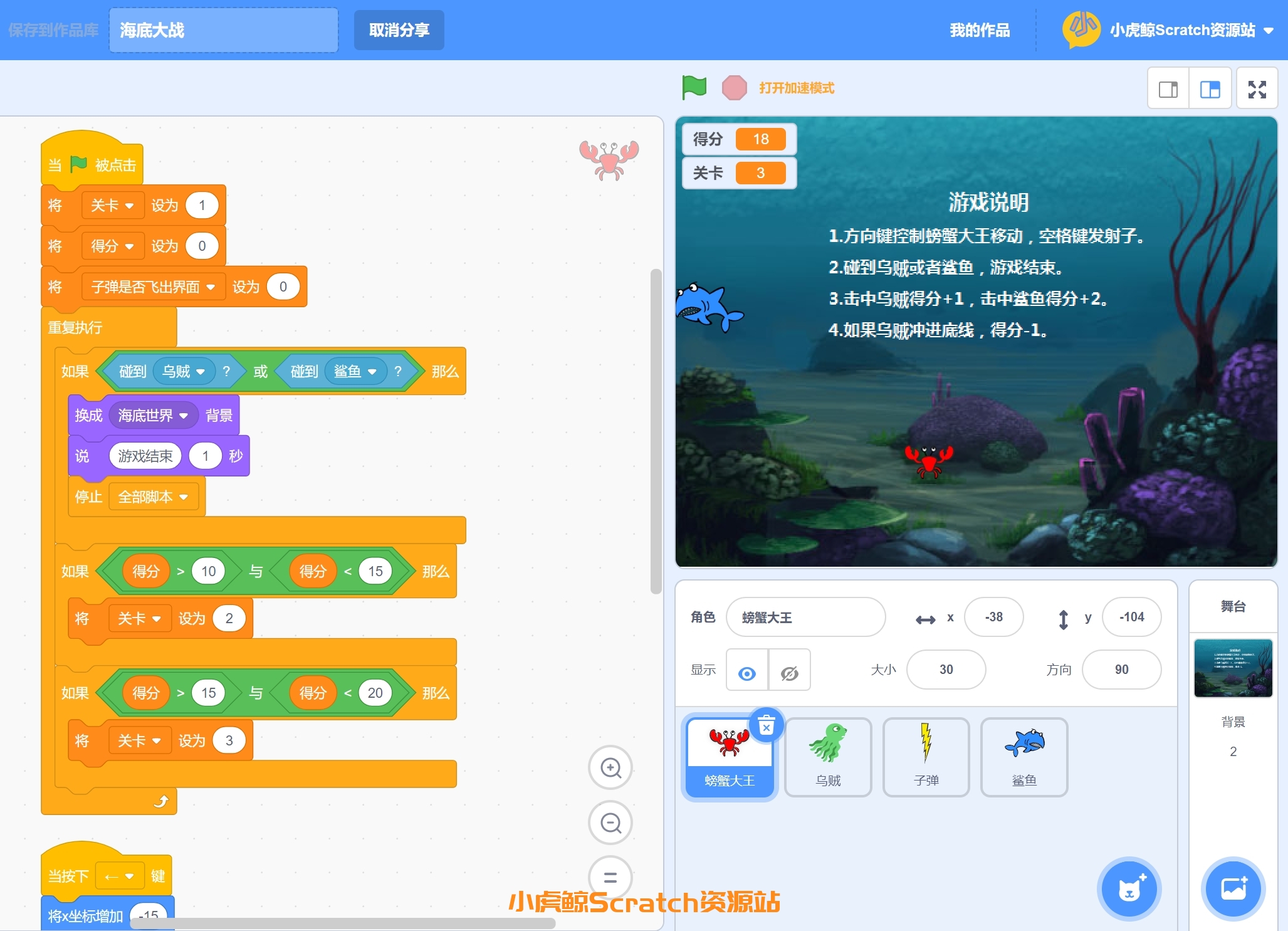
Czujniki pozwalają duszkowi reagować na to, co się dzieje na ekranie. Blok "dotyka (nazwa duszka)" sprawdza, czy jeden duszek dotyka innego. To tak, jakbyście sprawdzali, czy dwa samochodziki się zderzyły.
Możecie też użyć czujnika "klawisz (nazwa klawisza) wciśnięty?", żeby sprawdzić, czy ktoś nacisnął jakiś klawisz na klawiaturze. To jak sterowanie postacią w grze za pomocą strzałek.
Pamiętajcie, Scratch to świetna zabawa! Eksperymentujcie, bawcie się blokami i twórzcie własne niesamowite projekty. Powodzenia na sprawdzianie!
![[青少年][scratch]自制积木块讲解_scratch自制积木功能详解-CSDN博客](https://img-blog.csdnimg.cn/87a70d146e924ca5a26fced0be319aa4.png)