Sieci Komputerowe Sprawdzian 2 Gimnazjum

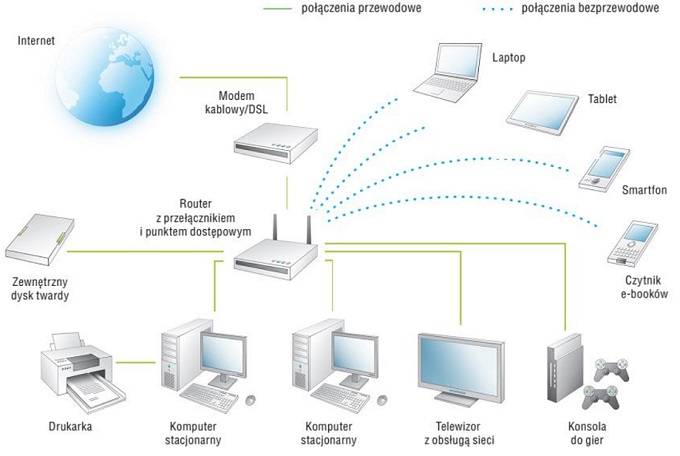
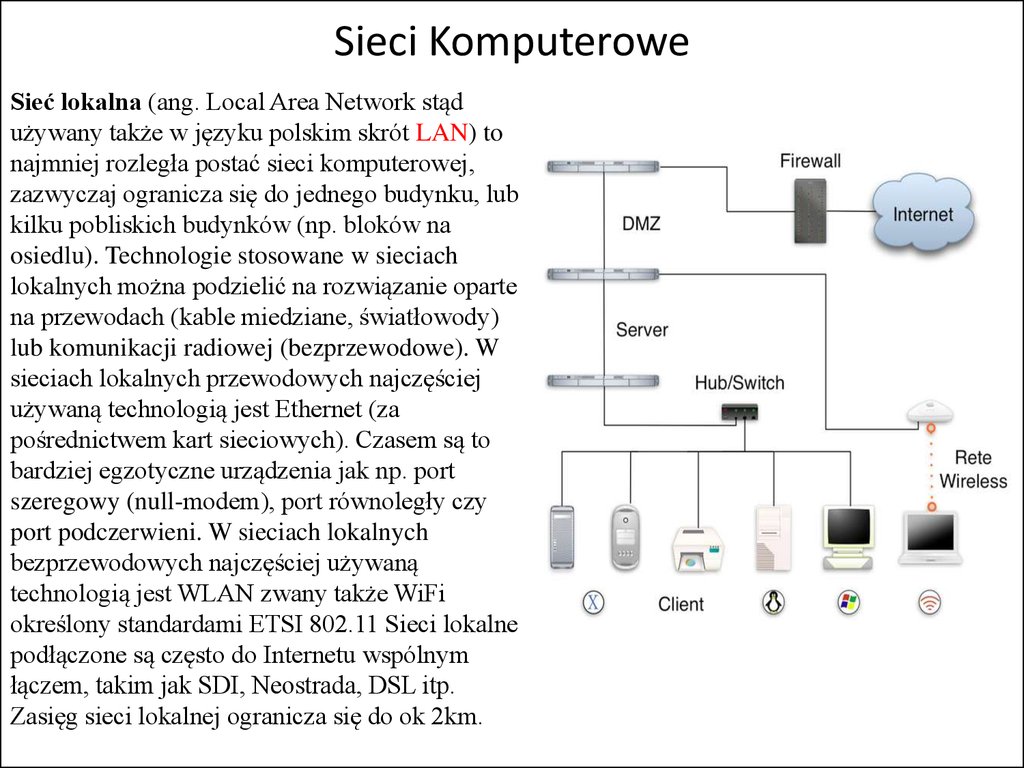
Sieci komputerowe (computer networks) to systemy połączonych ze sobą urządzeń (komputerów, smartfonów, drukarek, serwerów, itp.), które mogą wymieniać dane i zasoby. W praktyce, sieć komputerowa umożliwia Ci przeglądanie internetu, wysyłanie e-maili, udostępnianie plików z kolegą z klasy, czy granie w gry online. Bez sieci komputerowych, dostęp do informacji i komunikacja byłyby znacznie utrudnione.
Jak sprawdzić, czy Twoja sieć działa?
Oto kilka kroków, które pomogą Ci zdiagnozować problemy z siecią w domu lub szkole, często zadawane na sprawdzianie w drugiej klasie gimnazjum:
Faza 1: Sprawdzenie podstaw
- Sprawdź połączenie kablowe: Upewnij się, że kabel Ethernet jest prawidłowo podłączony do komputera i routera/modemu. Poluzowany kabel to częsty problem.
- Zrestartuj router/modem: Wyłącz urządzenie, odczekaj 30 sekund, a następnie włącz je ponownie. To najprostszy sposób na naprawę wielu problemów.
- Sprawdź diody na routerze/modemie: Upewnij się, że diody sygnalizujące połączenie z internetem i siecią lokalną świecą się prawidłowo (zgodnie z instrukcją urządzenia). Brak świecącej diody internetu może oznaczać problem z dostawcą.
Faza 2: Diagnostyka komputerowa
- Uruchom diagnostykę sieci w systemie operacyjnym: Windows i inne systemy operacyjne posiadają narzędzia do wykrywania problemów z siecią. Szukaj opcji typu "Rozwiązywanie problemów z siecią" w ustawieniach.
- Sprawdź adres IP: Otwórz wiersz poleceń (cmd w Windows) i wpisz "ipconfig". Znajdź swój adres IP (IPv4 Address) i upewnij się, że jest on w zakresie Twojej sieci domowej (np. 192.168.1.x). Brak adresu IP lub adres zaczynający się od 169.254.x oznacza problem z uzyskaniem adresu z routera.
- Wykonaj ping do routera: W wierszu poleceń wpisz "ping [adres routera]". Adres routera (Default Gateway) znajdziesz w wynikach polecenia "ipconfig". Jeśli ping nie odpowiada, to oznacza problem z komunikacją z routerem.
Faza 3: Dalsze kroki (jeśli powyższe nie pomogły)
- Sprawdź ustawienia firewalla: Czasami firewall blokuje dostęp do sieci. Spróbuj tymczasowo wyłączyć firewall (tylko na potrzeby testu!) i sprawdź, czy to rozwiązuje problem.
- Zaktualizuj sterowniki karty sieciowej: Przestarzałe sterowniki mogą powodować problemy. Pobierz najnowsze sterowniki ze strony producenta karty sieciowej.
- Skontaktuj się z dostawcą internetu: Jeśli wszystkie powyższe kroki zawiodą, problem może leżeć po stronie Twojego dostawcy internetu.
Pamiętaj, że rozwiązywanie problemów z siecią wymaga cierpliwości i systematycznego podejścia. Powodzenia na sprawdzianie!