Sprawdzian Edytor Grafiki Klasa 5

Sprawdzian Edytor Grafiki Klasa 5, czyli krótko mówiąc, sprawdzian z edytora grafiki w klasie 5, to test, który sprawdza umiejętności ucznia w korzystaniu z podstawowych narzędzi do obróbki i tworzenia obrazów na komputerze. Chodzi o programy takie jak Paint (dołączony do Windows) lub darmowe alternatywy online.
Do czego służy edytor grafiki?
Edytory grafiki są używane do:
- Rysowania i malowania: Tworzenie własnych obrazków od podstaw.
- Edycji zdjęć: Poprawianie kolorów, jasności, dodawanie efektów.
- Dodawania tekstu do obrazów: Tworzenie plakatów, memów, napisów na zdjęciach.
- Wycinania i wklejania elementów: Przenoszenie fragmentów obrazów, tworzenie kolaży.
Jak przygotować się do sprawdzianu? Krok po kroku
Oto kilka przykładów zadań, które mogą pojawić się na sprawdzianie i jak je rozwiązać:
Must Read
1. Narysowanie prostego kształtu (np. koła, kwadratu)
- Wybierz narzędzie: Poszukaj ikonki przedstawiającej kształty (kółko, kwadrat). W Paincie są to zwykle prostokąty i elipsy.
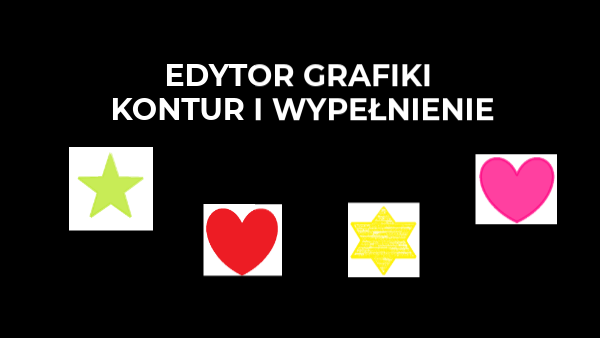
- Ustaw kolor: Wybierz kolor obramowania i wypełnienia, jeśli chcesz.
- Narysuj kształt: Kliknij i przeciągnij myszką, aby utworzyć kształt.
Przykład: Narysuj czerwone kółko na środku białego tła.

2. Pokolorowanie obrazka
- Wybierz narzędzie "Wypełnij kolorem": Zwykle ikonka przedstawia wiadro z farbą.
- Wybierz kolor: Określ, jaki kolor chcesz użyć.
- Kliknij obszar do pokolorowania: Kliknij wewnątrz obszaru, który ma zostać wypełniony kolorem.
Przykład: Pokoloruj dom na rysunku na brązowo, a dach na czerwono.
3. Dodanie tekstu do obrazka
- Wybierz narzędzie "Tekst": Zwykle ikonka przedstawia literę "A" lub "T".
- Kliknij w miejscu, gdzie chcesz wpisać tekst: Pojawi się ramka tekstowa.
- Wpisz tekst: Wpisz żądany tekst.
- Ustaw czcionkę, rozmiar i kolor tekstu: Zwykle w górnym pasku narzędzi znajdziesz opcje formatowania tekstu.
Przykład: Dodaj napis "Moje wakacje" pod zdjęciem z wakacji.

4. Wycinanie i wklejanie fragmentu obrazka
- Wybierz narzędzie "Zaznacz": Może to być prostokąt, elipsa lub zaznaczenie odręczne.
- Zaznacz fragment obrazka: Kliknij i przeciągnij myszką, aby zaznaczyć obszar.
- Wytnij (Ctrl+X) lub skopiuj (Ctrl+C) zaznaczony fragment.
- Wklej (Ctrl+V) fragment w innym miejscu: Możesz wkleić go na tym samym obrazku lub w innym pliku.
Przykład: Wytnij chmurę z jednego obrazka i wklej ją na inny, aby poprawić pogodę.
Pamiętaj o zapisywaniu swojej pracy! Kliknij Plik -> Zapisz jako i wybierz format pliku (np. JPG, PNG) i miejsce zapisu. Regularne zapisywanie uchroni Cię przed utratą pracy w razie awarii komputera. Ćwicz regularnie, a sprawdzian z edytora grafiki nie będzie stanowił problemu!