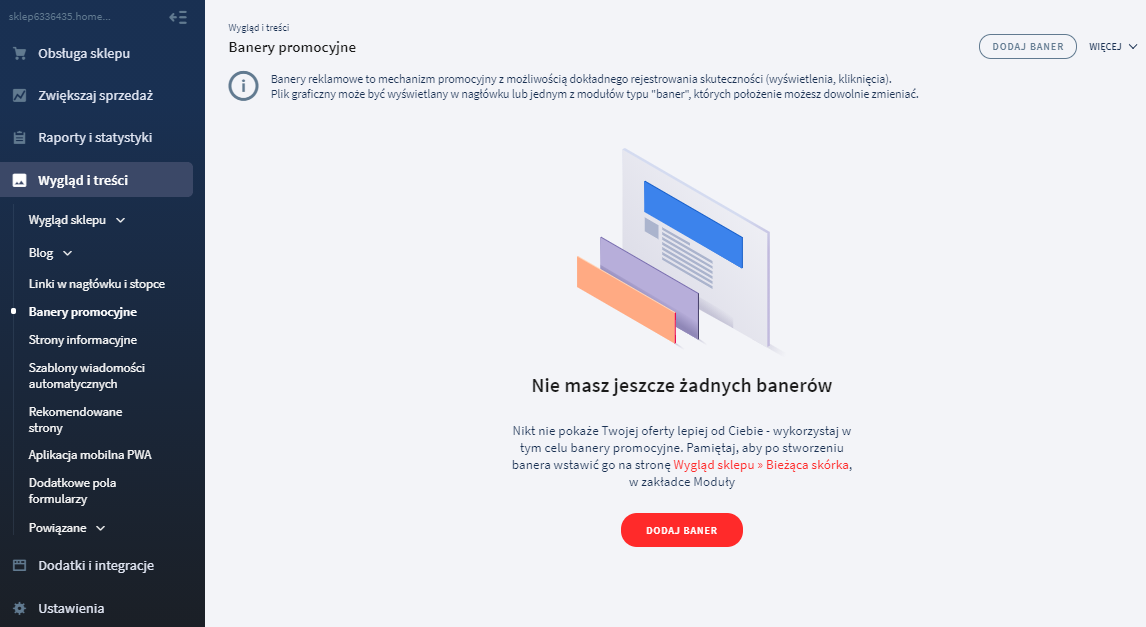
Sprawdzian Html 1 Wstaw W Nagłówku Baner

Hej! Zastanawiasz się, jak dobrze przygotować się do sprawdzianu z HTML, a konkretnie, jak wstawić baner w nagłówku? Super! To fundamentalna umiejętność w tworzeniu stron internetowych, a ja pomogę Ci zrozumieć, jak to zrobić krok po kroku, bez stresu i z poczuciem pewności.
Pomyśl o stronie internetowej jak o domu. Nagłówek (<header>) to wizytówka tego domu, a baner to element, który od razu przyciąga wzrok gości. Umiejętne wstawienie baneru to klucz do dobrego pierwszego wrażenia!
Krok 1: Przygotuj swój baner
Zanim zaczniesz kodować, upewnij się, że masz gotowy plik graficzny z banerem. Może to być obrazek w formacie JPG, PNG, lub GIF. Zapisz go w folderze razem z plikiem HTML. Nazwa pliku baneru powinna być krótka i opisowa, np. "baner.jpg".
Must Read
Krok 2: Struktura HTML - gdzie umieścić baner?
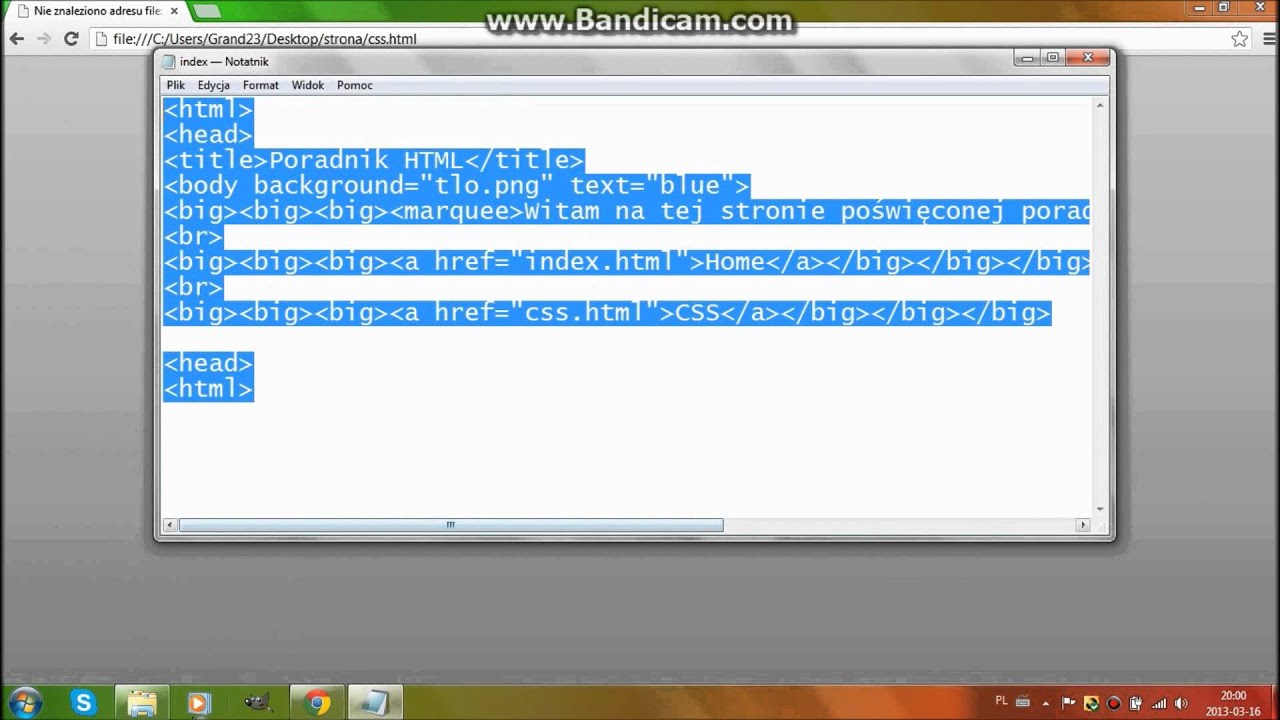
Najpierw stwórz podstawową strukturę HTML. Potrzebujesz tagu <header>, w którym umieścisz swój baner. Kod może wyglądać tak:
<header>
    <!-- Tu wstawimy baner -->
</header>
Tag <header> powinien znajdować się na początku sekcji <body> Twojej strony.

Krok 3: Wstawianie obrazu za pomocą tagu <img>
Do wstawienia baneru użyjemy tagu <img>. Ten tag odpowiada za wyświetlanie obrazów na stronie. Atrybut src wskazuje ścieżkę do pliku z obrazem.
Przykładowy kod:
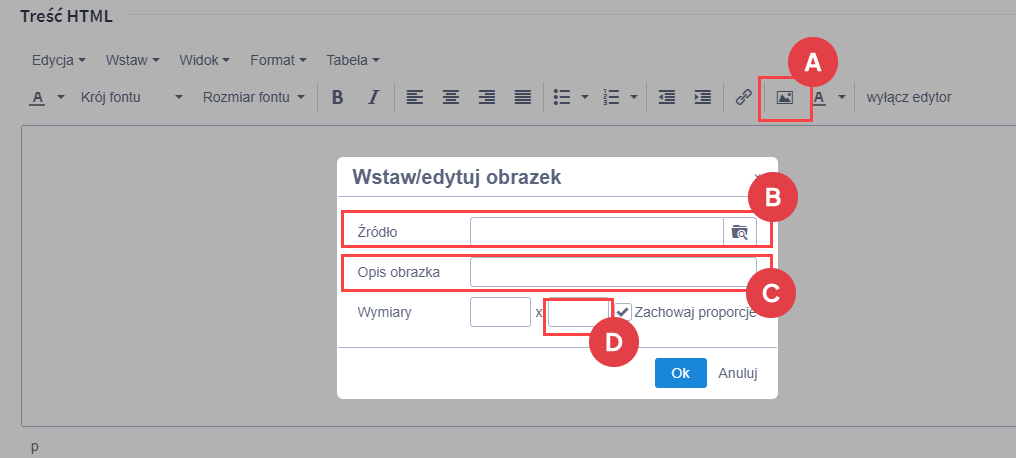
<header>
    <img src="baner.jpg" alt="Opis baneru">
</header>
Pamiętaj! alt to bardzo ważny atrybut. Opisuje obrazek dla osób niewidomych i pomaga w pozycjonowaniu strony. Opisz baner krótko i zwięźle.
Krok 4: Stylizacja baneru (CSS)
Baner może wyglądać różnie, w zależności od Twoich potrzeb. Możesz go stylizować za pomocą CSS. Na przykład, możesz ustawić jego szerokość, wysokość, marginesy, itd.
Przykładowy kod CSS, który ustawia szerokość baneru na 100% szerokości nagłówka:
header img {
    width: 100%;
    height: auto; /Zachowuje proporcje obrazu/
}
Ten kod CSS umieść wewnątrz tagu <style> w sekcji <head> lub w zewnętrznym pliku CSS.
Krok 5: Testowanie i debugowanie
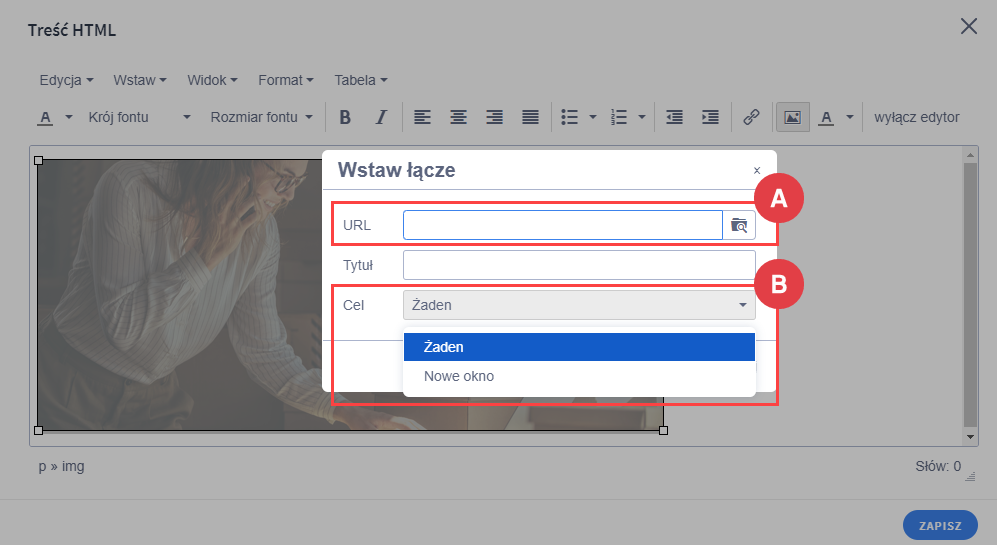
Po napisaniu kodu, otwórz plik HTML w przeglądarce. Sprawdź, czy baner wyświetla się poprawnie. Jeśli coś nie działa, sprawdź ścieżkę do pliku z obrazem, upewnij się, że nazwy plików są poprawne i czy nie ma błędów w kodzie CSS.
Pamiętaj! Praktyka czyni mistrza. Im więcej ćwiczysz, tym łatwiej będzie Ci wstawiać banery i inne elementy na strony internetowe. Nie zrażaj się początkowymi trudnościami. Każdy popełnia błędy. Ważne, żeby się z nich uczyć!
Powodzenia na sprawdzianie! Wierzę w Ciebie!
.jpg)
.+Znaczniki+<HTML>+i+</HTML>+informują+o+tym%2C+że+wszystko+co+znajduje+się+między+nimi+jest+dokumentem+HTML.+Każdą+nową+stronę+zawsze+rozpoczynamy+znacznikiem+<HTML>+i+kończymy+</HTML>..jpg)