Sprawdzian Klasa 7 Informatyka Dział Grafika Komputerowwa Klasówka
Witajcie drodzy nauczyciele! Przygotowanie uczniów klasy 7 do sprawdzianu z grafiki komputerowej to ważny etap. Zapewnienie solidnych podstaw procentuje w przyszłości. Poniżej znajdziecie wskazówki, które pomogą Wam skutecznie przygotować uczniów. Pomogą również ocenić ich wiedzę.
Omawianie zagadnień na lekcji
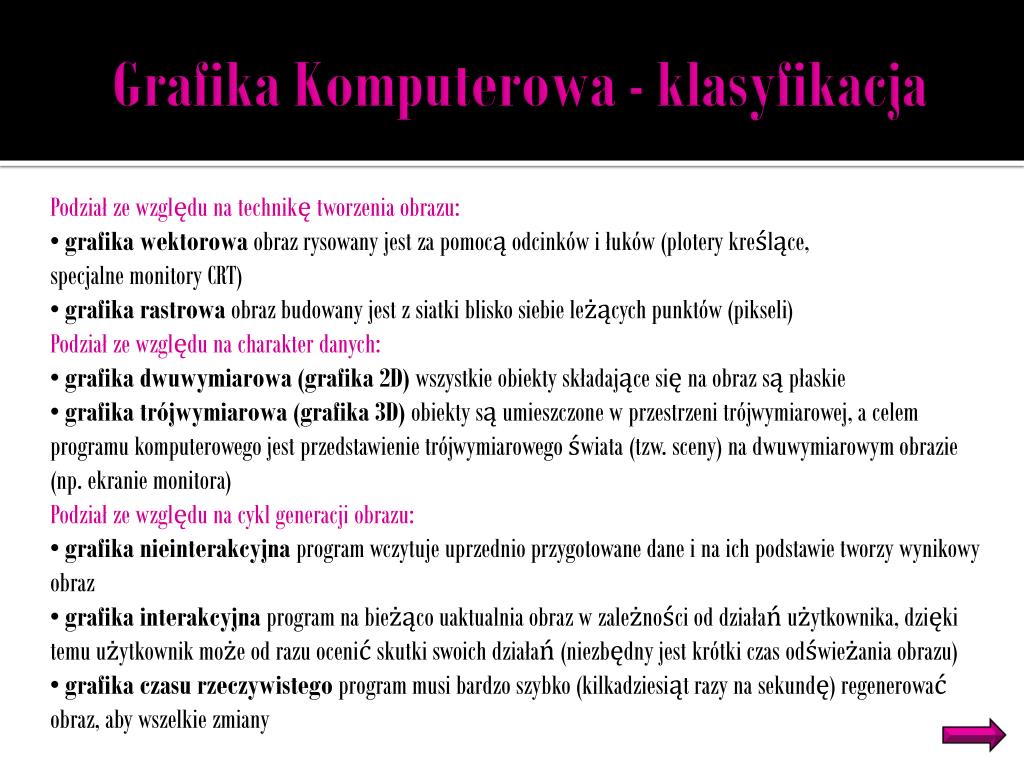
Zacznijcie od podstaw. Wyjaśnijcie, czym jest grafika rastrowa i wektorowa. Użyjcie prostych przykładów, które uczniowie znają. Porównajcie zdjęcie (raster) z logo (wektor). To ułatwi zrozumienie różnic.
Następnie, przejdźcie do omówienia programów graficznych. Zaprezentujcie popularne narzędzia jak GIMP (raster) i Inkscape (wektor). Pokażcie interfejs i podstawowe funkcje. Uczniowie muszą wiedzieć, do czego służą konkretne narzędzia.
Must Read
Kolejny krok to omówienie kolorów. Wyjaśnijcie, czym są modele RGB i CMYK. Zastosowanie tych modeli wpływa na wygląd grafiki. Szczególnie ważne jest to w kontekście druku i wyświetlania na ekranie. Pamiętajcie, żeby wyjaśnić różnice pomiędzy nimi.
Nie zapomnijcie o formatach plików graficznych. Wyjaśnijcie różnice między JPEG, PNG, GIF i SVG. Uczniowie powinni wiedzieć, kiedy używać danego formatu. Należy zwrócić uwagę na ich zalety i wady (np. kompresja, przezroczystość).

Typowe błędy i nieporozumienia
Częstym błędem jest mylenie grafiki rastrowej z wektorową. Uczniowie często nie rozumieją, dlaczego powiększanie grafiki rastrowej powoduje utratę jakości. Wykorzystajcie powiększone obrazy jako przykład.
Innym problemem jest niezrozumienie modeli kolorów. Uczniowie często nie wiedzą, dlaczego kolory na ekranie wyglądają inaczej niż w druku. Pokażcie przykłady i wyjaśnijcie, jak działają te modele.
Uczniowie mają również problemy z wyborem odpowiedniego formatu pliku. Nie wiedzą, kiedy używać JPEG, a kiedy PNG. Wyjaśnijcie, jakie są zalety i wady każdego formatu, używając konkretnych przykładów.

Jak uatrakcyjnić zajęcia
Wprowadźcie elementy gamifikacji. Zorganizujcie quizy i konkursy z nagrodami. Możecie również wprowadzić system punktów za aktywność na zajęciach. To zwiększa zaangażowanie uczniów.
Wykorzystajcie projekty praktyczne. Poproście uczniów o stworzenie logo, plakatu lub ilustracji. To pozwoli im zastosować wiedzę w praktyce. Uczniowie tworzą i uczą się równocześnie.

Używajcie interaktywnych prezentacji. Wykorzystajcie narzędzia online, które pozwalają na zadawanie pytań i zbieranie odpowiedzi w czasie rzeczywistym. To sprawia, że lekcje stają się bardziej angażujące. Możecie wykorzystać Kahoot! lub Mentimeter.
Pamiętajcie o indywidualnym podejściu. Każdy uczeń uczy się inaczej. Dostosujcie metody nauczania do potrzeb każdego ucznia. To pozwala im na lepsze zrozumienie materiału.
Powodzenia w przygotowaniu uczniów do sprawdzianu! Mam nadzieję, że te wskazówki okażą się pomocne. Dobre przygotowanie to klucz do sukcesu.