Sprawdzian Wstawianie Wykresów W Excelu Klasa 8
Cześć Ósmoklasisto! Zbliża się sprawdzian z wstawiania wykresów w Excelu? Bez obaw! Ten przewodnik pomoże Ci się przygotować i zdobyć świetną ocenę. Przejdziemy przez najważniejsze zagadnienia krok po kroku.
Podstawy Wykresów w Excelu
Co musisz wiedzieć na początek? Wykresy to graficzne reprezentacje danych. Ułatwiają analizę i zrozumienie informacji. Excel oferuje różne typy wykresów, a my skupimy się na tych najpopularniejszych.
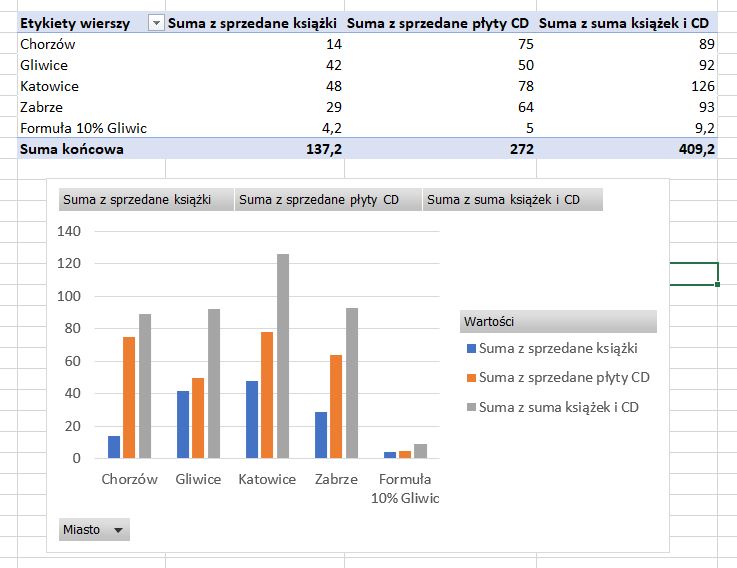
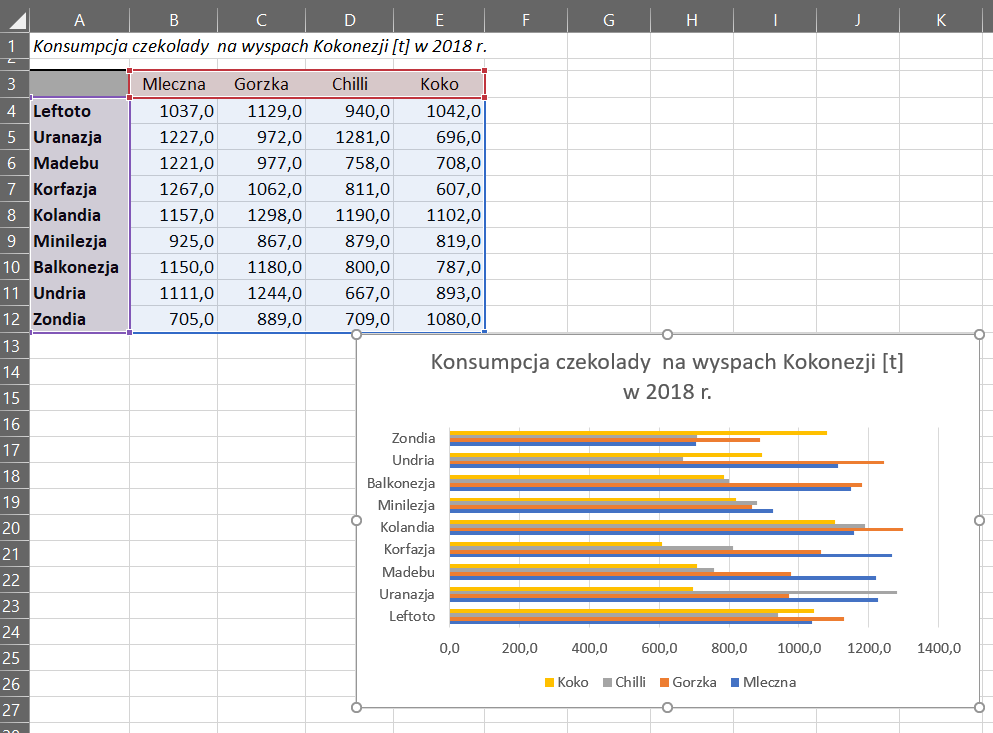
Wykres kolumnowy: Porównuje wartości w różnych kategoriach. Idealny, gdy chcesz pokazać, jak coś zmienia się w czasie lub między grupami. Pamiętaj o etykietach osi!
Must Read
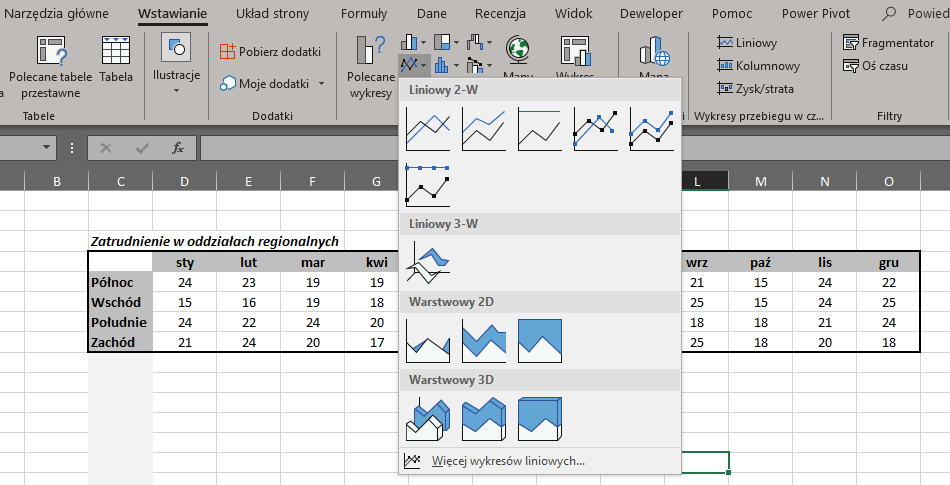
Wykres liniowy: Pokazuje trendy w czasie. Doskonale nadaje się do prezentowania zmian w temperaturze, wynikach sprzedaży czy kursach akcji. Zwróć uwagę na czytelność linii i legendę.
Wykres kołowy: Pokazuje proporcje części do całości. Świetny, gdy chcesz zaprezentować udział poszczególnych elementów w sumie. Unikaj zbyt dużej liczby kategorii, bo wykres stanie się nieczytelny.

Wstawianie Wykresu - Krok po Kroku
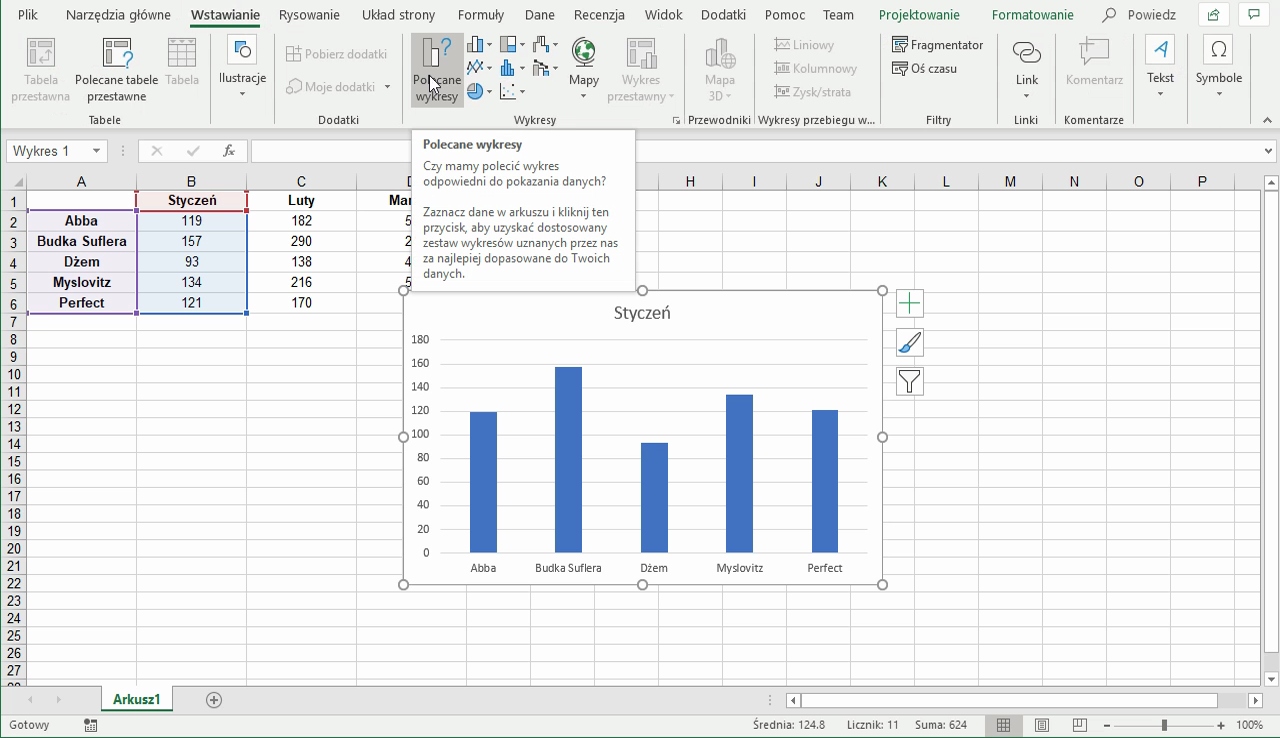
Jak wstawić wykres? To proste! Najpierw zaznacz dane, które chcesz przedstawić na wykresie. Potem przejdź do zakładki "Wstawianie" w Excelu. Znajdziesz tam sekcję "Wykresy".
Wybierz typ wykresu, który najlepiej pasuje do Twoich danych. Excel podpowie Ci, które wykresy są rekomendowane dla Twojego zaznaczenia. Kliknij wybrany typ wykresu, a on pojawi się na arkuszu.
Po wstawieniu wykresu możesz go edytować. Zmieniaj tytuł, etykiety osi, kolory, legendę... wszystko! Użyj narzędzi w zakładce "Projektowanie" i "Formatowanie". Upewnij się, że wykres jest czytelny i estetyczny.

Formatowanie Wykresu
Tytuł wykresu: Powinien być krótki i konkretny. Mówi, co przedstawia wykres. Umieść go na górze wykresu.
Etykiety osi: Opisują, co oznaczają wartości na osiach X i Y. Są niezbędne, żeby zrozumieć wykres. Upewnij się, że są czytelne.

Legenda: Wyjaśnia, co oznaczają poszczególne serie danych na wykresie. Umieść ją w widocznym miejscu, najlepiej z boku wykresu.
Kolory i style: Wybierz kolory, które są przyjemne dla oka i ułatwiają odczytanie danych. Unikaj zbyt krzykliwych kolorów i skomplikowanych stylów. Pamiętaj o zasadzie: mniej znaczy więcej!
Ćwiczenia i Przykłady
Najlepszy sposób na naukę to praktyka! Spróbuj wstawić wykresy do różnych danych. Możesz użyć danych z podręcznika, z internetu lub wymyślić własne. Eksperymentuj z różnymi typami wykresów i opcjami formatowania.
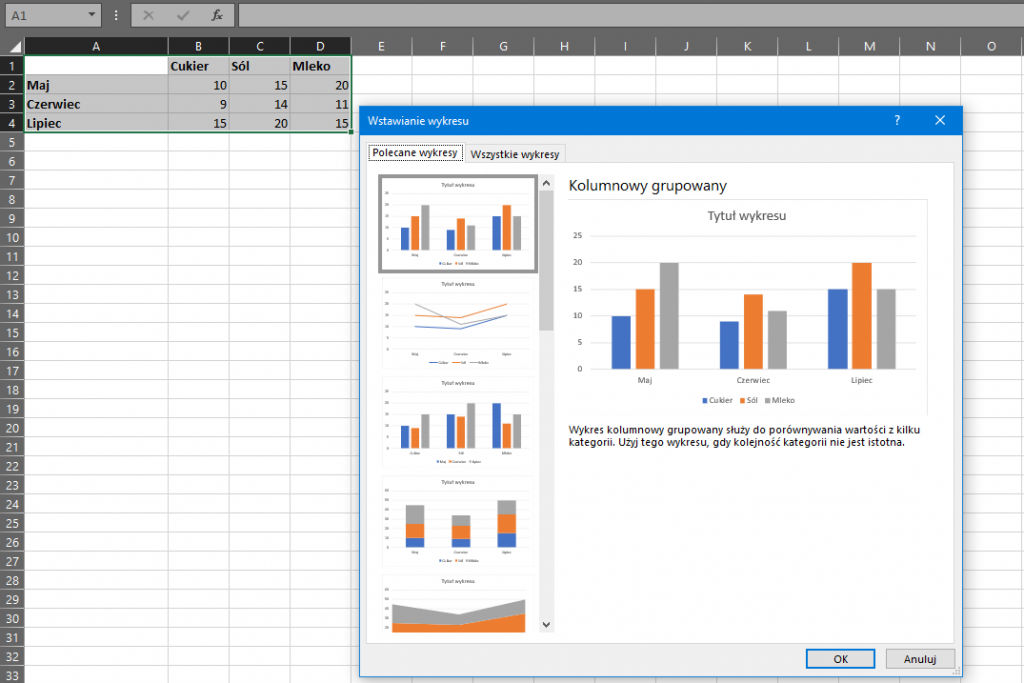
Wyobraź sobie, że masz dane o wynikach testów z matematyki w Twojej klasie. Wstaw wykres kolumnowy, żeby porównać wyniki poszczególnych uczniów. Potem wstaw wykres kołowy, żeby pokazać procent uczniów, którzy zdali test i tych, którzy go nie zdali.
Pamiętaj, że najważniejsza jest praktyka. Im więcej będziesz ćwiczyć, tym łatwiej pójdzie Ci na sprawdzianie! Nie bój się eksperymentować i zadawać pytań. Powodzenia!
Podsumowanie
Brawo! Przeszliśmy przez najważniejsze zagadnienia dotyczące wstawiania wykresów w Excelu. Pamiętaj: Wykresy pomagają wizualizować dane. Zaznacz dane, wybierz typ wykresu, sformatuj go i... gotowe! Powodzenia na sprawdzianie! Jesteś świetny!