Sprawdzian Z Arkusza Kalkulacyjnego Excel

Hej! Czeka Cię sprawdzian z arkusza kalkulacyjnego Excel? Bez paniki! Zamiast stresu, potraktuj to jako szansę na pokazanie, co potrafisz. Excel to naprawdę potężne narzędzie, które przyda Ci się nie tylko w szkole, ale i w życiu zawodowym. Dziś dam Ci kilka konkretnych wskazówek, jak się do tego zabrać, żeby ten sprawdzian zdać z uśmiechem na twarzy.
Zacznij od podstaw: Interfejs i Nawigacja
Pierwsza sprawa to znajomość interfejsu. Upewnij się, że wiesz, gdzie znajdują się najważniejsze elementy: Wstążka (czyli górne menu z narzędziami), pasek formuły, komórki, arkusze. Potrenuj przełączanie się między arkuszami, wstawianie nowych i zmienianie ich nazw. To brzmi banalnie, ale na sprawdzianie, pod presją czasu, łatwo o pomyłkę, jeśli nie masz tego "w palcach".
Formuły: Twój Najlepszy Przyjaciel
Formuły to serce Excela. Naucz się korzystać z podstawowych operacji matematycznych: dodawania (+), odejmowania (-), mnożenia (*) i dzielenia (/). Pamiętaj, że każda formuła zaczyna się od znaku równości (=). Na przykład, `=A1+B1` to formuła, która dodaje zawartość komórki A1 do zawartości komórki B1. Poćwicz to! Spróbuj rozwiązać proste zadania, np. oblicz średnią z kilku liczb, sumę wydatków czy policz procent.
Must Read
Funkcje: Ułatw Sobie Życie
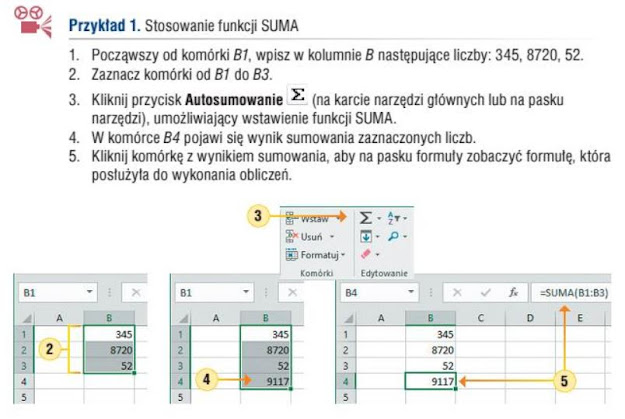
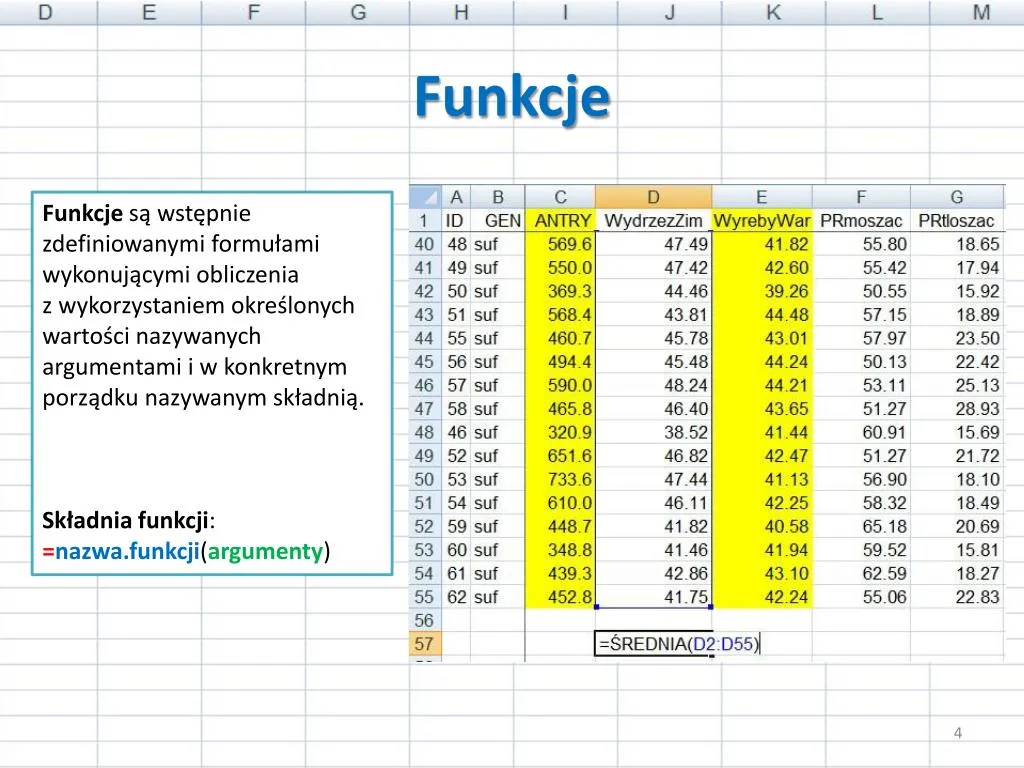
Excel ma mnóstwo wbudowanych funkcji, które znacznie ułatwiają pracę. Skup się na tych najważniejszych: SUMA (sumuje wartości), ŚREDNIA (oblicza średnią arytmetyczną), MIN (znajduje najmniejszą wartość), MAX (znajduje największą wartość), JEŻELI (sprawdza warunek i zwraca jedną z dwóch wartości w zależności od tego, czy warunek jest spełniony, czy nie). Sprawdź, jak te funkcje działają na prostych przykładach. Na sprawdzianie mogą Ci się bardzo przydać!
Formatowanie: Estetyka Ma Znaczenie
Formatowanie danych to nie tylko kwestia estetyki, ale także czytelności. Naucz się formatować liczby (np. jako walutę, procent, datę), zmieniać czcionkę, kolor tła komórek, wyrównywać tekst. Dobrze sformatowany arkusz jest łatwiejszy w odbiorze i mniej prawdopodobne, że popełnisz błąd odczytując dane.
Wykresy: Wizualizacja Danych
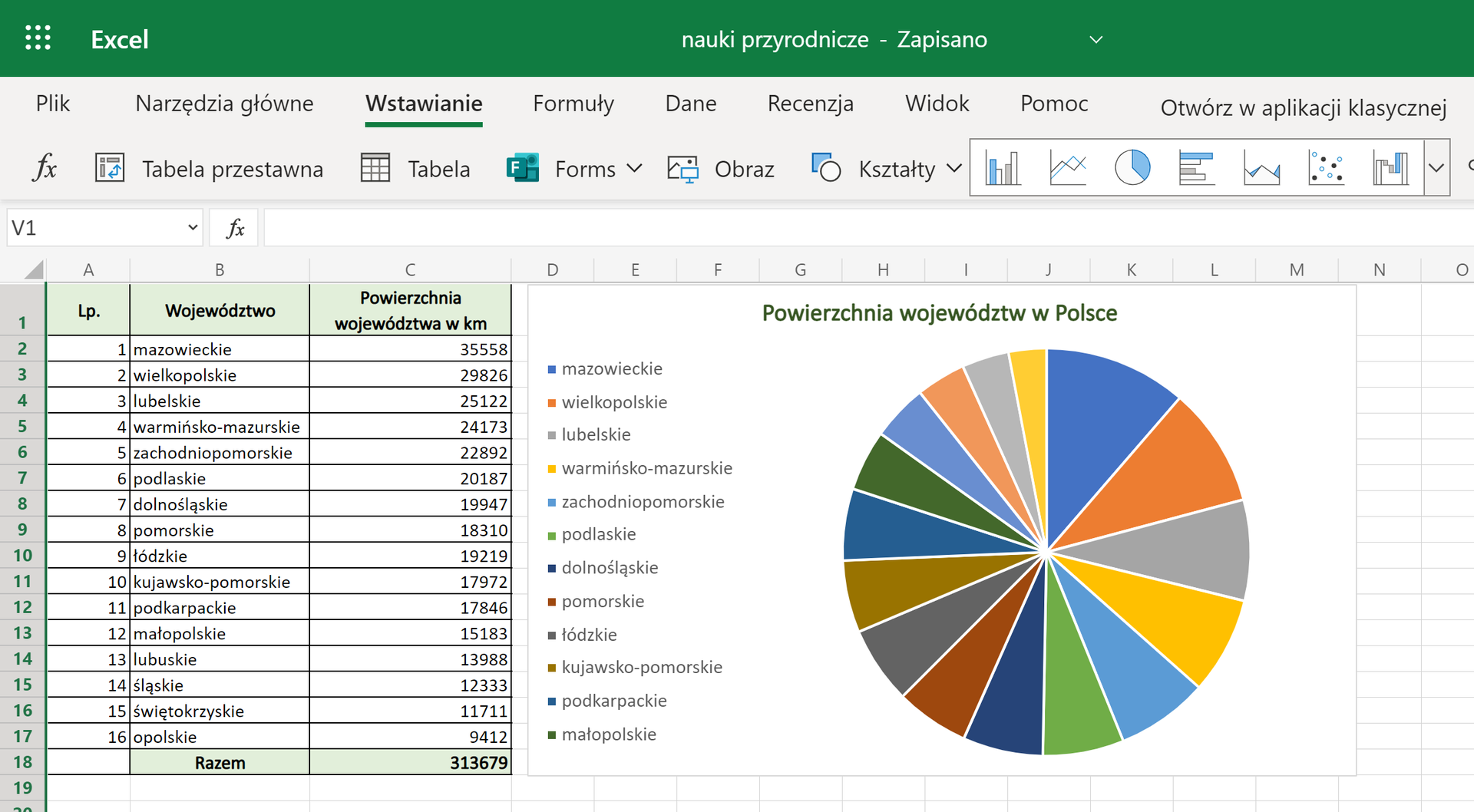
Wykresy to świetny sposób na wizualizację danych. Naucz się tworzyć podstawowe typy wykresów: kolumnowe, liniowe, kołowe. Zwróć uwagę na to, jaki typ wykresu najlepiej pasuje do Twoich danych. Upewnij się, że potrafisz dodać tytuł wykresu, etykiety osi i legendę.

Ćwicz, Ćwicz i Jeszcze Raz Ćwicz!
Najlepszy sposób na przygotowanie się do sprawdzianu to ćwiczenia praktyczne. Znajdź w internecie przykładowe zadania z Excela i spróbuj je rozwiązać. Poproś nauczyciela o dodatkowe materiały lub ćwiczenia. Im więcej będziesz ćwiczyć, tym pewniej poczujesz się na sprawdzianie.
Przed Sprawdzianem: Kilka Ważnych Rad
Dzień przed sprawdzianem: powtórz najważniejsze funkcje i formatowania. Zadbaj o odpowiednią ilość snu. W dniu sprawdzianu: przeczytaj uważnie treść zadania. Zaplanuj, jak rozwiążesz zadanie, zanim zaczniesz pisać formuły. Sprawdzaj swoje wyniki na bieżąco. Nie panikuj, jeśli na początku coś nie wychodzi. Oddychaj głęboko i spróbuj jeszcze raz. Pamiętaj, dasz radę! Powodzenia!