Sprawdzian Z Edytora Tekstu Word Liceum
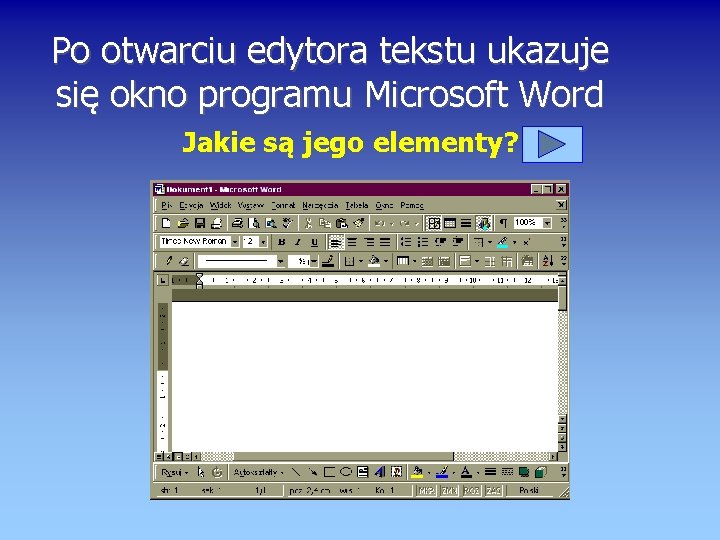
Sprawdzian z Edytora Tekstu Word Liceum? To nic strasznego! To po prostu test Twoich umiejętności w programie Microsoft Word. Obejmuje formatowanie tekstu, wstawianie elementów, i ogólne sprawne posługiwanie się Wordem. Pomyśl o nim jak o jeździe na rowerze – najpierw trening, potem przyjemność (i dobra ocena!).
Podstawy Formatowania Tekstu
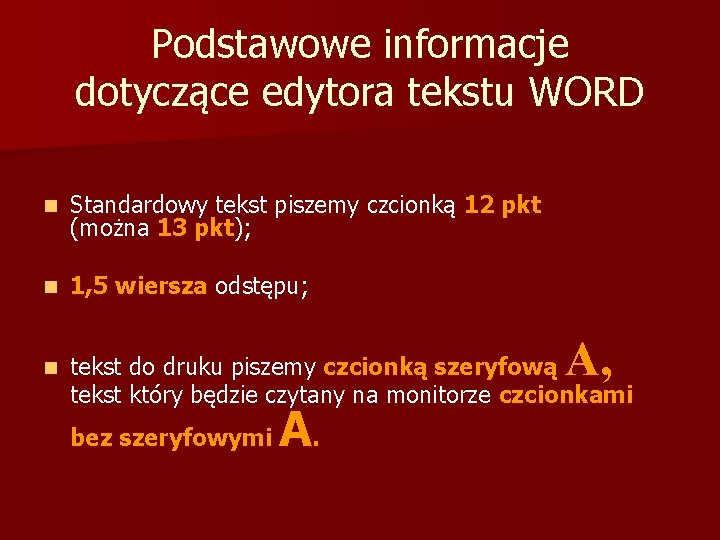
Czcionka: Wybierz odpowiednią! Najczęściej spotykane to Times New Roman lub Arial. Ustaw rozmiar (np. 12 punktów) i styl (pogrubienie, kursywa, podkreślenie). Przykład: W zadaniu masz napisać tytuł rozdziału? Użyj pogrubienia i większego rozmiaru czcionki (np. 16).
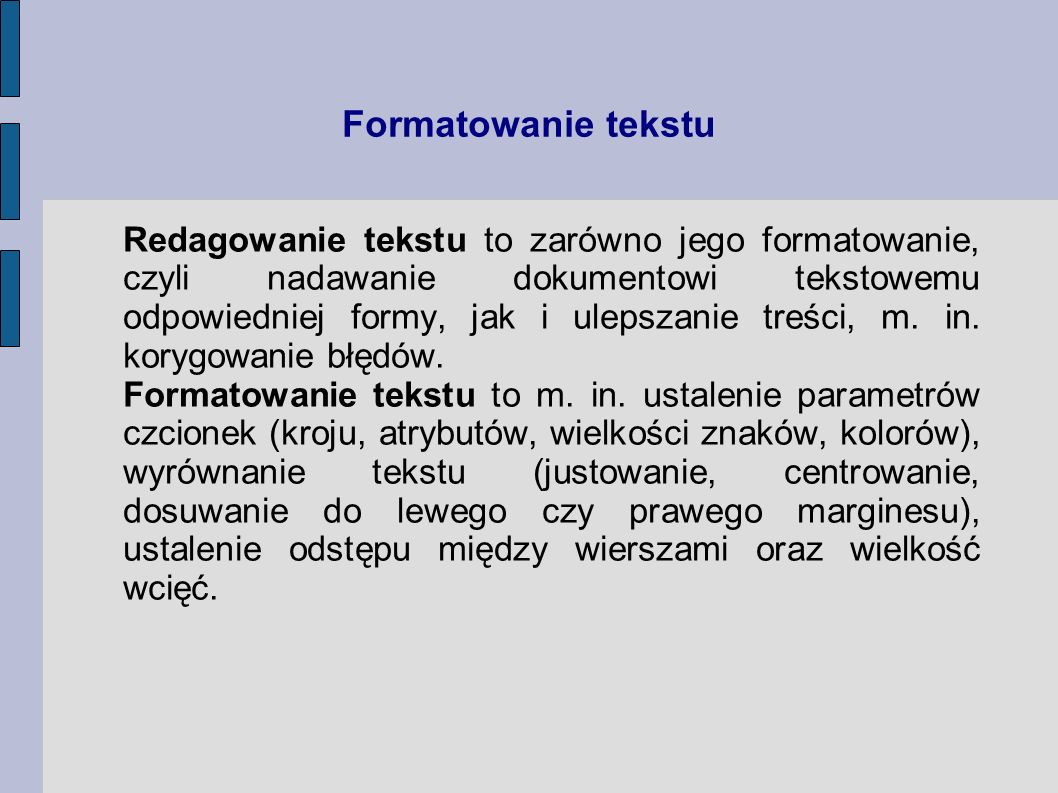
Akapity: Ustaw wcięcia (pierwszy wiersz lub wiszące), interlinię (odstęp między wierszami, np. 1,5) i wyrównanie (do lewej, do prawej, do środka, justowanie). Justowanie sprawia, że tekst wygląda schludnie, tworząc równe krawędzie.
Must Read
Punktory i Numeracja: Idealne do list! Użyj, gdy masz wyliczyć etapy jakiegoś procesu lub wymienić cechy. Word oferuje wiele stylów – wybierz ten, który pasuje do zadania.
Wstawianie Obiektów
Obrazki: Wstawiaj zdjęcia lub grafiki! Pamiętaj o odpowiednim rozmiarze (żeby nie zajmowały całej strony) i ułożeniu względem tekstu (np. “zawijanie tekstu”). Możesz dodać podpis pod obrazkiem (opis).

Tabele: Idealne do prezentowania danych! Stwórz tabelę z odpowiednią liczbą wierszy i kolumn. Możesz formatować komórki (kolor tła, obramowanie). Przykład: Porównanie dwóch produktów - tabela będzie idealna.
Nagłówki i Stopki: Zawierają informacje powtarzające się na każdej stronie (np. numer strony, imię i nazwisko, tytuł dokumentu). Są bardzo przydatne, zwłaszcza w dłuższych pracach.
Style i Szablony
Style: Pozwalają szybko i spójnie formatować tekst. Zamiast ręcznie ustawiać czcionkę, rozmiar i inne parametry dla każdego nagłówka, użyj stylu “Nagłówek 1”. Zmiana stylu automatycznie zmieni wygląd wszystkich nagłówków w dokumencie. To oszczędza czas!
Szablony: Word oferuje gotowe szablony (np. do listu motywacyjnego, CV, raportu). Możesz je modyfikować, dostosowując do swoich potrzeb. Ułatwiają rozpoczęcie pracy.
Dodatkowe Triki
Sprawdzanie pisowni i gramatyki: Używaj tej funkcji! Word pomoże Ci znaleźć i poprawić błędy. To bardzo ważne, zwłaszcza na sprawdzianie.
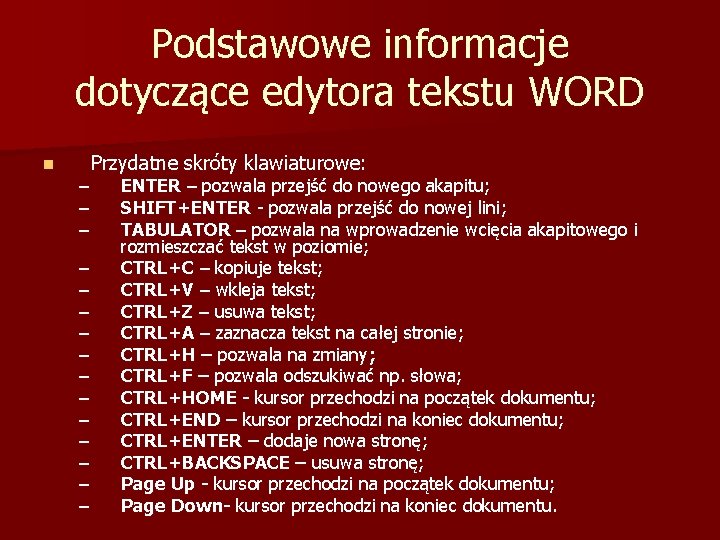
Skróty klawiszowe: Zapamiętaj kilka podstawowych (np. Ctrl+C – kopiuj, Ctrl+V – wklej, Ctrl+Z – cofnij). Przyspieszą Twoją pracę.
Zapisywanie: Regularnie zapisuj swoją pracę! Nie chcesz przecież stracić wszystkiego przez awarię.
Pamiętaj, że praktyka czyni mistrza! Im więcej ćwiczysz w Wordzie, tym łatwiej będzie Ci zdać sprawdzian. Powodzenia!