Sprawdzian Z Gimpa I Photoshop
Okay, słuchajcie uważnie. Sprawdzian z GIMPa i Photoshopa zbliża się wielkimi krokami, a zamiast panikować, weźmiemy sprawy w swoje ręce. Zapomnijcie o suchych definicjach i teoretycznych rozważaniach. Skupimy się na tym, co naprawdę musicie wiedzieć i umieć, żeby zdobyć dobrą ocenę. Koniec z wymówkami, start z działaniem!
Rozgrzewka: Podstawy, które musisz znać
Zacznijmy od absolutnych podstaw. Bez nich ani rusz. To jak fundament domu – musi być solidny. Mówimy tutaj o:
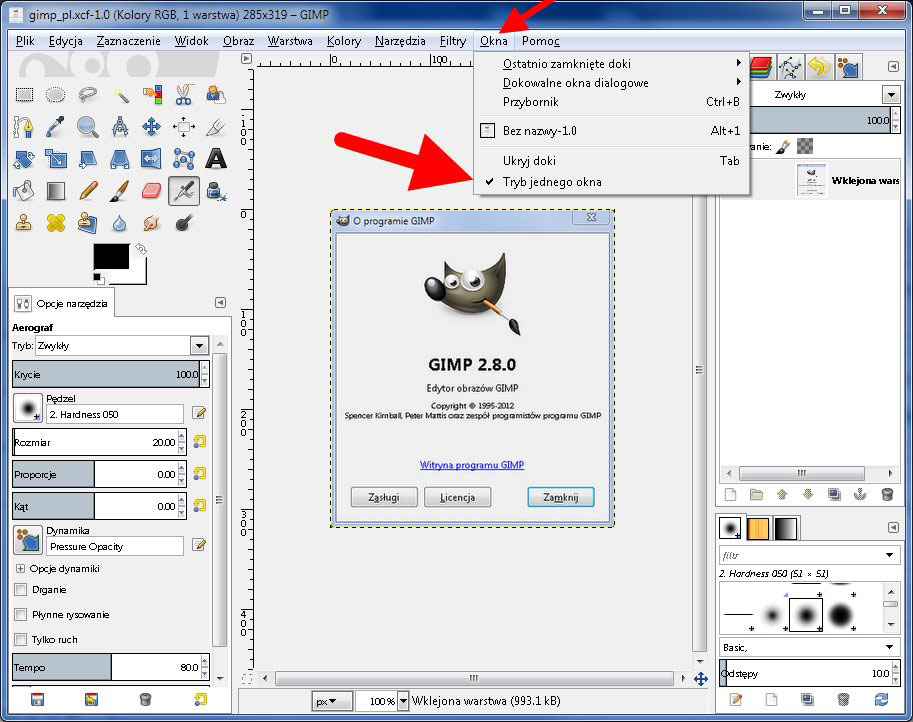
- Interfejs programu: Gdzie jest pasek narzędzi? Gdzie okno warstw? Znajomość rozkładu elementów to podstawa szybkiej pracy. Poświęć 15 minut na “przebiegnięcie” wzrokiem po programie, klikając w różne opcje.
- Warstwy (Layers): To absolutny must-have. Rozumienie, jak działają warstwy, jak je tworzyć, grupować, maskować i zmieniać ich kolejność, jest kluczowe. Wyobraź sobie, że każda warstwa to przezroczysta folia. Możesz rysować na każdej z nich oddzielnie, a potem układać je jedna na drugą, tworząc złożony obraz.
- Podstawowe narzędzia: Pędzel, ołówek, gumka, zaznaczenie (prostokątne, eliptyczne, lasso, różdżka), wypełnienie kolorem, gradient. Wypróbuj je wszystkie! Zobacz, jak działają, zmieniaj ich ustawienia (rozmiar, twardość, krycie).
Nie ucz się na pamięć! Eksperymentuj! Stwórz prosty obrazek, korzystając z tych narzędzi. Spróbuj narysować coś prostego, a potem użyj gumki, żeby poprawić. Pobaw się kolorami i gradientami.
Must Read
Techniki, które uratują Ci skórę
Teraz przechodzimy do konkretnych umiejętności, które często pojawiają się na sprawdzianach:
- Retusz zdjęć: Usuwanie skaz, zmarszczek, przebarwień. Użyj narzędzi takich jak “pędzel korygujący” (Healing Brush Tool) lub "stempel" (Clone Stamp Tool). Pamiętaj, żeby dostosować rozmiar pędzla do wielkości problemu.
- Korekcja kolorów: Zmiana jasności, kontrastu, nasycenia kolorów. Zajrzyj do opcji "Poziomy" (Levels) i "Krzywe" (Curves). Delikatne zmiany mogą zdziałać cuda!
- Maskowanie: Tworzenie masek warstw. Umożliwia nieniszczącą edycję. Czarna maska ukrywa zawartość warstwy, biała ją odsłania. Szarości dają efekt półprzezroczystości.
- Tekst: Dodawanie i formatowanie tekstu. Eksperymentuj z różnymi czcionkami, rozmiarami, kolorami i efektami (np. cienie, obrysy).
- Zapisywanie plików: Zapisz pracę w odpowiednim formacie. .PSD (Photoshop) lub .XCF (GIMP) zachowuje warstwy. .JPG to format stratny, dobry do publikacji w internecie. .PNG zapewnia lepszą jakość obrazu, ale pliki są większe.
Pamiętaj: Najlepszym sposobem na opanowanie tych technik jest praktyka. Otwórz kilka zdjęć i spróbuj je poprawić. Obejrzyj tutoriale na YouTube, ale nie tylko oglądaj – wykonuj kroki razem z prowadzącym!

Strategia na sprawdzian
W dniu sprawdzianu:
- Czytaj uważnie polecenia! Upewnij się, że rozumiesz, co masz zrobić.
- Planuj! Zanim zaczniesz, pomyśl, jakie narzędzia i techniki będą Ci potrzebne.
- Pracuj systematycznie! Nie spiesz się. Skup się na każdym kroku.
- Zapisuj pracę regularnie! Unikniesz utraty danych w razie awarii programu.
- Poproś o pomoc, jeśli czegoś nie wiesz! Lepiej zapytać niż stracić punkty.
I najważniejsze: nie stresuj się! Traktuj sprawdzian jako okazję do pokazania, czego się nauczyłeś. Jesteś w stanie to zrobić! Powodzenia!