Sprawdzian Z Informatyki 1 Gimnazjum Exel
Sprawdzian z Informatyki 1 Gimnazjum Exel? Brzmi strasznie? Spokojnie! To nic innego jak test z programu Excel, który na pewno już znasz. Excel to super narzędzie do obliczeń, tworzenia wykresów i porządkowania danych. Przygotujemy się razem krok po kroku!
Co na sprawdzianie? Podstawy Excela.
Sprawdzian najczęściej sprawdza twoją wiedzę o:
- Komórkach: Adres (np. A1, B2) i wprowadzanie danych (liczby, tekst).
- Formułach: Jak dodawać, odejmować, mnożyć i dzielić liczby.
- Funkcjach: Np. SUMA (dodawanie), ŚREDNIA (liczenie średniej).
- Formatowaniu: Jak zmieniać wygląd komórek (czcionka, kolor, obramowanie).
Krok po kroku: Przygotowanie do sprawdzianu.
1. Komórki i Dane.
Pomyśl o Excelu jak o wielkiej tabeli. Każdy prostokącik to komórka. Kolumny oznaczane są literami (A, B, C…), a wiersze numerami (1, 2, 3…). A1 to komórka na przecięciu kolumny A i wiersza 1.
Must Read
Ćwiczenie: Otwórz Excela. W komórce A1 wpisz "Imię", w A2 wpisz swoje imię. W B1 wpisz "Wiek", w B2 wpisz swój wiek.
2. Formuły: Magia Obliczeń.
Formuły w Excelu zaczynają się od znaku = (równa się). To znak dla Excela, że chcesz coś obliczyć, a nie tylko wpisać tekst.
Przykład: Masz dwie liczby: 5 i 10. Chcesz je dodać w Excelu.
- Wpisz 5 w komórce A1.
- Wpisz 10 w komórce A2.
- W komórce A3 wpisz formułę: =A1+A2.
- Naciśnij Enter. W A3 pojawi się wynik: 15!
Pamiętaj o znakach: + (dodawanie), - (odejmowanie), * (mnożenie), / (dzielenie).

3. Funkcje: Szybkie Obliczenia.
Funkcje to gotowe "programy" w Excelu. Najczęściej używane to SUMA i ŚREDNIA.
Przykład: Masz kilka liczb i chcesz je zsumować.
- Wpisz liczby w komórkach A1, A2, A3, A4 (np. 2, 4, 6, 8).
- W komórce A5 wpisz formułę: =SUMA(A1:A4).
- Naciśnij Enter. W A5 pojawi się wynik: 20! (bo 2+4+6+8=20).
SUMA(A1:A4) oznacza "zsumuj liczby od komórki A1 do komórki A4". A1:A4 to zakres komórek.
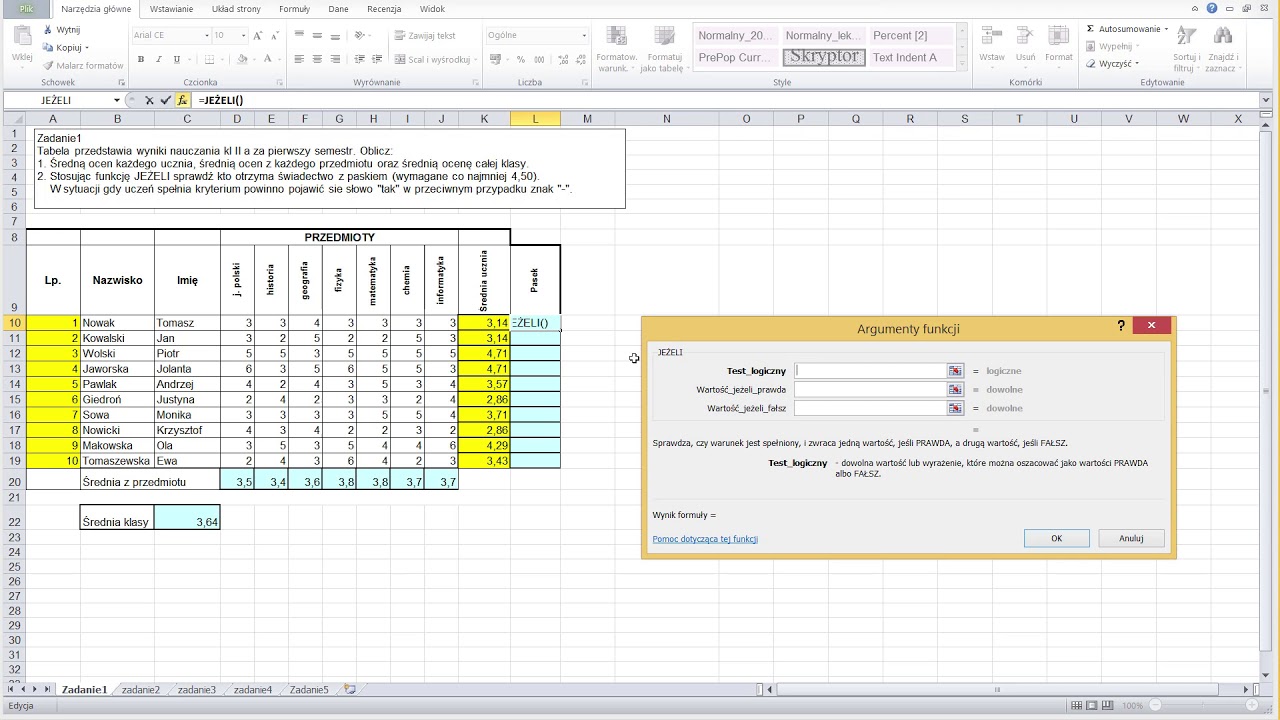
Podobnie działa funkcja ŚREDNIA: =ŚREDNIA(A1:A4) obliczy średnią arytmetyczną liczb w zakresie A1:A4.
4. Formatowanie: Piękny Wygląd.
Formatowanie pozwala na zmianę wyglądu komórek. Możesz zmienić:

- Czcionkę: Rodzaj, rozmiar, kolor.
- Kolor tła komórki.
- Obramowanie komórki (linie wokół).
Eksperymentuj z formatowaniem! Kliknij prawym przyciskiem myszy na komórkę lub zakres komórek i wybierz "Formatuj komórki..." albo użyj narzędzi na pasku.
Powtórka i Ćwiczenia.
Najlepszy sposób na przygotowanie do sprawdzianu to ćwiczenia! Stwórz proste tabelki, obliczaj sumy i średnie, formatuj komórki. Poproś nauczyciela o dodatkowe zadania.
Pamiętaj: Spokój i ćwiczenia to klucz do sukcesu! Powodzenia na sprawdzianie!