Sprawdzian Z Informatyki Excel Gimnazjum
Sprawdzian z Informatyki Excel Gimnazjum: To sprawdzian wiedzy o programie Excel, popularnym arkuszu kalkulacyjnym. Sprawdza umiejętność korzystania z podstawowych funkcji i formuł Excela. Przygotuj się, a zobaczysz, że to nic trudnego!
Podstawowe Funkcje Excela
Excel to świetne narzędzie do liczenia i analizowania danych. Najpierw poznajmy podstawowe funkcje:
- SUMA: Sumuje liczby. Przykład:
=SUMA(A1:A10)- sumuje liczby z komórek od A1 do A10. - ŚREDNIA: Oblicza średnią arytmetyczną. Przykład:
=ŚREDNIA(A1:A10)- oblicza średnią z liczb od A1 do A10. - MIN: Znajduje najmniejszą liczbę. Przykład:
=MIN(A1:A10)- znajduje najmniejszą liczbę w zakresie od A1 do A10. - MAX: Znajduje największą liczbę. Przykład:
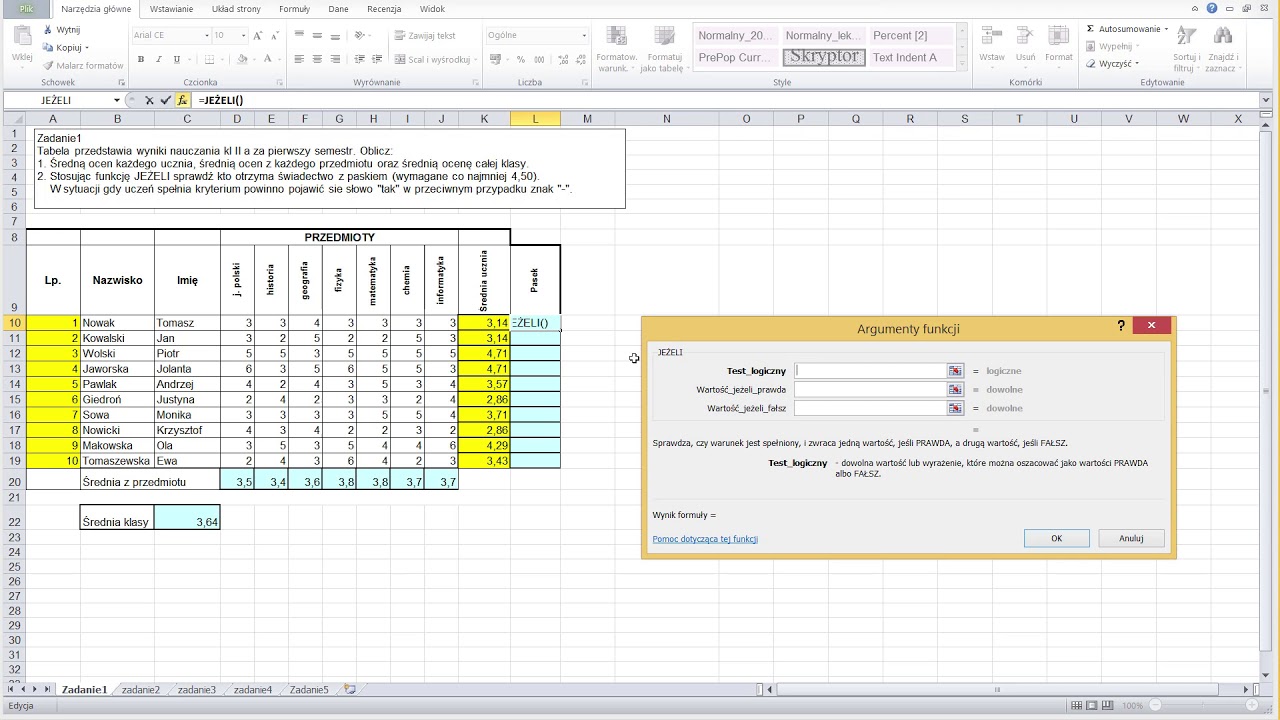
=MAX(A1:A10)- znajduje największą liczbę w zakresie od A1 do A10. - LICZ.JEŻELI: Zlicza komórki spełniające warunek. Przykład:
=LICZ.JEŻELI(A1:A10;">5")- zlicza, ile komórek w zakresie A1:A10 ma wartość większą niż 5.
Praca z Komórkami i Zakresami
Komórka to pojedynczy "kwadracik" w arkuszu, oznaczony literą kolumny i numerem wiersza (np. A1). Zakres to grupa komórek (np. A1:A10). Pamiętaj, że w formułach używamy odwołań do komórek lub zakresów, a nie samych liczb, żeby arkusz sam aktualizował wyniki, gdy zmienimy dane.
Must Read
Wpisywanie danych: Kliknij komórkę i wpisz liczbę lub tekst. Potwierdź Enterem.
Formatowanie komórek: Zaznacz komórki, kliknij prawym przyciskiem myszy i wybierz "Formatuj komórki". Możesz ustawić format liczb (np. walutowy, procentowy), wyrównanie, czcionkę i inne.

Tworzenie Prostych Formuł
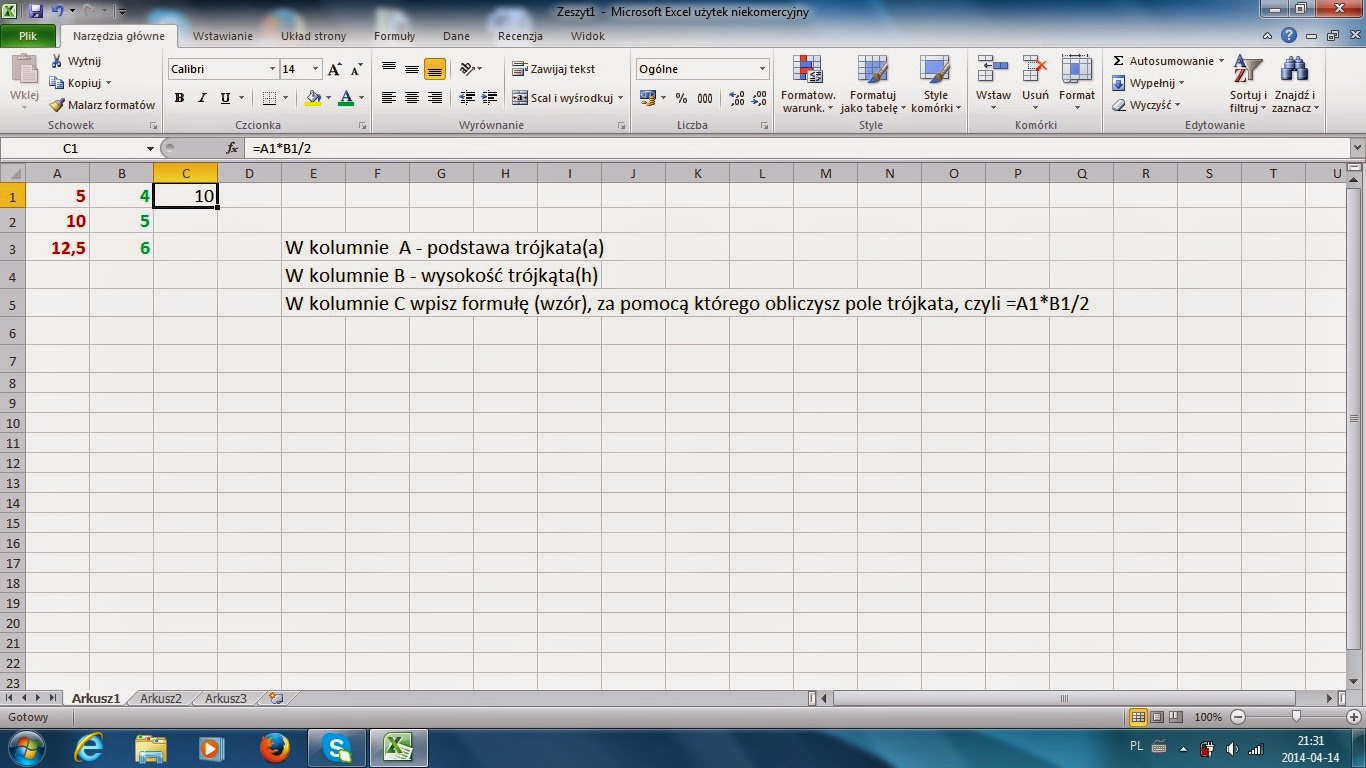
Formuły zaczynają się od znaku "=". Potem wpisujesz działanie, używając adresów komórek i operatorów matematycznych (+, -, *, /).
Przykład: Chcesz w komórce C1 zsumować wartości z komórek A1 i B1. Wpisz w C1: =A1+B1. Gdy zmienisz wartości w A1 lub B1, C1 automatycznie się zaktualizuje!

Wykresy
Excel pozwala tworzyć wykresy na podstawie danych. Zaznacz dane, które chcesz przedstawić na wykresie, a następnie wybierz zakładkę "Wstawianie" i wybierz typ wykresu (np. kolumnowy, liniowy, kołowy).
Wybór danych: Zastanów się, jakie dane chcesz pokazać na wykresie. Dobrze dobrany wykres ułatwia zrozumienie danych.
Praktyczne Wskazówki na Sprawdzian
- Ćwicz regularnie: Im więcej będziesz ćwiczyć, tym łatwiej Ci pójdzie na sprawdzianie.
- Zrozum podstawy: Upewnij się, że rozumiesz, jak działają podstawowe funkcje i formuły.
- Czytaj uważnie polecenia: Zwróć uwagę na to, co jest wymagane w zadaniu.
- Sprawdzaj wyniki: Upewnij się, że Twoje wyniki są poprawne.
- Nie panikuj: Zachowaj spokój, a dasz radę!
Powodzenia na sprawdzianie! Pamiętaj, że informatyka może być fascynująca, a Excel to bardzo przydatne narzędzie. Wykorzystaj tę wiedzę!