Sprawdzian Z Informatyki Klasa 5 Paint
Hej! Przygotowujesz się do Sprawdzianu z Informatyki w Klasie 5 i masz zadania z Paint? Super! Paint to prosty, ale fajny program do rysowania. Nauczymy się go razem!
Czym jest Paint?
Paint to program, który znajdziesz na prawie każdym komputerze z systemem Windows. Służy do tworzenia prostych rysunków, edytowania zdjęć i zabawy z grafiką. Na sprawdzianie możesz mieć zadania z rysowania, kolorowania, wstawiania kształtów i pisania tekstu.
Jak włączyć Paint?
To proste! Kliknij Start (ikona Windows w rogu ekranu), wpisz "Paint" i kliknij na ikonę programu, która się pojawi.
Must Read
Narzędzia w Paint – Krok po Kroku
Paint ma wiele narzędzi. Zobaczmy, jak ich używać:
-
Ołówek (Pencil): Rysuje cienkie linie. Wybierz kolor i rysuj, przesuwając myszką.
-
Pędzel (Brush): Rysuje grubsze linie. Możesz wybrać różne rodzaje pędzli i grubości linii.
Sprawdzian Z Geografii Klasa 5 - SiswaPelajar.com -
Wypełnienie kolorem (Fill with Color): Wlewa kolor do zamkniętych obszarów. Kliknij w zamknięty kształt, a cały wypełni się wybranym kolorem.
-
Gumka (Eraser): Wymazuje to, co narysowałeś. Możesz wybrać rozmiar gumki.
-
Tekst (Text): Pozwala pisać na obrazku. Kliknij na ikonie "A", narysuj ramkę, w której chcesz pisać, i zacznij pisać. Możesz zmienić czcionkę, rozmiar i kolor tekstu.
-
Linia (Line): Rysuje proste linie. Wybierz grubość linii i kolor, a potem przeciągnij myszką, żeby narysować linię.
Informatyka -
Kształty (Shapes): Rysuje różne kształty, np. kwadraty, koła, trójkąty. Wybierz kształt, kolor obramowania i wypełnienia, a potem przeciągnij myszką, żeby go narysować.
-
Selektor koloru (Color Picker): Pozwala wybrać kolor z obrazka. Kliknij na ikonę kroplomierza, a potem na kolor, który chcesz użyć.
-
Lupa (Magnifier): Powiększa lub pomniejsza widok obrazka. Użyj jej, żeby zobaczyć szczegóły lub mieć lepszy widok całego obrazka.
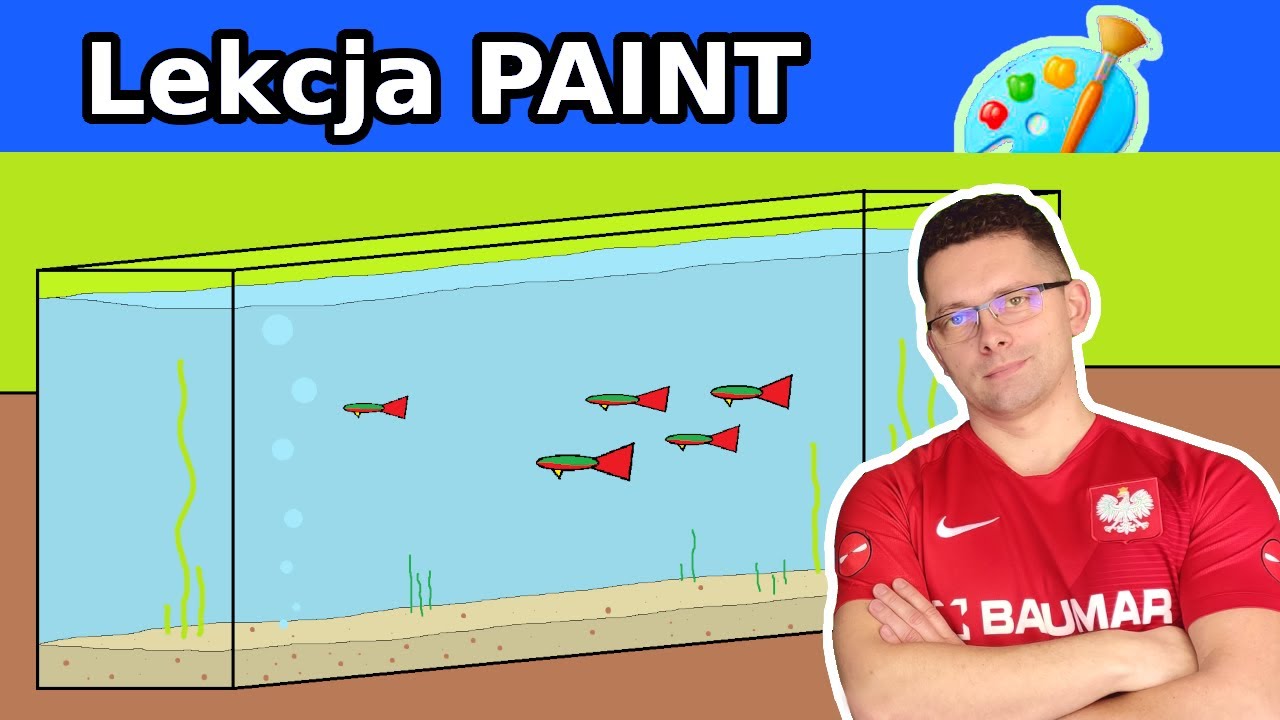
Lekcja informatyki Paint jak narysować akwarium Szkoła Podstawowa
Kolory w Paint
Wybór kolorów jest bardzo ważny! Możesz wybierać kolory z palety kolorów u góry okna Paint. Kliknij na wybrany kolor, a potem użyj narzędzia, żeby rysować lub wypełniać kolorem.
Zapisywanie Pracy
Pamiętaj, żeby zapisać swoją pracę! Kliknij Plik (File), a potem Zapisz jako (Save As). Wybierz miejsce, gdzie chcesz zapisać rysunek (np. Pulpit), wpisz nazwę pliku i kliknij Zapisz (Save). Ważne: zapisz plik jako .PNG lub .JPG, żeby można go było otworzyć na innych komputerach.
Przykładowe Zadanie na Sprawdzianie
Na sprawdzianie możesz mieć zadanie np. "Narysuj dom z ogrodem, używając różnych kształtów i kolorów". Spróbuj to zrobić! Użyj kwadratu na dom, trójkąta na dach, koła na słońce, prostokątów na okna i drzwi, a linii na ogrodzenie. Pamiętaj o kolorach!
Porady na Sprawdzian
-
Uważnie czytaj polecenia.

Test z Informatyki - Klasa 5! | sameQuizy -
Sprawdź, czy używasz właściwego narzędzia.
-
Nie spiesz się.
-
Zapisuj swoją pracę co jakiś czas, żeby nie stracić tego, co narysowałeś.
Powodzenia na Sprawdzianie z Informatyki! Pamiętaj, że Paint to fajna zabawa, a praktyka czyni mistrza!