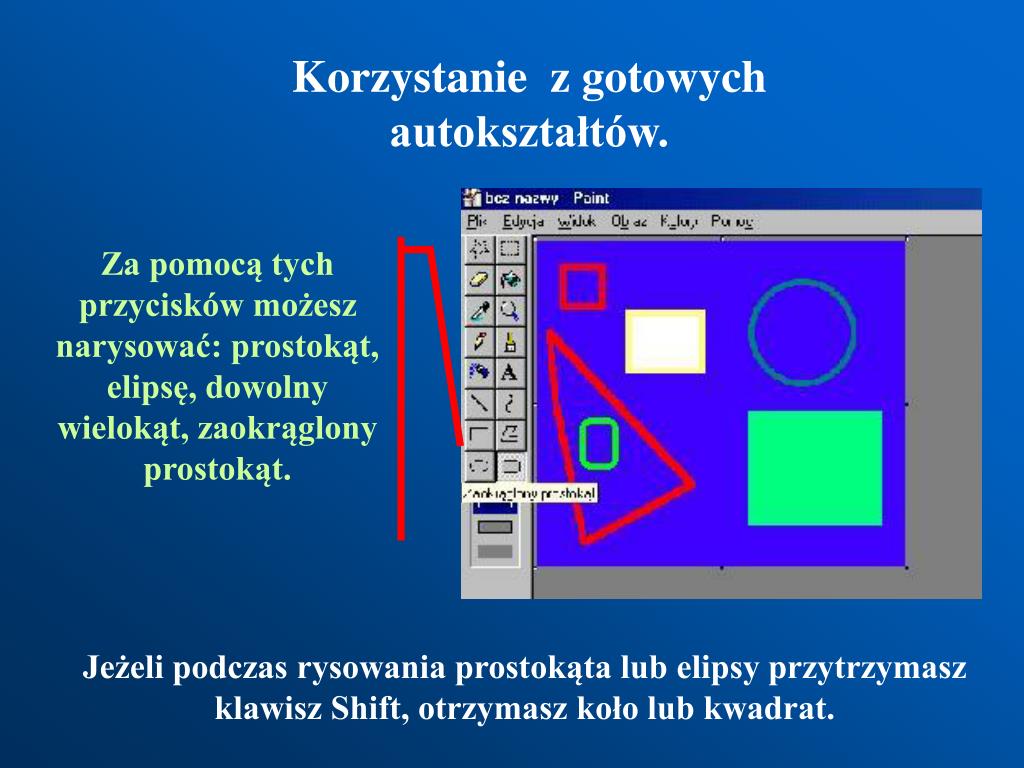
Sprawdzian Z Informatyki Malowanie Na Ekranie
Cześć wszystkim! Dzisiaj porozmawiamy o czymś, co często sprawia uczniom trudność, ale jest naprawdę fajne i przydatne – Sprawdzian Z Informatyki: Malowanie na Ekranie. Nie chodzi tylko o to, żeby narysować ładny obrazek, ale o zrozumienie podstawowych koncepcji programowania graficznego. Zobaczymy, jak pokonać trudności i dobrze się przygotować.
Co tak naprawdę oceniamy?
Wbrew pozorom, na sprawdzianie z malowania na ekranie nie liczy się głównie talent artystyczny. Nauczyciele oceniają twoją umiejętność wykorzystania narzędzi programistycznych do osiągnięcia konkretnego celu. Czy potrafisz narysować linię? Koło? Zmienić kolor? To wszystko sprawdza twoje zrozumienie podstawowych funkcji i składni danego języka programowania lub programu graficznego.
Wyobraź sobie sytuację: Ania ma sprawdzian z Pythona i biblioteki Pygame. Musi narysować prostą scenę – słońce, trawę i chmurę. Ania, choć lubi rysować, ma problem z kodem. Zaczęła od słońca, ale nie wie, jak zmienić kolor na żółty. Co powinna zrobić? Sprawdzić dokumentację Pygame! Tam znajdzie konkretną komendę do ustawiania koloru: `pygame.Color("yellow")` albo `(255, 255, 0)`. Zrozumienie dokumentacji to klucz do sukcesu.
Must Read
Najczęstsze błędy i jak ich unikać
Brak planu to częsty błąd. Zanim zaczniesz pisać kod, zastanów się, co dokładnie chcesz osiągnąć. Rozrysuj sobie schemat, podziel zadanie na mniejsze części. To znacznie ułatwi pracę. Kolejny problem to ignorowanie komunikatów o błędach. Komunikat o błędzie to nie wróg, tylko wskazówka! Czytaj je uważnie. Często mówią wprost, co jest nie tak. Na przykład, jeśli wyświetla się `NameError: name 'pygame' is not defined`, to znaczy, że zapomniałeś zaimportować bibliotekę Pygame na początku programu: `import pygame`.
Niezrozumienie współrzędnych to kolejny klasyk. Pamiętaj, że w większości systemów graficznych (0,0) to lewy górny róg ekranu. Zmiana wartości X przesuwa element w poziomie, a zmiana wartości Y w pionie. Prosta zasada, ale łatwo się pomylić. Ćwicz rysowanie prostych kształtów i obserwuj, jak zmieniają się współrzędne.

Jak się przygotować?
Ćwicz, ćwicz i jeszcze raz ćwicz! Im więcej będziesz rysować, tym lepiej zrozumiesz zasady i składnię. Spróbuj odtworzyć proste rysunki z Internetu, a potem stopniowo dodawaj własne elementy. Znajdź proste tutoriale online. Jest ich mnóstwo, zarówno dla Pythona, jak i innych języków i programów graficznych. Ważne, żeby były dopasowane do poziomu twojej wiedzy. Nie rzucaj się od razu na zaawansowane projekty. Zacznij od podstaw.
Pracuj w grupie! Uczcie się razem, pomagajcie sobie nawzajem. Wyjaśnianie komuś problemu to świetny sposób na utrwalenie wiedzy. Poza tym, zobaczenie, jak inni radzą sobie z trudnościami, może być bardzo motywujące.

Pamiętaj, Sprawdzian Z Informatyki: Malowanie na Ekranie to okazja do wykazania się umiejętnością logicznego myślenia i rozwiązywania problemów. Traktuj go jako wyzwanie, a nie jako karę. Z odpowiednim przygotowaniem i pozytywnym nastawieniem na pewno sobie poradzisz!
Ostatnia rada
Nie panikuj! Nawet jeśli coś pójdzie nie tak podczas sprawdzianu, zachowaj spokój. Skup się na tym, co wiesz i spróbuj rozwiązać problem krok po kroku. Czasem wystarczy chwila oddechu i ponowne przeczytanie kodu, żeby znaleźć błąd. Powodzenia!