Sprawdzian Z Informatyki Wordpad 2010
Cześć! Dzisiaj razem przejdziemy przez WordPada 2010. Pokażę Ci, jak go używać, krok po kroku. Skupimy się na tych elementach, które przydadzą Ci się na sprawdzianie z informatyki.
Uruchamianie WordPada
Wyobraź sobie, że WordPad to Twój wirtualny zeszyt. Otwierasz go tak samo, jak prawdziwy. Klikasz przycisk Start, potem "Wszystkie programy", "Akcesoria" i na końcu "WordPad". Widzisz? To nic trudnego!
Możesz też wpisać "WordPad" w polu wyszukiwania obok przycisku Start. Szybko znajdziesz program. To jak skrót do ulubionej gry – od razu jesteś w akcji!
Must Read
Interfejs WordPada
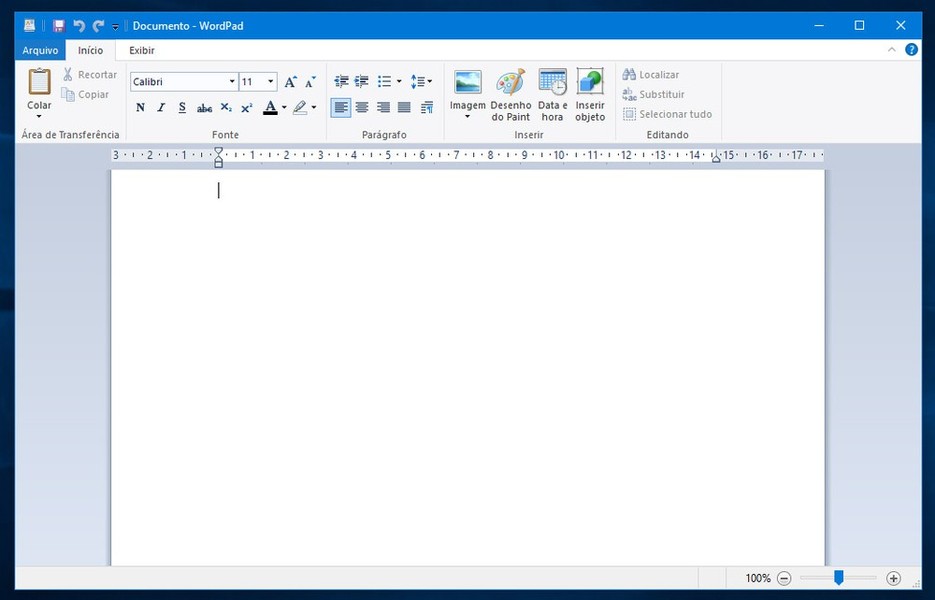
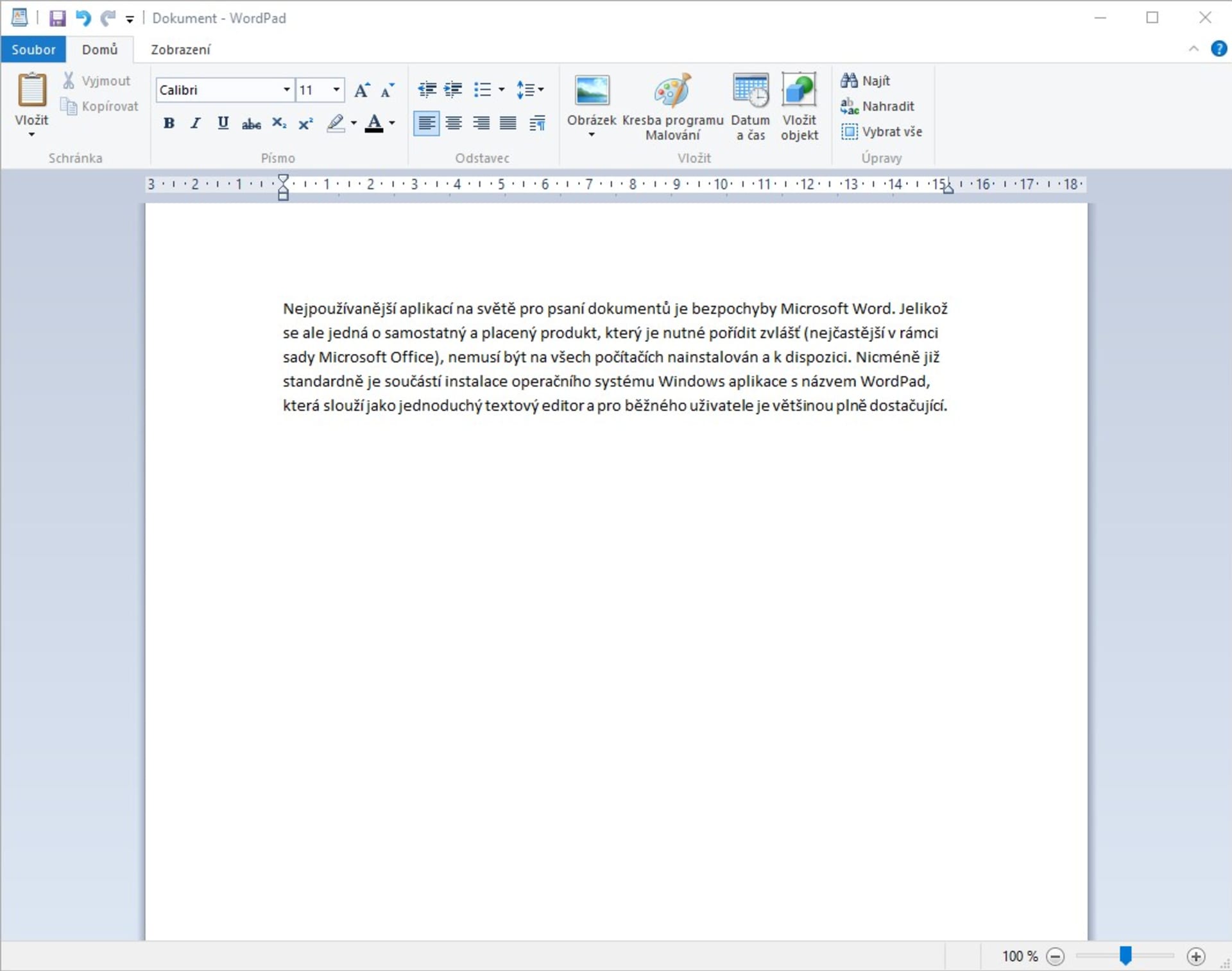
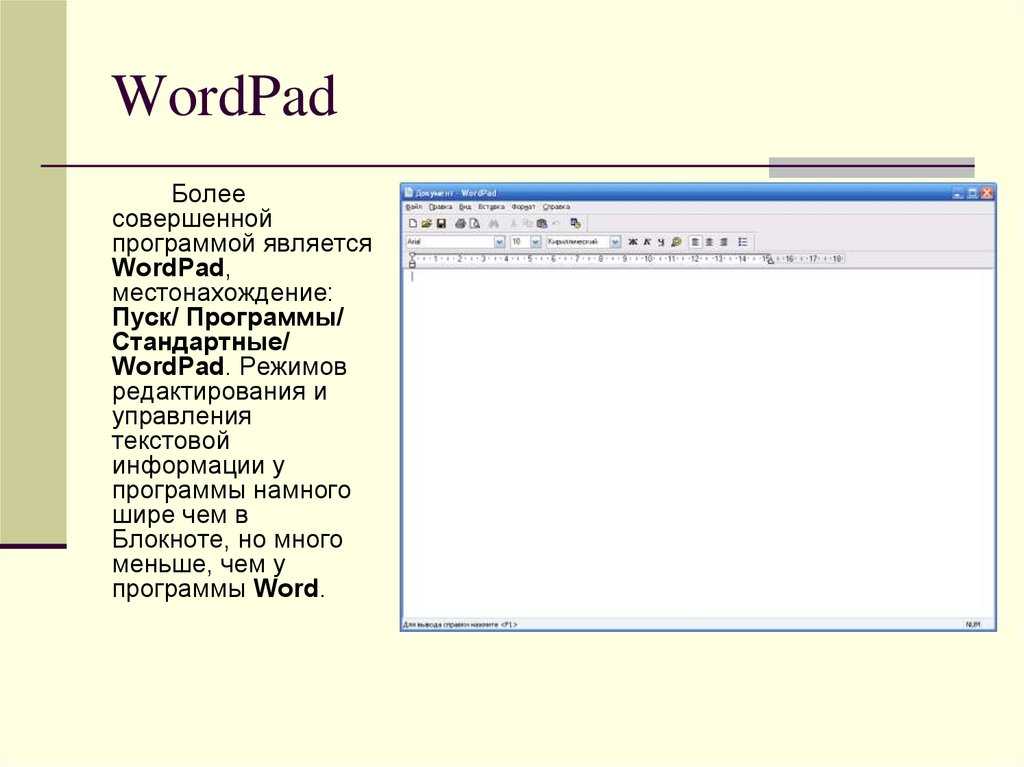
Gdy już otworzysz WordPad, zobaczysz okno programu. U góry masz pasek narzędzi. To jak Twój plecak z pisakami, gumkami i linijką. Wszystko, czego potrzebujesz do pisania, masz pod ręką.
Poniżej znajduje się wstążka. To taka bardziej rozbudowana wersja paska narzędzi. Znajdziesz tam więcej opcji, pogrupowanych w zakładki. Pomyśl o tym jak o organizerze w swoim plecaku – każda zakładka ma swoje zadanie.

Centralna część okna to obszar roboczy. Tutaj piszesz! To jak kartka w Twoim zeszycie. Możesz tu wpisywać tekst, formatować go i tworzyć dokumenty.
Podstawowe funkcje
Pismo. To oczywiste, prawda? Możesz pisać różne rzeczy, tak jak w zwykłym edytorze tekstu. Spróbuj wpisać kilka zdań. Zobacz, jak to działa.
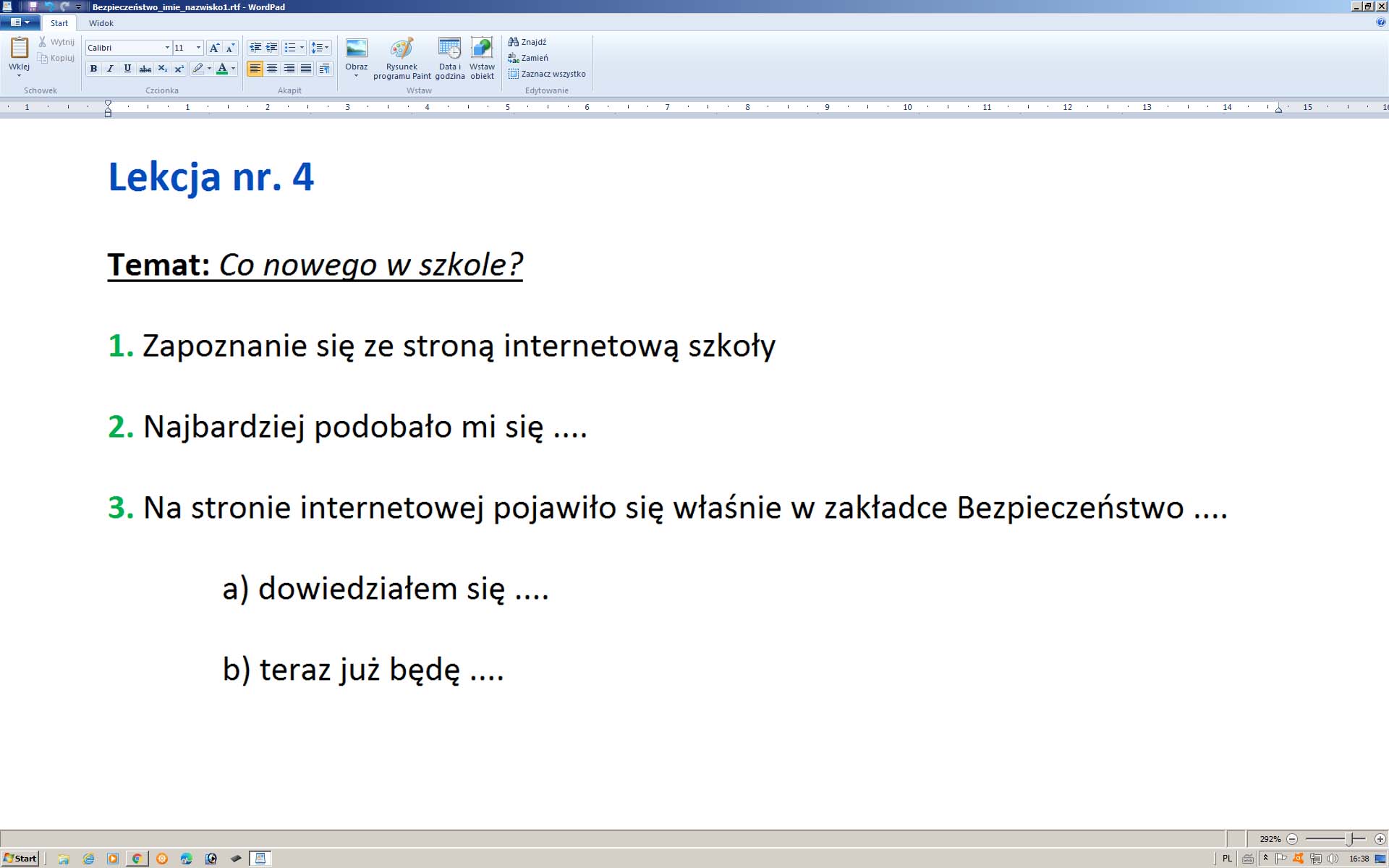
Formatowanie tekstu. Wyobraź sobie, że kolorujesz swoje notatki. Możesz zmieniać krój pisma (np. na Arial lub Times New Roman). Możesz też zmieniać rozmiar liter (na większe lub mniejsze) oraz styl (pogrubienie, kursywa, podkreślenie). To jak ubieranie tekstu w różne ubrania!
Wyrównywanie tekstu. Możesz wyrównać tekst do lewej, do prawej, do środka lub wyjustować (wyrównać do obu marginesów). To jak ustawianie książek na półce – chcesz, żeby wszystko było równo i ładnie.
Zapisywanie dokumentu
Kiedy skończysz pisać, musisz zapisać swój dokument. Kliknij przycisk Plik, a potem "Zapisz jako". Wybierz miejsce na dysku (np. pulpit) i wpisz nazwę pliku. Pamiętaj, żeby nazwa była czytelna, np. "Sprawdzian_Informatyka". To jak podpisanie swojej pracy domowej, żeby nauczyciel wiedział, czyja jest.

WordPad zapisuje dokumenty domyślnie w formacie .rtf (Rich Text Format). To dobry format, bo zachowuje formatowanie tekstu. Możesz też zapisać dokument w formacie .txt (zwykły tekst), ale wtedy stracisz formatowanie.
Wstawianie obrazów
Możesz też wstawiać obrazki do swojego dokumentu. Kliknij zakładkę "Wstaw" na wstążce i wybierz "Obraz". Odszukaj obrazek na swoim komputerze i wstaw go do dokumentu. To jak wklejanie zdjęć do albumu!

Możesz zmieniać rozmiar obrazka, przeciągając jego rogi. Uważaj, żeby nie zniekształcić obrazka. To jak pilnowanie proporcji na rysunku.
Drukowanie dokumentu
Jeśli chcesz wydrukować swój dokument, kliknij przycisk Plik, a potem "Drukuj". Wybierz drukarkę i ustaw parametry drukowania. To jak robienie kopii zapasowej ważnego dokumentu – tylko w wersji papierowej!
Mam nadzieję, że teraz czujesz się pewniej z WordPadem 2010. Pamiętaj, praktyka czyni mistrza! Ćwicz, eksperymentuj i baw się dobrze!