Sprawdzian Z Informatyki Zadania W Arkuszu Kalkulacyjnym Technikum
Sprawdzian z Informatyki Zadania W Arkuszu Kalkulacyjnym Technikum – czyli test z informatyki, a konkretnie z rozwiązywania zadań w arkuszu kalkulacyjnym (np. Microsoft Excel, Google Sheets) to powszechny element nauki w technikach. Sprawdza on Twoją umiejętność efektywnego używania arkusza do analizy danych, obliczeń i prezentacji wyników.
Zastosowania? Praktycznie wszędzie! Od zarządzania budżetem domowym, przez analizę sprzedaży w firmie, po tworzenie raportów statystycznych. Umiejętność pracy z arkuszem kalkulacyjnym to kluczowa kompetencja w wielu zawodach.
Krok po Kroku – Rozwiązanie Typowego Zadania
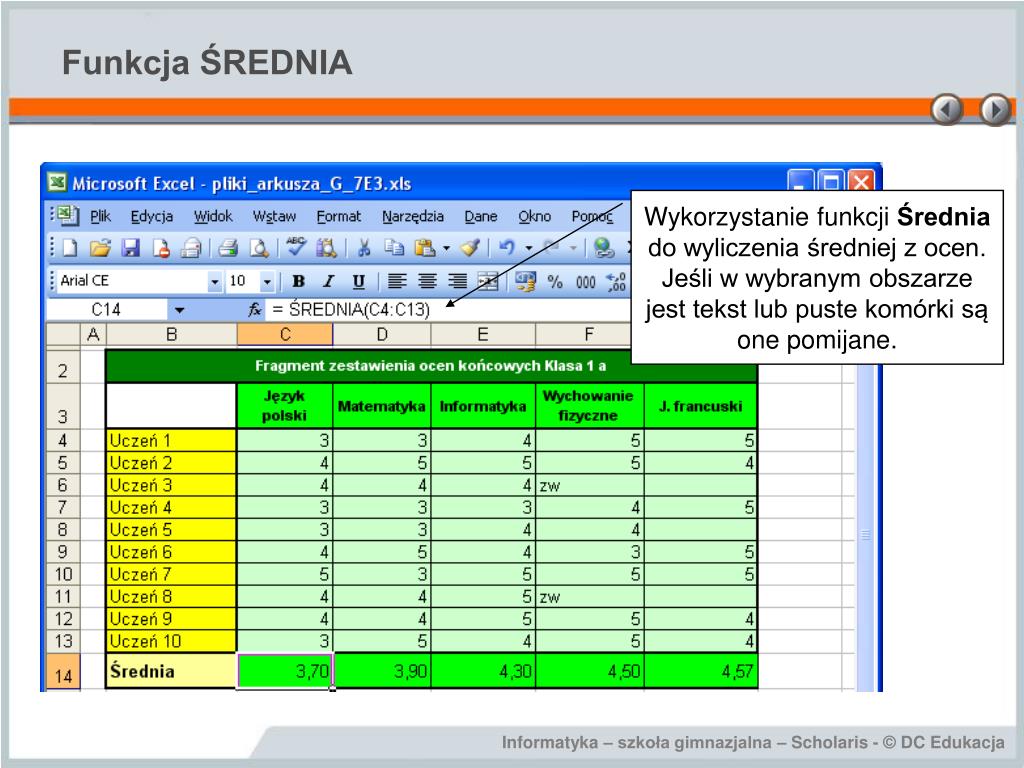
Załóżmy, że masz tabelę z danymi o sprzedaży w różnych miastach i musisz obliczyć średnią sprzedaż dla każdego miasta.
Must Read
- Krok 1: Wprowadzenie Danych. Upewnij się, że dane są poprawnie wprowadzone do arkusza. Każda kolumna powinna mieć nagłówek (np. "Miasto", "Sprzedaż").
- Krok 2: Wybór Funkcji. Użyj funkcji `ŚREDNIA` (w Excelu) lub `AVERAGE` (w Google Sheets). Jest to podstawowa funkcja do obliczania średniej arytmetycznej.
- Krok 3: Wprowadzenie Formuły. W komórce, w której chcesz wyświetlić wynik, wpisz formułę, np. `=ŚREDNIA(B2:B10)` (jeśli dane o sprzedaży dla pierwszego miasta znajdują się w komórkach od B2 do B10). Zamiast `B2:B10` możesz bezpośrednio wskazać zakres danych myszką.
- Krok 4: Rozciągnięcie Formuły (opcjonalne). Jeśli masz wiele miast, możesz "rozciągnąć" formułę, przeciągając mały kwadracik w prawym dolnym rogu komórki z formułą. Arkusz automatycznie dostosuje zakres komórek dla każdego miasta.
Przykład bardziej zaawansowany: Załóżmy, że chcesz obliczyć średnią sprzedaż tylko dla miast z populacją powyżej 1 miliona. W takim przypadku użyjesz funkcji `ŚREDNIA.JEŻELI` (Excel) lub `AVERAGEIF` (Google Sheets). Formuła mogłaby wyglądać tak: `=ŚREDNIA.JEŻELI(A2:A10; ">1000000"; B2:B10)`, gdzie kolumna A zawiera dane o populacji, a kolumna B o sprzedaży.

Kluczowe Wskazówki:
- Znajomość Funkcji: Zapoznaj się z najczęściej używanymi funkcjami, takimi jak `SUMA`, `ŚREDNIA`, `MIN`, `MAX`, `JEŻELI`, `WYSZUKAJ.PIONOWO` (Excel) lub `VLOOKUP` (Excel).
- Formatowanie Danych: Używaj odpowiedniego formatowania danych (np. liczba, waluta, data), aby wyniki były czytelne i poprawne.
- Testowanie Formuł: Zawsze sprawdzaj, czy formuły działają poprawnie na małym zestawie danych przed zastosowaniem ich do większego zbioru.
Powodzenia na sprawdzianie! Pamiętaj, że praktyka czyni mistrza – im więcej ćwiczysz, tym łatwiej będzie Ci rozwiązywać zadania w arkuszu kalkulacyjnym.