Sprawdzian Z Worda Klasa 5
Hej piątoklasiści! Czeka Was Sprawdzian z Worda? Bez obaw! Pokażemy Wam, że to wcale nie jest trudne! Wyobraźcie sobie, że Word to taka magiczna tablica, na której możecie pisać, rysować i układać wszystko tak, jak chcecie. To jak budowanie z klocków LEGO, tylko zamiast klocków macie litery, obrazki i różne fajne opcje.
Zacznijmy od podstaw. Otwieracie Worda – to jak otwarcie notesu, tylko cyfrowego. Widzicie białą stronę? To Wasze pole do popisu! Teraz możecie zacząć pisać. Pamiętajcie, żeby pisać wyraźnie i starannie. Możecie użyć różnych czcionek – to jak wybór koloru pisaka!.
Formatowanie Tekstu: Upiększamy Nasze Pismo
Formatowanie tekstu to jak dekorowanie tortu. Możecie zmienić wielkość liter. Wyobraźcie sobie, że to jak wybór, czy chcecie dużą babeczkę, czy małą. Możecie też pogrubić litery (pogrubienie), pochylić je (kursywa) albo podkreślić (podkreślenie). To tak jak dodanie wisienki na wierzchu, posypki i czekolady! Dzięki temu Wasz tekst będzie wyglądał super atrakcyjnie.
Must Read
Akapity! To bardzo ważne. Akapit to jak oddzielny rozdział w książce. Kiedy skończycie pisać o jednym temacie, naciśnijcie Enter, żeby zacząć nowy akapit. Dzięki temu Wasz tekst będzie czytelny i uporządkowany. Wyobraźcie sobie, że każdy akapit to oddzielny pokój w domu – każdy ma swoje własne przeznaczenie.
Wstawianie Obrazków: Dodajemy Koloru
Word to nie tylko tekst. Możecie też wstawiać obrazki! To jak dodanie ilustracji do książki. Klikacie "Wstaw" i wybieracie "Obraz". Możecie wybrać obrazek z komputera albo poszukać w Internecie. Pamiętajcie, żeby obrazki były związane z Waszym tekstem. Wyobraźcie sobie, że piszecie o psach – możecie wstawić zdjęcie uroczego szczeniaka!

Gdy wstawicie obrazek, możecie go przesuwać, zmniejszać i powiększać. To jak układanie puzzli – musicie znaleźć odpowiednie miejsce dla każdego elementu. Pamiętajcie, żeby obrazek nie był za duży i nie zasłaniał tekstu. Ma być dodatkiem, a nie główną atrakcją.
Listy Numerowane i Punktowane: Porządkujemy Informacje
Chcecie zrobić listę zakupów albo wypisać kroki w przepisie? Użyjcie list numerowanych lub punktowanych! To jak uporządkowanie zabawek w pudełkach. Listy numerowane są dobre, kiedy kolejność jest ważna (np. przepis), a listy punktowane, kiedy kolejność nie ma znaczenia (np. lista ulubionych zwierząt). Znajdziecie je na górnej belce w Wordzie.
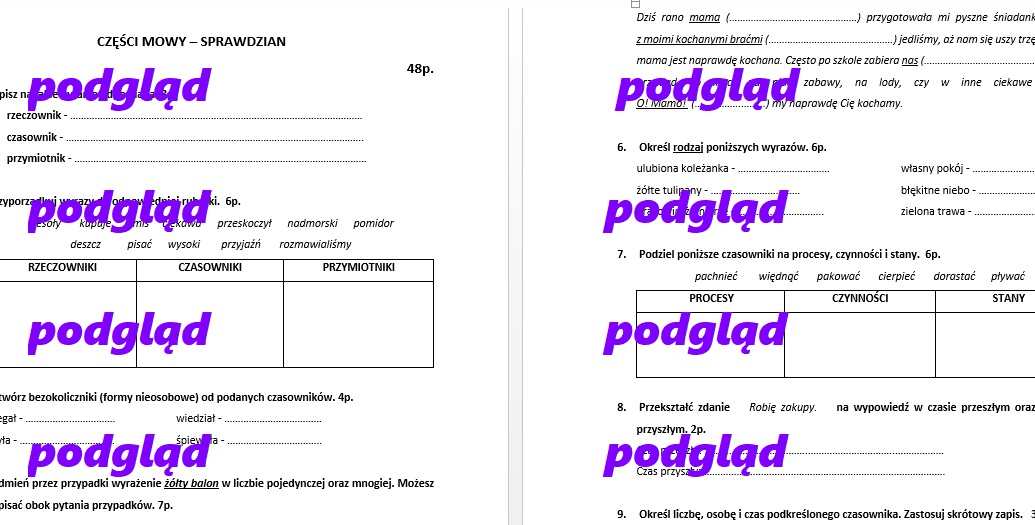
Wyobraźcie sobie, że piszecie przepis na ciasto. Najpierw numer 1: Ubij jajka z cukrem. Numer 2: Dodaj mąkę. I tak dalej. Dzięki temu przepis jest jasny i czytelny. Listy punktowane działają podobnie, tylko zamiast numerów macie kropki, kwadraty albo inne fajne znaczki!
Zapisywanie Pliku: Nie Gubiemy Naszej Pracy
Na koniec – bardzo ważne! Pamiętajcie, żeby zapisać Wasz dokument. To jak schowanie klocków LEGO do pudełka po zabawie. Klikacie "Plik" i wybieracie "Zapisz jako". Wybierzcie miejsce, gdzie chcecie zapisać plik (np. na pulpicie) i nadajcie mu nazwę (np. "Mój projekt z informatyki"). Wybierzcie też format zapisu – najlepiej .docx.
Regularne zapisywanie to podstawa! Wyobraźcie sobie, że pracujecie nad super budowlą z klocków LEGO, ale nagle ktoś ją przewróci. Stracilibyście całą pracę! Dlatego zapisujcie co jakiś czas, żeby uniknąć niespodzianek. Powodzenia na Sprawdzianie z Worda! Pamiętajcie, że praktyka czyni mistrza!