Strony Do Pobierania Modów The Sims 4

Strony do pobierania modów The Sims 4 – czyli gdzie szukać dodatkowej zabawy! Mody to modyfikacje do gry, które zmieniają jej wygląd, dodają nowe przedmioty, ubrania, cechy charakteru, a nawet całe zawody! Dzięki nim, The Sims 4 może być zawsze świeże i ciekawe.
Krok 1: Zrozumienie, Czym Są Mody
Mody to jak dodatkowe składniki do Twojej ulubionej pizzy. Wzbogacają smak (rozgrywkę) i pozwalają na stworzenie unikalnego dania (doświadczenia w grze). Istnieją dwa główne typy modów:
- CC (Custom Content): To nowe ubrania, fryzury, meble – wszystko co wizualne.
- Mody skryptowe: To modyfikacje zmieniające zasady gry, dodające nowe funkcje, np. nowe zawody, interakcje, czy systemy.
Krok 2: Wybór Bezpiecznego Źródła
Pamiętaj! Nie wszystkie strony z modami są bezpieczne. Zawsze wybieraj sprawdzone źródła, żeby uniknąć wirusów i uszkodzenia gry. Oto kilka popularnych i zaufanych stron:
Must Read
- The Sims Resource (TSR): Ogromna baza CC, regularnie aktualizowana.
- Mod The Sims: Jedno z najstarszych i najbardziej zaufanych miejsc z modami skryptowymi i CC.
- CurseForge: Popularna platforma, gdzie znajdziesz także mody do The Sims 4.
- Twórcy na Patreon: Wielu twórców modów ma swoje konta na Patreonie, gdzie udostępniają wczesny dostęp do swoich prac, lub ekskluzywne mody dla wspierających. Upewnij się, że są to zaufani twórcy.
Wskazówka: Zawsze czytaj komentarze innych użytkowników! Często znajdziesz tam informacje o potencjalnych problemach z modem.
Krok 3: Pobieranie i Instalacja Modów
Po znalezieniu interesującego moda, pobierz go. Zazwyczaj pobierasz plik .package (dla CC) lub .ts4script (dla modów skryptowych). Następnie:

- Otwórz folder Dokumenty.
- Przejdź do folderu Electronic Arts -> The Sims 4 -> Mods.
- Skopiuj pobrany plik .package lub .ts4script do folderu Mods.
- WAŻNE! Jeśli mod ma instrukcję, przeczytaj ją uważnie! Czasami trzeba go umieścić w podfolderze.
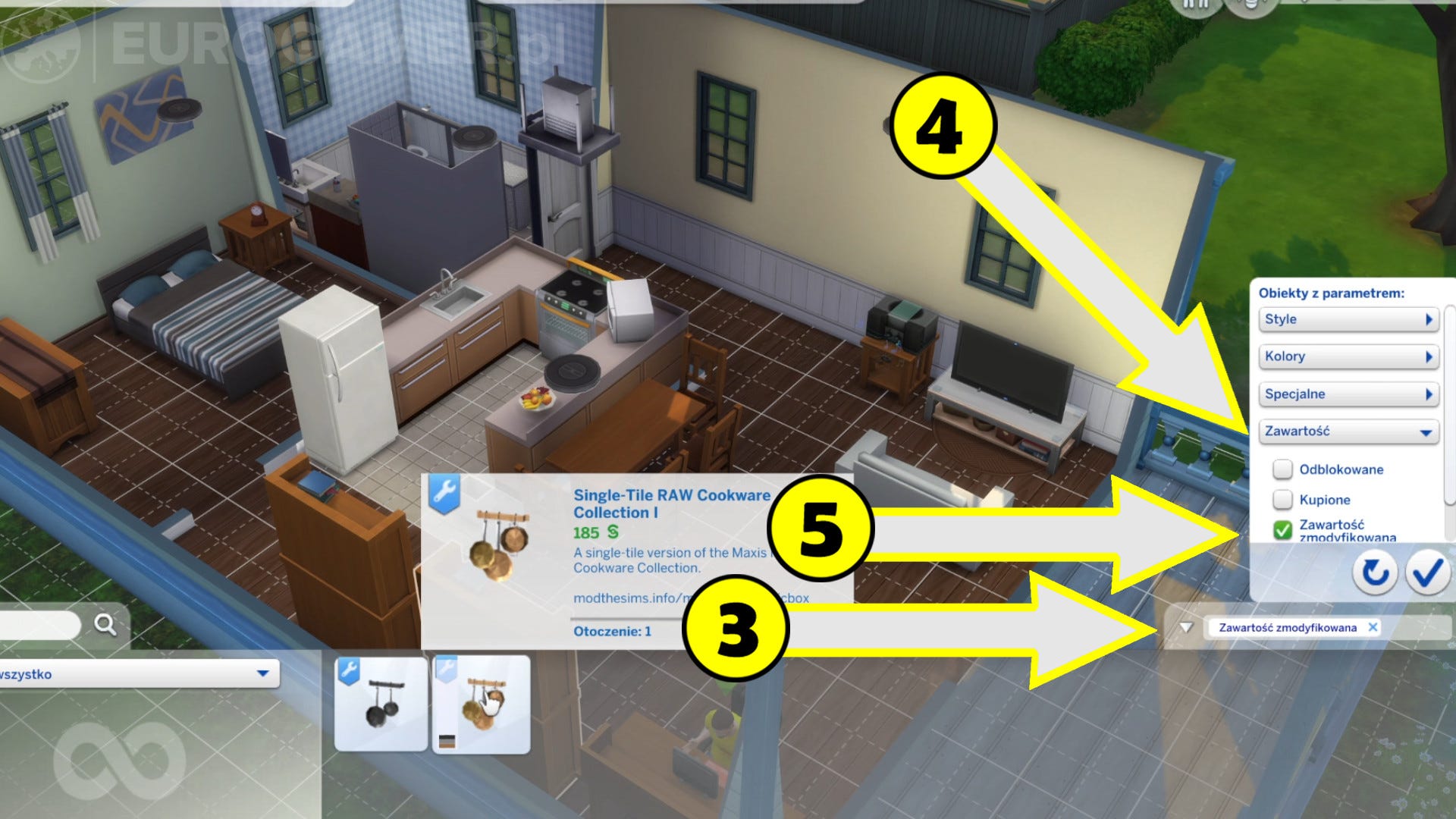
- Włącz grę. W Opcjach Gry -> Inne zaznacz opcję "Włącz zawartość zmodyfikowaną i mody". Zrestartuj grę.
Gotowe! Twój mod powinien działać.
Krok 4: Zarządzanie Modami
Z czasem możesz mieć ich dużo. Warto trzymać porządek:

- Twórz podfoldery w folderze Mods: Uporządkuj mody według kategorii (np. "Ubrania", "Meble", "Funkcje").
- Czytaj opisy modów: Zwróć uwagę na konflikty z innymi modami.
- Regularnie aktualizuj mody: Stare mody mogą powodować problemy po aktualizacji gry.
Krok 5: Bezpieczeństwo i Problemy
Jeśli gra zaczyna działać nieprawidłowo po zainstalowaniu moda, spróbuj go usunąć. Możliwe, że jest przestarzały lub powoduje konflikt. Testuj mody pojedynczo, aby łatwiej zidentyfikować problematyczny.
Pamiętaj, że używanie modów robisz na własną odpowiedzialność! Zawsze bądź ostrożny i korzystaj z zaufanych źródeł.