The Sims 4 Nie Chce Się Włączyć
Cześć wszystkim! Jako wasz nauczyciel, widzę, jak bardzo zależy wam na nauce i postępach. Często jednak na drodze stają nam drobne przeszkody, które potrafią odebrać całą motywację. Dziś porozmawiamy o problemie, który choć wydaje się banalny, potrafi sfrustrować każdego gracza, a w efekcie zniechęcić do relaksu i regeneracji – "The Sims 4 Nie Chce Się Włączyć". Zamiast się poddawać, potraktujmy to jako ćwiczenie umiejętności rozwiązywania problemów - umiejętność, która przyda się w każdym aspekcie życia!
Dlaczego "The Sims 4" odmawia posłuszeństwa?
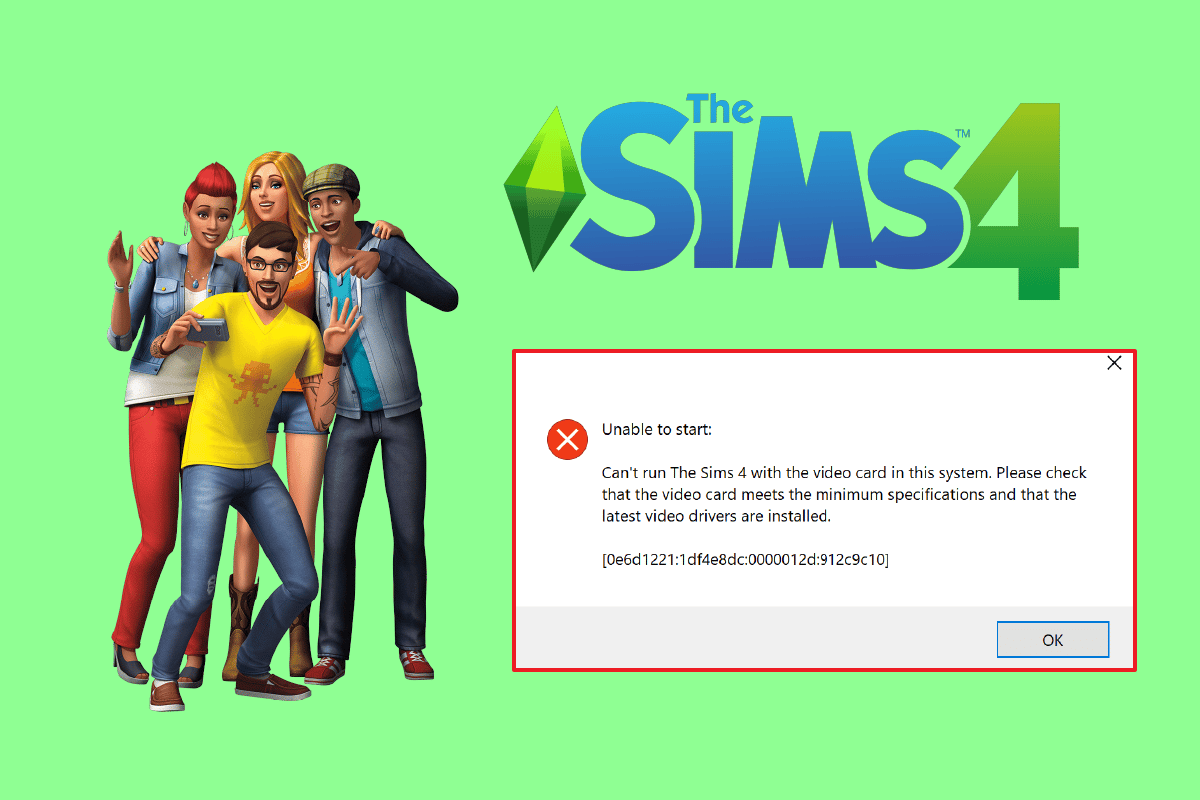
Zanim przejdziemy do rozwiązań, warto zrozumieć, dlaczego w ogóle pojawia się problem. Często winne są nieaktualne sterowniki karty graficznej. Wyobraźcie sobie, że to jak próba zrozumienia wykładu przez kogoś, kto nie zna podstawowych terminów – po prostu się nie da! Inne powody to: uszkodzone pliki gry, problemy z programem Origin/EA App, konflikty z modami, a czasem nawet zwykły brak miejsca na dysku.
Krok po kroku: Jak przywrócić grę do życia
Oto kilka sprawdzonych metod, które pomogą wam uporać się z problemem. Pamiętajcie, każda sytuacja jest inna, więc nie zrażajcie się, jeśli pierwsza próba nie przyniesie rezultatu.
Must Read
1. Aktualizacja sterowników karty graficznej: To absolutna podstawa! Pomyślcie o tym jak o regularnym odświeżaniu podręcznika – zapewniacie sobie dostęp do najnowszych informacji i poprawek. Wejdźcie na stronę producenta waszej karty (Nvidia, AMD, Intel) i pobierzcie najnowsze sterowniki. Przykład? Kasia, pilna uczennica, miała identyczny problem. Po aktualizacji sterowników gra od razu zaczęła działać.
2. Sprawdzenie integralności plików gry: Program Origin/EA App oferuje funkcję sprawdzania integralności plików gry. To jak skanowanie notatek w poszukiwaniu brakujących kartek. Kliknijcie prawym przyciskiem myszy na okładkę "The Sims 4" w bibliotece i wybierzcie "Napraw". Program przeskanuje pliki i pobierze brakujące lub uszkodzone elementy. Tomek, zapalony gracz, opowiadał mi, że regularnie to robi, by uniknąć problemów.

3. Wyłączenie modów: Mody potrafią urozmaicić rozgrywkę, ale czasem powodują konflikty. Wyłączcie wszystkie mody i spróbujcie uruchomić grę. Jeśli działa, to znak, że któryś z modów jest problematyczny. Włączajcie mody pojedynczo, aby zidentyfikować winowajcę. Ola, studentka architektury, nauczyła się tego na własnej skórze – jeden wadliwy mod potrafił zepsuć całe popołudnie.
4. Uruchomienie programu Origin/EA App jako administrator: Czasem program potrzebuje dodatkowych uprawnień, aby prawidłowo działać. Kliknijcie prawym przyciskiem myszy na ikonę Origin/EA App i wybierzcie "Uruchom jako administrator". To jak poproszenie kogoś o pozwolenie na wejście do pokoju. Dla pewności, sprawdźcie też, czy Origin/EA App jest aktualny.
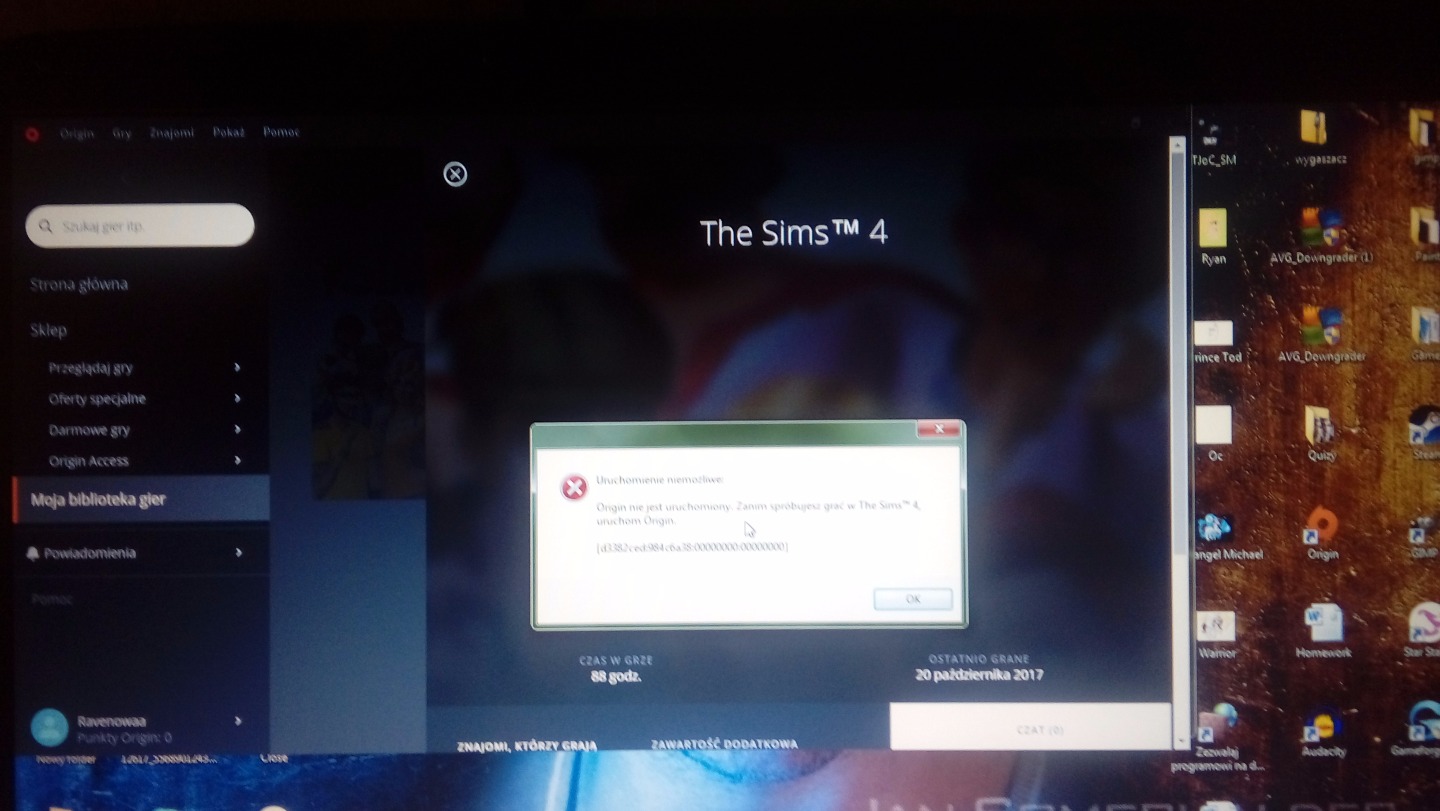
5. Zaktualizuj system Windows: Upewnij się, że masz najnowsze aktualizacje systemu Windows. Czasami starsze wersje systemu operacyjnego mogą powodować problemy z uruchamianiem gier. Aktualizacje systemu operacyjnego często zawierają poprawki i ulepszenia, które mogą rozwiązać problemy z kompatybilnością.
6. Miejsce na dysku: Upewnij się, że masz wystarczająco dużo wolnego miejsca na dysku, na którym zainstalowana jest gra. Brak miejsca może powodować problemy z uruchomieniem.
Pamiętajcie: Nie wstydźcie się prosić o pomoc! Internet pełen jest forów i grup dyskusyjnych, gdzie inni gracze dzielą się swoimi doświadczeniami i rozwiązaniami. Traktujcie to jako współpracę w grupie – razem na pewno znajdziecie rozwiązanie! A jeśli nadal macie problem, zawsze możecie zwrócić się do mnie po pomoc. Powodzenia!