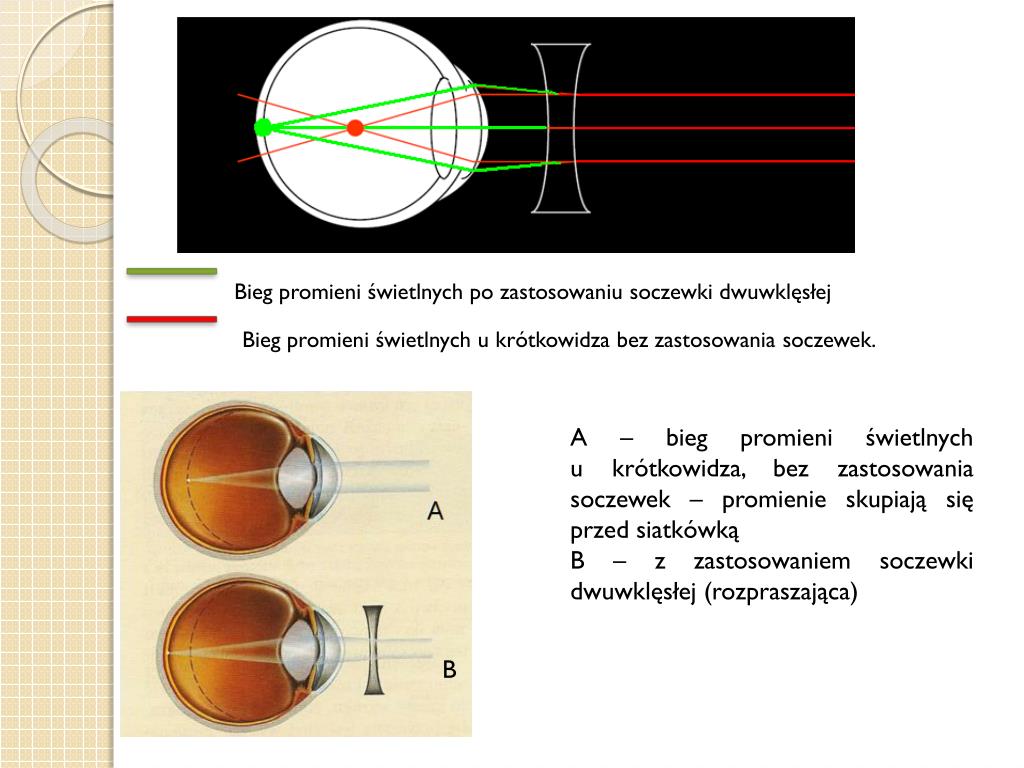
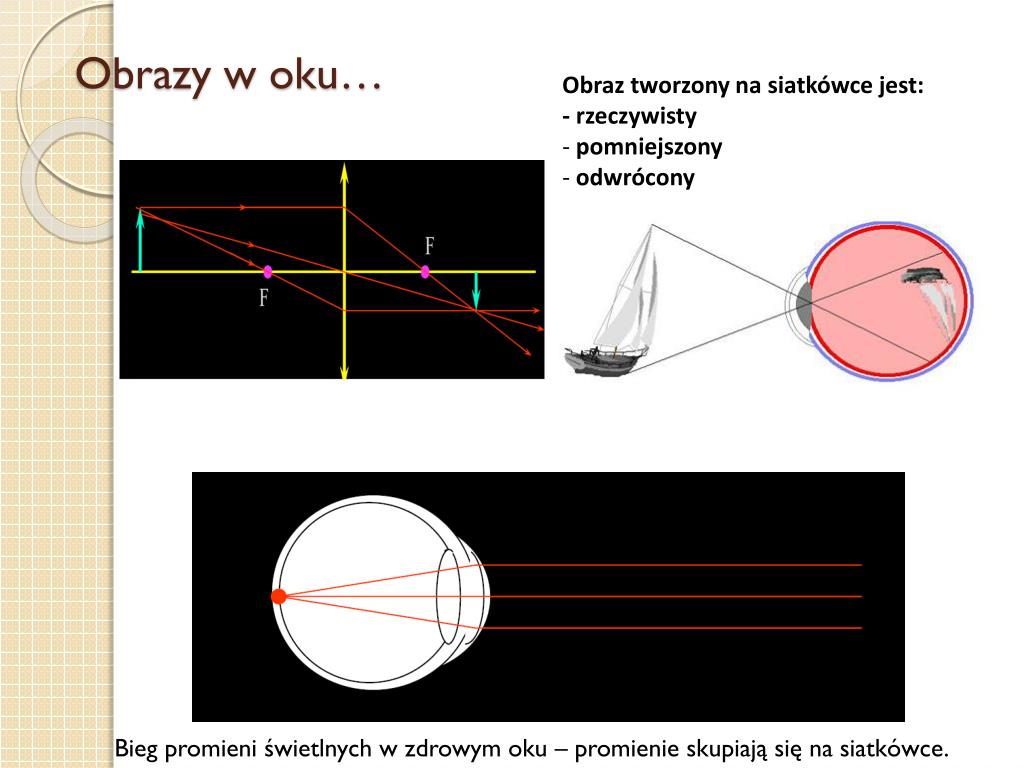
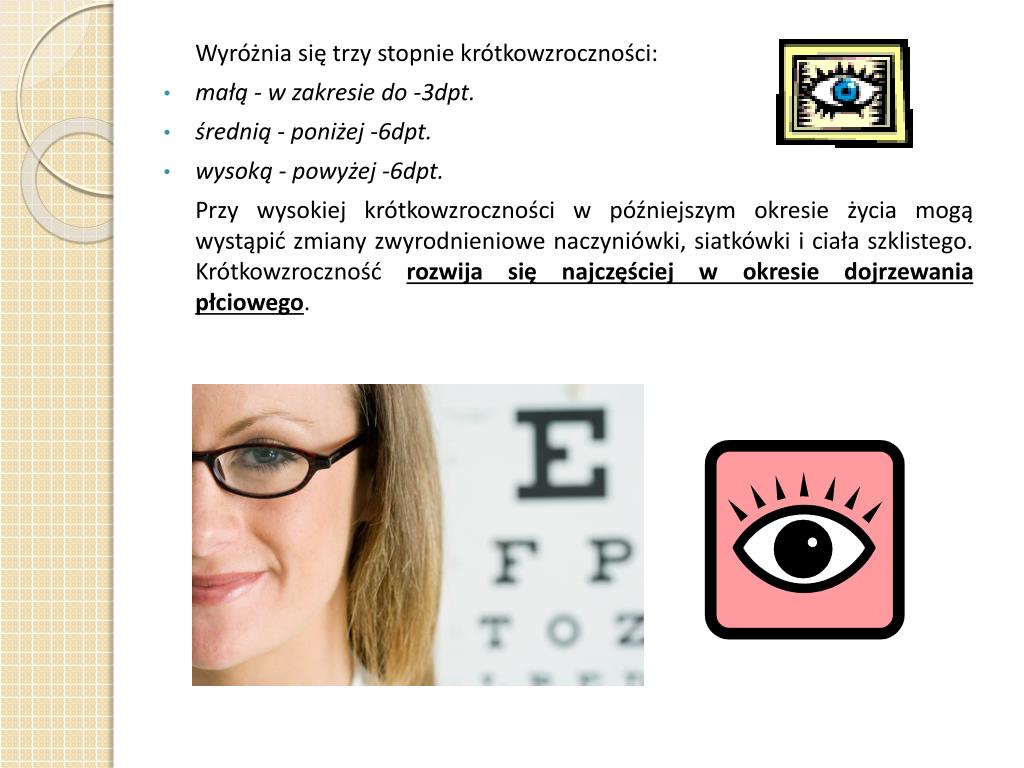
Wady Wzroku Prezentacja Power Point
Wady wzroku to problemy z widzeniem, uniemożliwiające wyraźne postrzeganie obrazów. W Power Point, prezentacje często zawierają elementy wizualne, których nieczytelność z powodu wad wzroku może drastycznie obniżyć ich skuteczność. Dlatego projektowanie dostępnych prezentacji jest kluczowe. Skupimy się na praktycznych rozwiązaniach, które pomogą osobom z wadami wzroku w pełni korzystać z Twojej prezentacji.
Faza 1: Wybór Kolorów i Kontrastu
- Kontrast to podstawa. Unikaj łączenia kolorów o niskim kontraście (np. jasnoszary tekst na białym tle). Wybieraj wyraźne kombinacje, takie jak ciemny tekst na jasnym tle lub odwrotnie. Sprawdź kontrast za pomocą narzędzi online.
- Kolory. Ogranicz liczbę kolorów. Używaj ich konsekwentnie do oznaczania tych samych elementów. Unikaj kolorów często mylonych przez osoby z daltonizmem (np. czerwień i zieleń). Zamiast tego użyj kombinacji błękitu i pomarańczy, które są lepiej rozróżnialne.
- Przykład: Zamiast zielonego tekstu na czerwonym tle, użyj granatowego tekstu na żółtym tle.
Faza 2: Rozmiar i Krój Czcionki
- Rozmiar czcionki. Używaj dużej czcionki. Minimum to 24 punkty dla tekstu głównego i 36 punktów dla nagłówków. Pamiętaj, że odbiorcy mogą oglądać prezentację z różnych odległości.
- Krój czcionki. Wybieraj proste, czytelne kroje bezszeryfowe (np. Arial, Calibri, Helvetica). Unikaj ozdobnych czcionek, które utrudniają czytanie. Pogrubienie (bold) tekstu często poprawia jego widoczność.
- Przykład: Zamiast czcionki Times New Roman w rozmiarze 12 punktów, użyj Arial w rozmiarze 28 punktów i pogrub nagłówki.
Faza 3: Obrazy i Grafika
- Alternatywne teksty. Dodaj teksty alternatywne do wszystkich obrazów i grafik. Ułatwi to osobom korzystającym z czytników ekranowych zrozumienie, co przedstawia obraz.
- Unikaj nadmiaru detali. Proste, przejrzyste grafiki są łatwiejsze do zrozumienia. Unikaj przeładowania slajdów informacjami.
- Przykład: Dla zdjęcia przedstawiającego wykres słupkowy dodaj tekst alternatywny: "Wykres słupkowy przedstawiający wzrost sprzedaży w kwartałach Q1-Q4".
Faza 4: Animacje i Przejścia
- Umiar w animacjach. Używaj animacji i przejść z umiarem. Zbyt duża liczba animacji może rozpraszać i utrudniać skupienie się na treści.
- Czas trwania. Zapewnij wystarczający czas na przeczytanie każdego slajdu. Unikaj zbyt szybkich przejść.
- Przykład: Zamiast skomplikowanej animacji, użyj prostego przejścia typu "Fade". Daj odbiorcom minimum 5 sekund na przeczytanie każdego slajdu.
Stosując się do powyższych wskazówek, możesz znacząco poprawić dostępność swojej prezentacji Power Point dla osób z wadami wzroku. Pamiętaj, że dostępność to inwestycja w dotarcie do szerszego grona odbiorców.