Co Trzeba Wiedziec Na Sprawdzian Z Excela

Sprawdzian z Excela? Bez obaw! To tylko sprawdzenie, jak dobrze rozumiesz podstawy. Skupmy się na najważniejszych rzeczach, które na pewno się przydadzą.
1. Podstawy: Komórki, Arkusze i Formuły
Excel to tablica. Mamy komórki (A1, B2, C3 itd.), które tworzą arkusz. Kilka arkuszy tworzy skoroszyt (plik Excela). Ważne: rozumieć, jak się między nimi poruszać.
Formuły zaczynają się od znaku "=". To dzięki nim Excel liczy! Na przykład: =A1+B1 dodaje wartości z komórek A1 i B1.
Must Read
Przykład: W komórce A1 wpisz 5, w B1 wpisz 10. W C1 wpisz formułę =A1+B1. W C1 zobaczysz wynik: 15.
2. Funkcje: SUMA, ŚREDNIA, MIN, MAX
Funkcje to gotowe formuły. Ułatwiają życie!
- SUMA(zakres): Sumuje liczby z podanego zakresu. Np. =SUMA(A1:A5) zsumuje liczby z komórek A1 do A5.
- ŚREDNIA(zakres): Oblicza średnią arytmetyczną. Np. =ŚREDNIA(B1:B10).
- MIN(zakres): Znajduje najmniejszą wartość. Np. =MIN(C1:C20).
- MAX(zakres): Znajduje największą wartość. Np. =MAX(D1:D15).
Ćwiczenie: Wpisz kilka liczb w kolumnie A. Spróbuj użyć funkcji SUMA, ŚREDNIA, MIN i MAX, żeby obliczyć różne statystyki dla tych liczb.
3. Formatowanie Komórek
Wygląd ma znaczenie! Zmieniaj czcionki, kolory, wyrównanie tekstu. Ważne jest też formatowanie liczb (waluta, procenty, daty).
Kliknij prawym przyciskiem myszy na komórkę, wybierz "Formatuj komórki..." i eksperymentuj!
Pamiętaj: Format walutowy wyświetli liczbę jako kwotę (np. 10 zł), a format procentowy – jako procent (np. 50%).

4. Sortowanie i Filtrowanie
Sortowanie porządkuje dane (np. alfabetycznie lub od najmniejszej do największej). Filtrowanie pozwala wyświetlić tylko te wiersze, które spełniają określone kryteria.
Zaznacz dane, które chcesz posortować lub przefiltrować, a następnie znajdź opcje "Sortuj i filtruj" na karcie "Dane".
Przykład: Masz listę uczniów z ocenami. Posortuj listę alfabetycznie po nazwisku, a następnie przefiltruj listę, żeby zobaczyć tylko uczniów, którzy zdali (ocena >= 2).

5. Wykresy
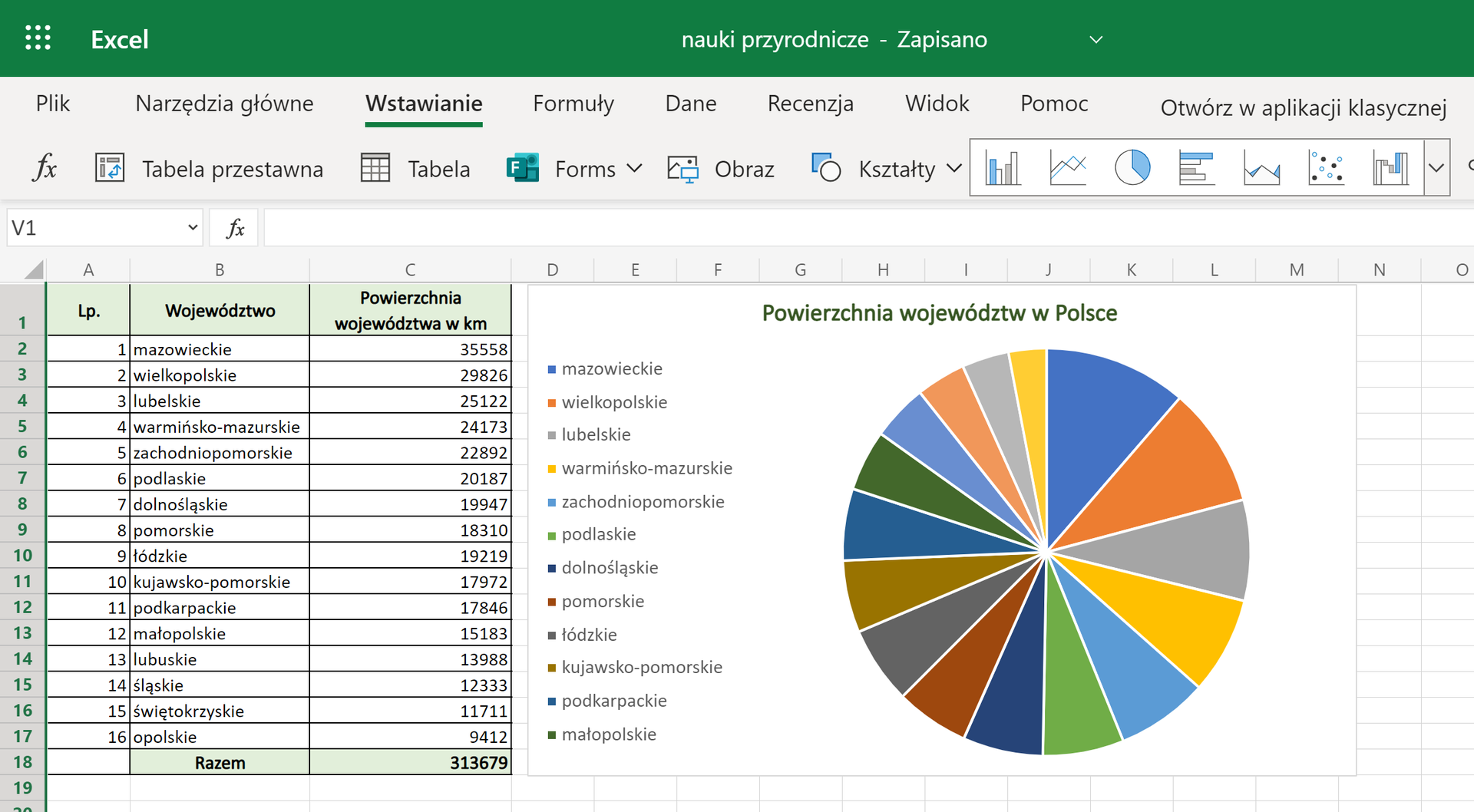
Wykresy wizualizują dane. Najpopularniejsze to wykresy kolumnowe, liniowe i kołowe.
Zaznacz dane, które chcesz przedstawić na wykresie, a następnie wybierz "Wstaw" -> "Wykresy". Wybierz typ wykresu, który najlepiej pasuje do Twoich danych.
Pamiętaj o opisaniu osi i dodaniu tytułu do wykresu!

6. Adresowanie Względne i Bezwzględne
To ważne przy kopiowaniu formuł! Adresowanie względne (np. A1) zmienia się przy kopiowaniu formuły. Adresowanie bezwzględne (np. $A$1) zostaje stałe.
Znak "$" blokuje zmianę wiersza lub kolumny. Np. jeśli chcesz, żeby zawsze odwoływać się do komórki A1, użyj $A$1 w formule.
Powodzenia na sprawdzianie! Pamiętaj, że praktyka czyni mistrza. Ćwicz regularnie, a Excel nie będzie miał przed Tobą tajemnic.