Cwiczenia Na Sprawdzian Z Arkusza Kalkulacyjnego Klasa 8 Migra
Cześć! Przygotowujesz się do sprawdzianu z arkusza kalkulacyjnego w klasie 8, a może korzystasz z podręcznika Migra? Świetnie trafiłeś! Pokażemy Ci, jak efektywnie ćwiczyć, żeby sprawdzian nie był straszny.
Co to jest arkusz kalkulacyjny i dlaczego jest ważny?
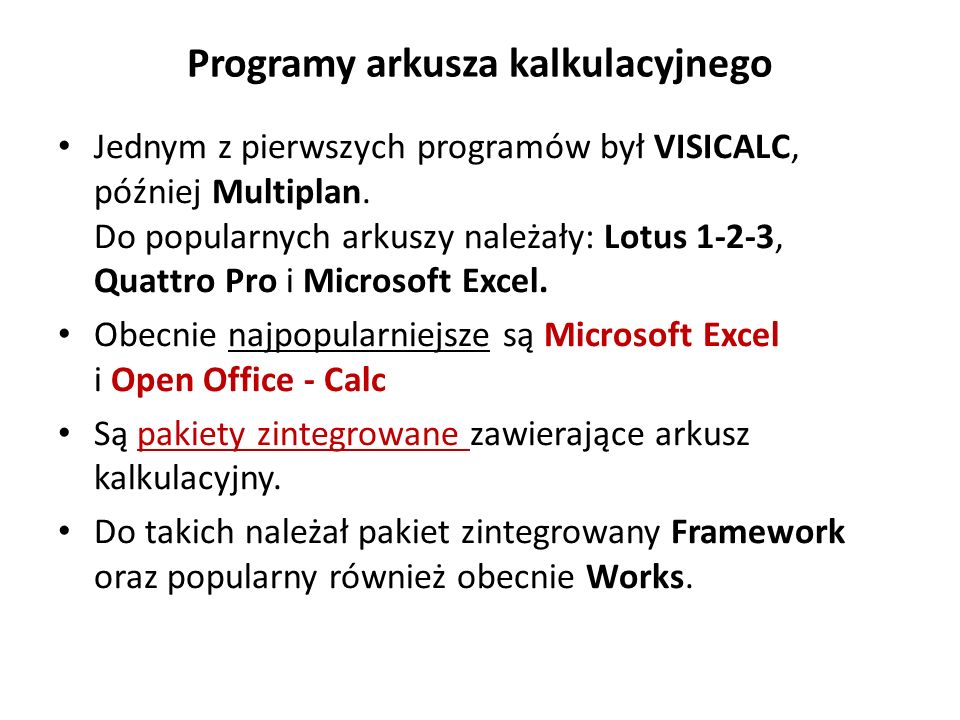
Arkusz kalkulacyjny, np. Microsoft Excel lub Google Sheets, to program, w którym możesz przechowywać dane w tabelach, wykonywać obliczenia i tworzyć wykresy. Używa się go do wszystkiego - od budżetu domowego po analizę wyników sprzedaży w firmie.
Typowe zadania na sprawdzianie (i jak je rozwiązać)
Sprawdzian z arkusza kalkulacyjnego zwykle sprawdza Twoją umiejętność:
Must Read
- Wprowadzania danych: Po prostu wpisujesz liczby, tekst i daty do komórek. Upewnij się, że wpisujesz poprawne dane.
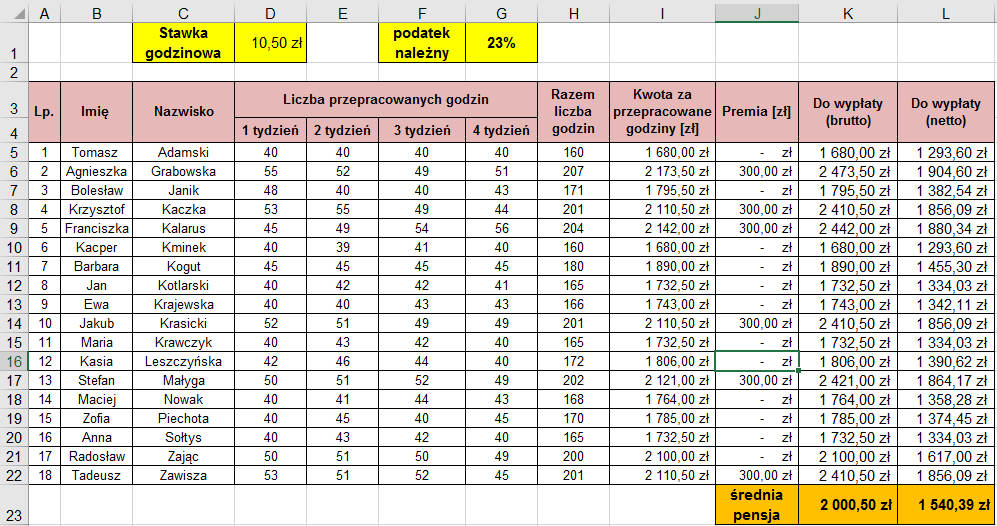
- Używania formuł: To klucz do sukcesu! Formuły zaczynają się od znaku =.
- Formatowania komórek: Zmiana wyglądu komórek (np. pogrubienie, kolor, waluta).
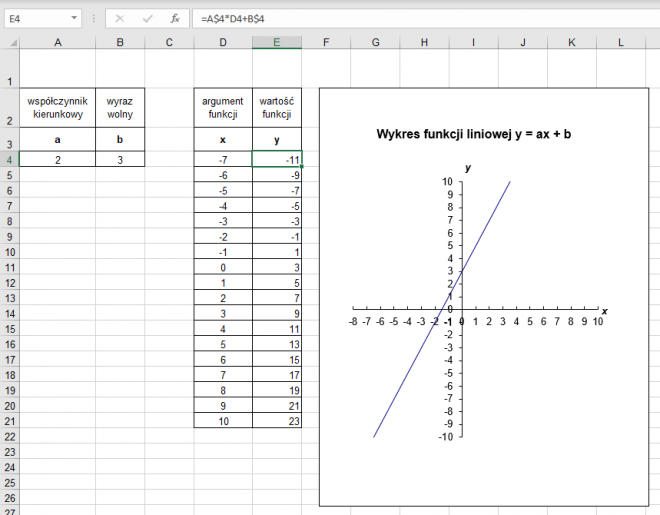
- Tworzenia wykresów: Wizualizacja danych na wykresie (np. słupkowy, kołowy).
Ćwiczenia, które pomogą Ci się przygotować (z przykładami)
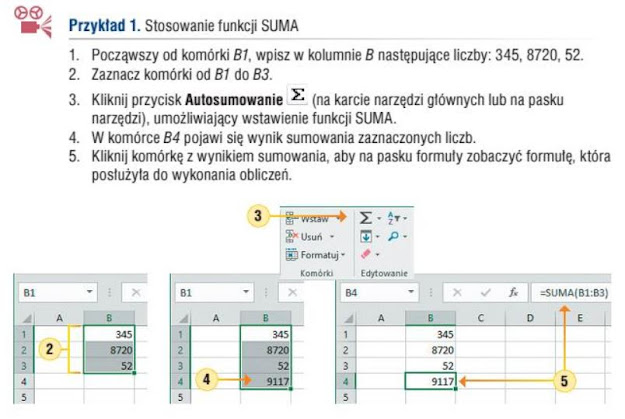
1. Sumowanie liczb
Zadanie: Dodaj liczby z komórek A1 do A5.
Rozwiązanie: Wpisz w komórce, gdzie chcesz wynik: =SUMA(A1:A5). SUMA to funkcja sumująca, a A1:A5 to zakres komórek.

2. Obliczanie średniej
Zadanie: Oblicz średnią z komórek B1 do B10.
Rozwiązanie: Wpisz: =ŚREDNIA(B1:B10). ŚREDNIA to funkcja obliczająca średnią arytmetyczną.

3. Używanie funkcji IF (JEŻELI)
Zadanie: Jeśli w komórce C1 jest liczba większa niż 50, wyświetl "Zaliczone", w przeciwnym razie "Nie zaliczone".
Rozwiązanie: Wpisz: =JEŻELI(C1>50;"Zaliczone";"Nie zaliczone"). JEŻELI to funkcja warunkowa. Sprawdza warunek (C1>50) i w zależności od wyniku, wyświetla jedną z dwóch wartości.
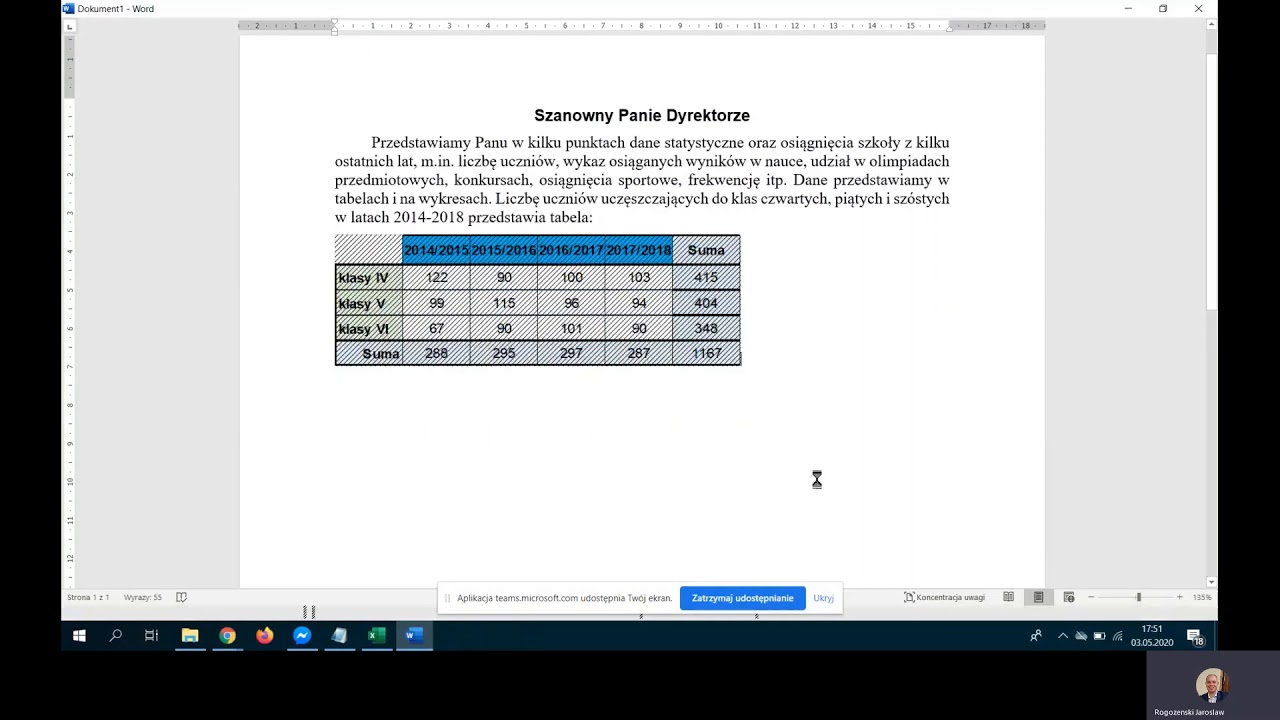
4. Sortowanie danych
Zaznacz kolumnę z danymi, które chcesz posortować. Przejdź do zakładki "Dane" i wybierz opcję "Sortuj". Wybierz, według której kolumny chcesz sortować i czy rosnąco, czy malejąco.
5. Tworzenie wykresu
Zaznacz dane, które chcesz przedstawić na wykresie. Przejdź do zakładki "Wstawianie" i wybierz typ wykresu, np. "Wykres kolumnowy". Arkusz kalkulacyjny automatycznie stworzy wykres na podstawie Twoich danych.
Dodatkowe wskazówki
- Ćwicz regularnie! Nawet krótkie sesje ćwiczeń każdego dnia dadzą lepsze efekty niż długie sesje raz na jakiś czas.
- Korzystaj z pomocy! Wbudowana pomoc w arkuszu kalkulacyjnym często zawiera przykłady i objaśnienia funkcji. Szukaj też tutoriali w internecie!
- Nie bój się eksperymentować! Sprawdzaj, co się stanie, gdy zmienisz formułę lub formatowanie. To najlepszy sposób na naukę!
Pamiętaj, że najważniejsza jest praktyka. Im więcej zadań rozwiążesz, tym pewniej poczujesz się na sprawdzianie. Powodzenia!