Jak Sprawdzić Jaką Mam Kartę Graficzną
Zastanawiasz się, jaką masz kartę graficzną w swoim komputerze? Nie martw się, to wcale nie jest tak trudne, jak mogłoby się wydawać. Pomyśl o karcie graficznej jak o artyście w Twoim komputerze – odpowiada za to, co widzisz na ekranie, od gier po filmy i nawet wyświetlanie tej strony internetowej.
Sposób 1: Menedżer Urządzeń – Twój Detektyw Sprzętowy
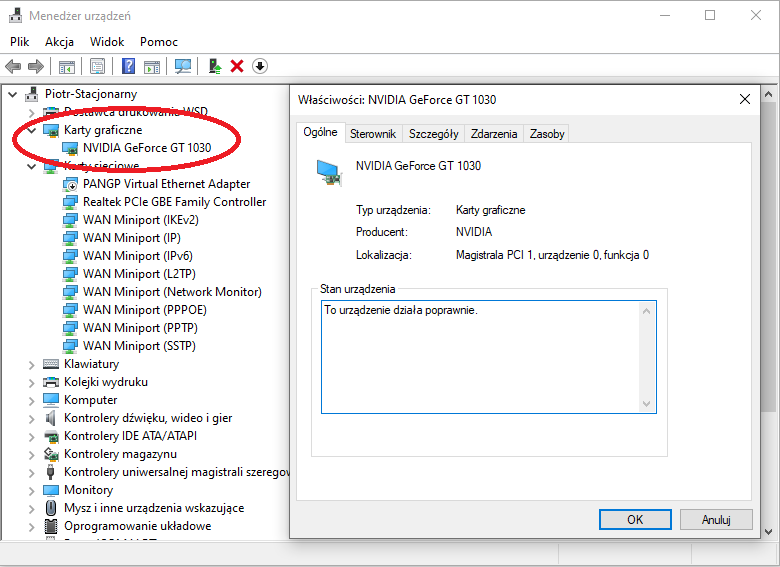
Najprostszym sposobem jest użycie Menedżera Urządzeń. Wyobraź sobie, że to taki detektyw wbudowany w Twój system Windows. On wie wszystko o sprzęcie w Twoim komputerze. Aby go znaleźć, kliknij prawym przyciskiem myszy na przycisku Start (ikonka Windows w lewym dolnym rogu ekranu) i wybierz z menu opcję "Menedżer Urządzeń".
W oknie Menedżera Urządzeń znajdź kategorię "Karty graficzne". Rozwiń ją, klikając na małą strzałkę obok. Zobaczysz tam nazwę swojej karty graficznej. Na przykład, może to być NVIDIA GeForce RTX 3060 albo AMD Radeon RX 6600. To jest właśnie Twój "artysta"!
Must Read
Sposób 2: Narzędzie Diagnostyczne DirectX – Informacje o Sprzęcie w Skrócie
Innym pomocnym narzędziem jest DirectX Diagnostic Tool. Pomyśl o nim jak o raporcie medycznym Twojego komputera, skupiającym się na grafice i dźwięku. Aby je uruchomić, naciśnij klawisz Windows + R. W oknie "Uruchom" wpisz "dxdiag" (bez cudzysłowów) i naciśnij Enter.
Pojawi się okno z kilkoma zakładkami. Kliknij na zakładkę "Ekran". W sekcji "Urządzenie" znajdziesz informacje o Twojej karcie graficznej. Będzie tam nazwa, producent i inne techniczne szczegóły, które pomogą Ci zidentyfikować model karty. Zwróć uwagę na wiersz "Nazwa", który wyświetli nazwę Twojej karty.
Sposób 3: Informacje o Systemie – Krótki Rysopis
Możesz również sprawdzić informacje o karcie graficznej w Informacjach o Systemie. Wyobraź sobie, że to taki spis inwentarza Twojego komputera. Aby go otworzyć, wpisz "msinfo32" w polu wyszukiwania w menu Start i naciśnij Enter.

W oknie "Informacje o systemie" rozwiń kategorię "Składniki" i następnie "Ekran". Tam znajdziesz szczegółowe informacje o Twojej karcie graficznej, w tym jej nazwę, typ adaptera i inne specyfikacje. To kolejna droga do identyfikacji Twojego graficznego "artysty".
Co Dalej? – Czyli Do Czego Ta Wiedza Się Przyda
Znając model swojej karty graficznej, możesz sprawdzić jej specyfikacje techniczne online. Pozwoli Ci to dowiedzieć się, czy Twoja karta graficzna spełnia wymagania sprzętowe danej gry lub programu. Możesz również sprawdzić, czy dostępne są nowsze sterowniki, które poprawią wydajność i stabilność karty. Pamiętaj, aktualizacja sterowników to jak dać artyście nowe pędzle i farby – dzięki temu może tworzyć jeszcze lepsze "dzieła" na Twoim ekranie!