Jak Zmienić Kolor Nicku Na Discordzie

Zmiana koloru nicku na Discordzie pozwala na personalizację Twojego profilu i wyróżnienie się na serwerze. Jest to szczególnie przydatne, gdy chcesz zaznaczyć swoją rolę, przynależność do grupy, czy po prostu dodać element wizualny do swojej obecności online. Niestety, standardowy Discord nie oferuje natywnej opcji globalnej zmiany koloru nicku dla wszystkich serwerów. Rozwiązaniem jest użycie role-based permissions na poszczególnych serwerach lub Discord botów.
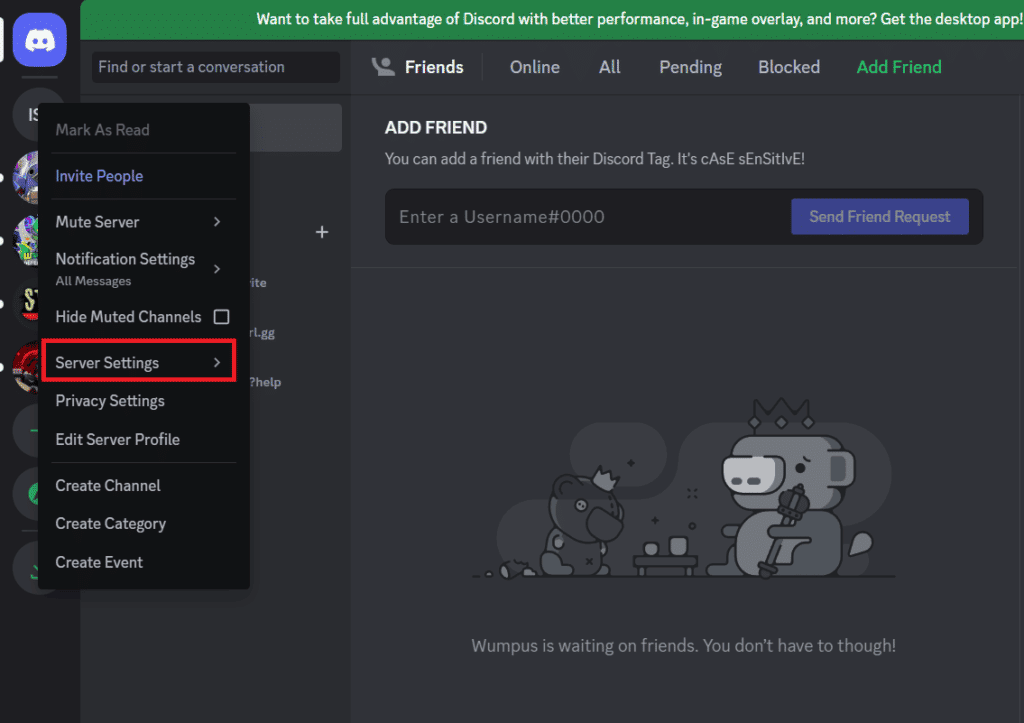
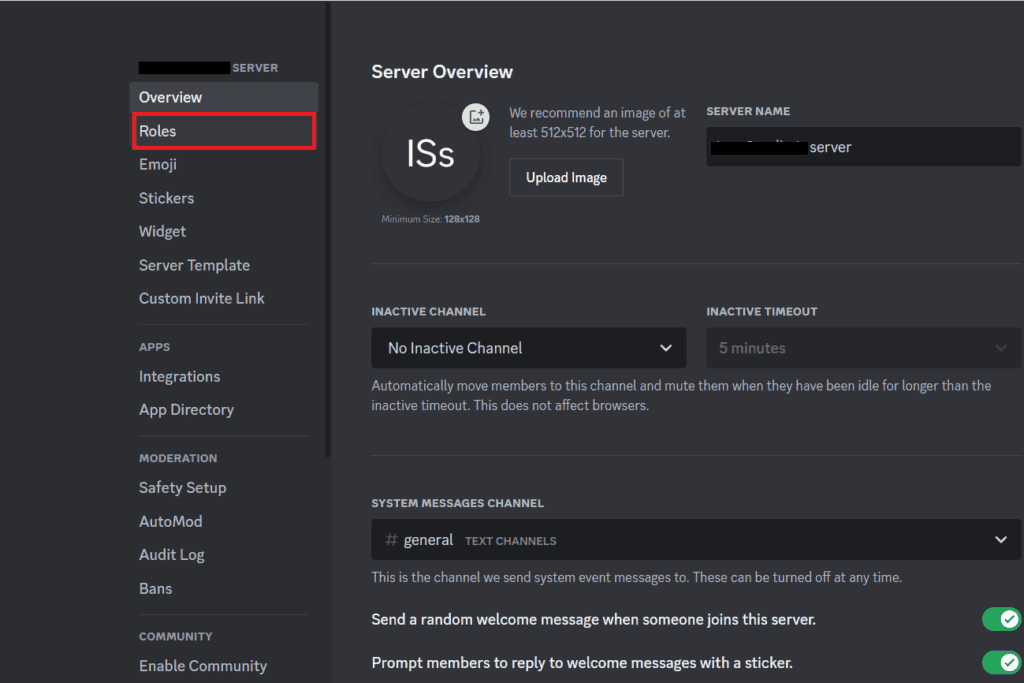
Zmiana Koloru Nicku za Pomocą Ról (Role-Based Permissions)
Ta metoda działa tylko, jeśli administrator serwera Discord dał Ci możliwość zmiany koloru poprzez role. Oto jak to sprawdzić i wykorzystać:
- Sprawdź dostępne role: Na serwerze, kliknij prawym przyciskiem myszy na swój nick. Jeśli widzisz opcję "Role," kliknij na nią. Zobaczysz listę ról, do których należysz lub możesz dołączyć.
- Wybierz rolę z kolorem: Jeśli widzisz role z różnymi kolorami, wybierz tą, która Ci odpowiada. Kolor nicku automatycznie się zmieni, gdy rolę przypiszesz.
- Brak ról z kolorami? Skontaktuj się z administratorem serwera. Poproś o dodanie roli z wybranym kolorem i przydzielenie jej Tobie.
Przykład: Załóżmy, że serwer ma rolę "Moderator" z kolorem niebieskim i rolę "VIP" z kolorem złotym. Wybierając rolę "VIP," Twój nick zmieni kolor na złoty.
Must Read
Użycie Discord Botów (Alternatywa)
Niektóre serwery używają Discord botów, które oferują zaawansowane opcje zmiany koloru nicku. Oto, jak to może działać:
- Znajdź odpowiedniego bota: Zapytaj administratorów serwera, czy używają bota do zmiany kolorów nicków. Jeśli tak, dowiedz się, jakiego.
- Użyj komendy bota: Boty zazwyczaj działają za pomocą komend. Komendy mogą wyglądać tak: !color red, /nickcolor blue, lub .color #FF0000. Znajdź odpowiednią komendę dla konkretnego bota na danym serwerze.
- Sprawdź efekty: Po wprowadzeniu komendy, Twój nick powinien zmienić kolor. Jeśli nie, sprawdź, czy masz odpowiednie uprawnienia lub czy komenda została wpisana poprawnie.
Przykład: Jeśli bot na serwerze używa komendy "!color," a Ty chcesz mieć nick w kolorze zielonym, wpisujesz "!color green" na kanale tekstowym.
Pamiętaj: Możliwości zmiany koloru nicku zależą od konfiguracji serwera Discord. Jeśli nie możesz zmienić koloru samodzielnie, skontaktuj się z administratorem serwera i poproś o pomoc. Używanie botów wymaga ostrożności – wybieraj tylko zaufane boty, aby uniknąć problemów z bezpieczeństwem.