
Sprawdzian Imformatyka Klasa 7 Exel

Sprawdzian z informatyki w klasie 7 często zawiera zadania z Excelem. Excel to program do tworzenia arkuszy kalkulacyjnych. Arkusz kalkulacyjny to tabela, w której możesz wpisywać dane i wykonywać obliczenia.
Co to jest Excel?
Excel to program firmy Microsoft. Służy do organizowania, analizowania i prezentowania danych. Myśl o nim jak o zaawansowanym notatniku, który potrafi liczyć.
Arkusz kalkulacyjny to główna część Excela. Składa się z:
Must Read
- Kolumn: Oznaczone literami (A, B, C...).
- Wierszy: Oznaczone cyframi (1, 2, 3...).
- Komórek: Miejsce, gdzie kolumna i wiersz się krzyżują (np. A1, B2, C3). W komórkach wpisujesz dane.
Co możesz robić w Excelu na sprawdzianie?
Na sprawdzianie możesz spodziewać się zadań takich jak:
- Wpisywanie danych: Na przykład lista uczniów z ocenami.
- Wykonanie prostych obliczeń: Sumowanie, odejmowanie, mnożenie, dzielenie.
- Używanie funkcji: Na przykład funkcja SUMA do dodawania wielu liczb.
- Tworzenie wykresów: Prezentacja danych w formie graficznej (np. wykres słupkowy, kołowy).
Jak używać funkcji SUMA?
Funkcja SUMA dodaje liczby w wybranym zakresie komórek. Na przykład:
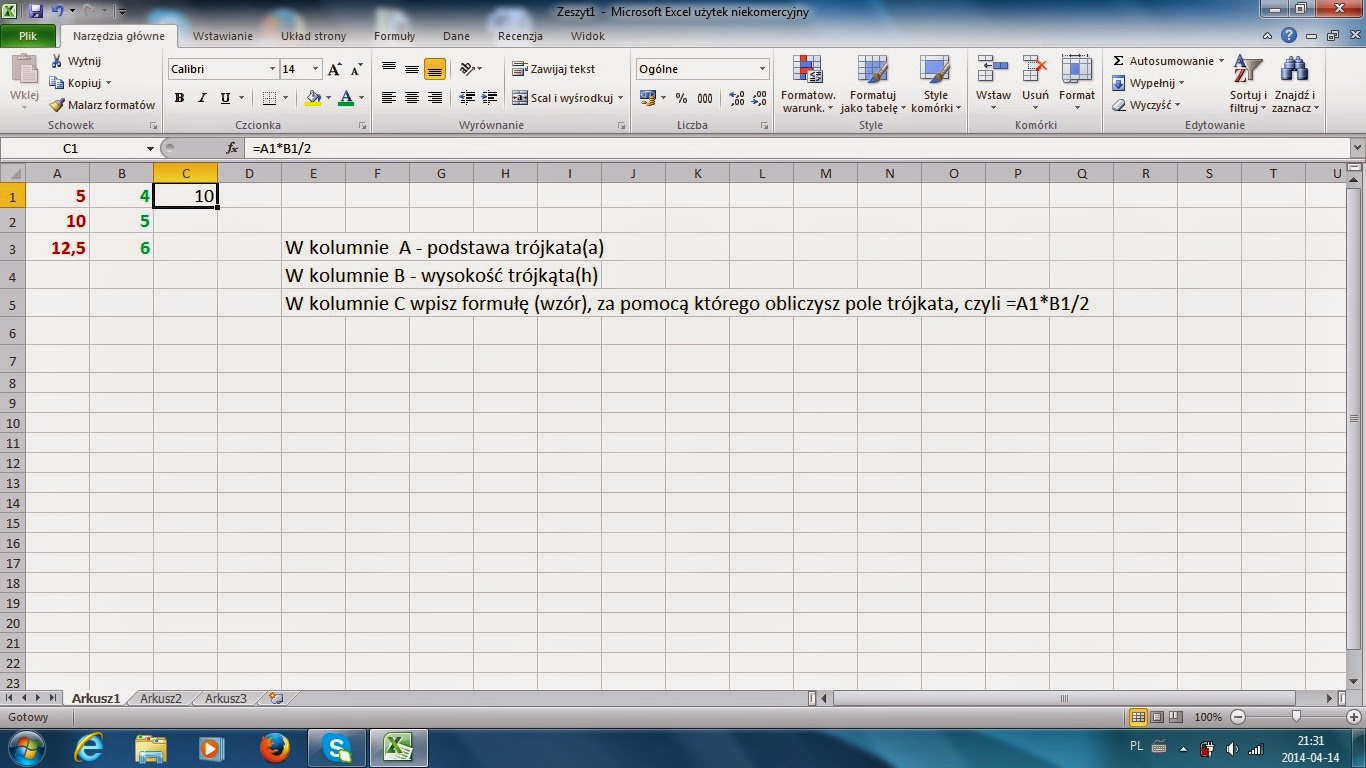
- W komórkach A1, A2, A3 wpisujesz liczby: 10, 20, 30.
- W komórce A4 wpisujesz formułę:
=SUMA(A1:A3). - Excel automatycznie obliczy sumę liczb z komórek A1 do A3 (czyli 10+20+30) i wyświetli wynik (60) w komórce A4.
= (znak równości) informuje Excela, że wpisujesz formułę. A1:A3 oznacza zakres komórek od A1 do A3. Pamiętaj o znaku równości na początku!
Jak zrobić prosty wykres?
Aby stworzyć wykres:

- Zaznacz dane, które chcesz przedstawić na wykresie. Na przykład, imiona uczniów i ich oceny.
- Kliknij na zakładkę "Wstawianie" w górnym menu Excela.
- Wybierz rodzaj wykresu, który chcesz utworzyć (np. "Wykres kolumnowy").
- Excel automatycznie utworzy wykres na podstawie zaznaczonych danych.
Możesz dostosować wygląd wykresu, zmieniając kolory, tytuły osi i inne elementy.
Przykładowe zadanie ze sprawdzianu
Zadanie: Stwórz arkusz, w którym wpiszesz imiona 5 uczniów i ich oceny z matematyki. Oblicz średnią ocen dla każdego ucznia i średnią ocen dla całej klasy. Przedstaw średnie oceny uczniów na wykresie słupkowym.
Pamiętaj, żeby dokładnie czytać polecenia i krok po kroku wykonywać zadania. Ćwicz regularnie z Excelem, a sprawdzian nie będzie straszny!


